

Panduan Lengkap: Mengubah Huruf pada Dokumen Word yang Sudah Diketik – Dari Dasar Hingga Profesional
Microsoft Word adalah perangkat lunak pengolah kata yang paling banyak digunakan di dunia, memungkinkan kita untuk membuat, mengedit, dan memformat berbagai jenis dokumen. Salah satu kebutuhan dasar namun krusial dalam pengeditan dokumen adalah kemampuan untuk mengubah tampilan huruf atau teks yang sudah diketik. Baik itu untuk meningkatkan keterbacaan, menyesuaikan dengan panduan merek, atau sekadar memberikan sentuhan estetika, menguasai cara mengubah huruf adalah keterampilan yang tak terhindarkan bagi setiap pengguna Word.
Artikel ini akan membawa Anda melalui panduan komprehensif tentang cara mengubah huruf pada dokumen Word yang sudah diketik. Kita akan mulai dari dasar-dasar pemformatan teks hingga teknik-teknik canggih seperti penggunaan gaya (styles) dan fitur Temukan dan Ganti (Find and Replace) dengan pemformatan, memastikan dokumen Anda tidak hanya informatif tetapi juga terlihat profesional.
Pendahuluan: Mengapa Mengubah Huruf Itu Penting?
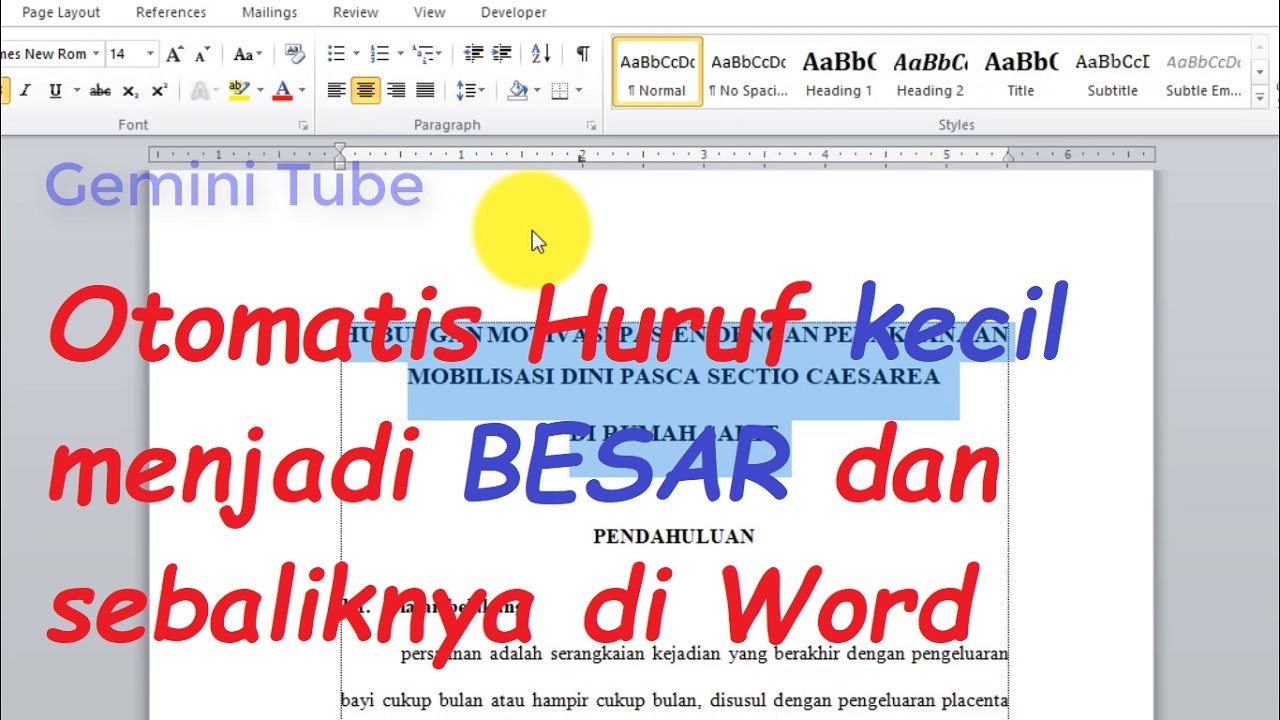
Mungkin Anda bertanya, "Mengapa saya harus repot-repot mengubah huruf jika teksnya sudah terbaca?" Jawabannya terletak pada beberapa aspek penting:
- Keterbacaan (Readability): Pilihan jenis font, ukuran, dan warna dapat secara drastis mempengaruhi seberapa mudah teks Anda dibaca dan dipahami. Font yang terlalu kecil, warna yang kontrasnya rendah, atau jenis font yang terlalu dekoratif dapat membuat pembaca cepat lelah.
- Penekanan (Emphasis): Menggunakan gaya seperti tebal (bold), miring (italic), atau garis bawah (underline) adalah cara efektif untuk menyoroti informasi penting atau istilah kunci.
- Estetika dan Branding: Tampilan dokumen yang konsisten dan menarik secara visual mencerminkan profesionalisme. Perusahaan sering memiliki panduan gaya (style guide) yang mengharuskan penggunaan font dan warna tertentu untuk menjaga identitas merek.
- Struktur Dokumen: Ukuran dan gaya huruf yang berbeda membantu membedakan judul, sub-judul, dan isi teks, memberikan struktur visual yang jelas pada dokumen Anda.
- Aksesibilitas: Pemilihan font yang tepat juga penting untuk memastikan dokumen Anda dapat diakses oleh semua orang, termasuk mereka yang mungkin memiliki gangguan penglihatan.
Memahami dan menguasai teknik mengubah huruf adalah langkah pertama menuju pembuatan dokumen Word yang efektif dan profesional. Mari kita selami caranya.
Bagian 1: Dasar-Dasar Mengubah Huruf – Grup Font di Tab Beranda (Home)
Sebagian besar perubahan huruf dasar dilakukan melalui grup "Font" yang terletak di tab "Beranda" (Home) pada pita (ribbon) Microsoft Word.
Langkah Pertama: Pemilihan Teks
Sebelum Anda dapat mengubah huruf, Anda harus memberi tahu Word teks mana yang ingin Anda ubah. Ini disebut "pemilihan teks" (text selection).
- Memilih Satu Kata: Klik ganda (double-click) pada kata tersebut.
- Memilih Satu Kalimat: Tekan dan tahan tombol
Ctrl, lalu klik pada kalimat tersebut. - Memilih Satu Paragraf: Klik tiga kali (triple-click) pada paragraf tersebut, atau klik dan seret mouse Anda di sepanjang paragraf.
- Memilih Teks Arbitrer: Klik pada awal teks yang ingin Anda pilih, tahan tombol
Shift, lalu klik pada akhir teks yang ingin Anda pilih. Word akan memilih semua teks di antara dua titik tersebut. - Memilih Seluruh Dokumen: Tekan
Ctrl + Apada keyboard Anda. - Memilih dengan Mouse: Klik dan seret kursor mouse Anda di atas teks yang ingin Anda ubah.
- Memilih dengan Keyboard: Gunakan tombol panah sambil menekan
Shiftuntuk memilih karakter demi karakter atau baris demi baris. GunakanCtrl + Shift + Panah Kanan/Kiriuntuk memilih kata demi kata, atauCtrl + Shift + Panah Bawah/Atasuntuk memilih paragraf demi paragraf.
Setelah teks dipilih, Anda akan melihatnya disorot (biasanya dengan warna biru atau abu-abu), dan Anda siap untuk menerapkan perubahan.
Fitur-Fitur Utama di Grup Font:
-
Jenis Font (Font Face):
- Ini adalah tampilan atau gaya desain huruf (misalnya, Calibri, Arial, Times New Roman).
- Cara Mengubah: Pilih teks, lalu klik panah ke bawah di sebelah kotak jenis font (biasanya menampilkan "Calibri" atau "Arial" secara default). Gulir daftar dan klik jenis font yang Anda inginkan. Anda dapat melihat pratinjau langsung saat mengarahkan kursor ke berbagai pilihan.
- Tips: Pilih font yang sesuai dengan konteks dokumen Anda. Font serif (misalnya, Times New Roman, Georgia) sering digunakan untuk dokumen cetak formal karena dianggap lebih mudah dibaca dalam blok teks panjang. Font sans-serif (misalnya, Arial, Calibri, Helvetica) populer untuk tampilan digital dan presentasi karena tampilannya yang bersih dan modern.
-
Ukuran Font (Font Size):
- Menentukan seberapa besar huruf akan ditampilkan. Ukuran diukur dalam "poin" (pt).
- Cara Mengubah: Pilih teks, lalu klik panah ke bawah di sebelah kotak ukuran font (misalnya, "11" atau "12"). Pilih ukuran yang diinginkan dari daftar. Anda juga bisa mengetikkan ukuran spesifik (misalnya, 10.5) secara manual.
- Alternatif Cepat: Gunakan ikon "Perbesar Font" (Grow Font) dan "Perkecil Font" (Shrink Font) yang terletak di sebelah kotak ukuran font untuk menyesuaikan ukuran secara bertahap.
- Pintasan Keyboard:
Ctrl + Shift + >untuk memperbesar,Ctrl + Shift + <untuk memperkecil.
-
Warna Font (Font Color):
- Mengubah warna teks.
- Cara Mengubah: Pilih teks, klik panah ke bawah di sebelah ikon "Warna Font" (biasanya huruf ‘A’ bergaris bawah warna). Pilih warna dari palet "Warna Tema," "Warna Standar," atau klik "Warna Lainnya…" untuk pilihan yang lebih luas.
- Tips: Pastikan kontras warna antara teks dan latar belakang cukup tinggi untuk keterbacaan.
-
Gaya Teks (Bold, Italic, Underline):
- Tebal (Bold – B): Membuat teks menjadi tebal untuk penekanan.
- Pintasan Keyboard:
Ctrl + B
- Pintasan Keyboard:
- Miring (Italic – I): Membuat teks miring, sering digunakan untuk judul buku, istilah asing, atau penekanan halus.
- Pintasan Keyboard:
Ctrl + I
- Pintasan Keyboard:
- Garis Bawah (Underline – U): Memberi garis bawah pada teks, sering digunakan untuk tautan atau penekanan kuat. Anda dapat memilih berbagai jenis garis bawah (garis tunggal, ganda, tebal, putus-putus) dari panah di sebelah ikon ‘U’.
- Pintasan Keyboard:
Ctrl + U
- Pintasan Keyboard:
- Cara Mengubah: Pilih teks, lalu klik ikon ‘B’, ‘I’, atau ‘U’ yang sesuai di grup Font. Anda dapat menggabungkan gaya ini (misalnya, teks tebal dan miring).
- Tebal (Bold – B): Membuat teks menjadi tebal untuk penekanan.
-
Efek Teks Lainnya:
- Coret (Strikethrough): Memberi garis horizontal melalui teks, sering digunakan untuk menunjukkan teks yang dihapus atau tidak valid.
- Subskrip (Subscript) dan Superskrip (Superscript): Digunakan untuk notasi ilmiah atau matematika (misalnya, H₂O, x²).
- Efek Teks & Tipografi (Text Effects & Typography): Memberikan efek visual canggih seperti bayangan, pantulan, cahaya, atau outline pada teks.
-
Mengubah Kapitalisasi (Change Case):
- Mengubah kasus huruf tanpa harus mengetik ulang.
- Pilihan:
- Sentence case (Kapitalisasi Kalimat): Huruf pertama setiap kalimat menjadi kapital.
- lowercase (huruf kecil): Semua huruf menjadi kecil.
- UPPERCASE (HURUF BESAR): Semua huruf menjadi besar.
- Capitalize Each Word (Kapitalisasi Setiap Kata): Huruf pertama setiap kata menjadi kapital (sering disebut "Title Case").
- tOGGLE cASE (membalik kAPITALISASI): Membalikkan kasus huruf yang ada (huruf besar menjadi kecil, kecil menjadi besar).
- Cara Mengubah: Pilih teks, klik ikon "Change Case" (Aa), lalu pilih opsi yang diinginkan.
- Pintasan Keyboard:
Shift + F3(berpindah antara Sentence case, lowercase, dan UPPERCASE).
-
Penyorotan Teks (Text Highlight Color):
- Mirip dengan menggunakan stabilo fisik.
- Cara Mengubah: Pilih teks, klik panah di sebelah ikon "Text Highlight Color" (stabilo), lalu pilih warna penyorot.
-
Menghapus Pemformatan (Clear All Formatting):
- Mengembalikan teks yang dipilih ke pemformatan default (biasanya Normal style). Ini sangat berguna jika Anda ingin menghapus semua perubahan font, ukuran, warna, dan gaya sekaligus.
- Cara Mengubah: Pilih teks, lalu klik ikon "Clear All Formatting" (huruf ‘A’ dengan penghapus) di grup Font.
Bagian 2: Mengoptimalkan Perubahan dengan Fitur Lanjutan
Untuk perubahan yang lebih kompleks, konsisten, atau berskala besar, Word menyediakan fitur-fitur yang lebih canggih.
1. Kotak Dialog Font (Font Dialog Box)
Untuk kontrol yang lebih detail dan opsi yang tidak tersedia langsung di grup Font, Anda bisa menggunakan kotak dialog Font.
- Cara Mengakses: Klik panah kecil di sudut kanan bawah grup Font di tab Home, atau tekan
Ctrl + D. - Fitur Tambahan:
- Font Effects: Selain coret, Anda bisa menemukan double strikethrough, small caps, all caps, dan hidden text.
- Character Spacing: Mengatur penspasian antar huruf (normal, expanded, condensed) dan posisi (raised, lowered).
- OpenType Features: Jika Anda menggunakan font OpenType, Anda bisa mengakses fitur tipografi lanjutan seperti ligatur, nomor gaya, dan set gaya.
2. Format Painter (Penyalin Format)
Fitur ini sangat efisien untuk menyalin pemformatan dari satu bagian teks ke bagian lain tanpa harus menerapkan setiap atribut secara manual.
- Cara Menggunakan:
- Pilih teks yang memiliki pemformatan yang ingin Anda salin.
- Klik ikon "Format Painter" (kuas cat) di grup Clipboard pada tab Home.
- Kursor Anda akan berubah menjadi kuas. Klik dan seret kuas tersebut ke teks yang ingin Anda terapkan pemformatan yang sama.
- Untuk Menerapkan ke Beberapa Bagian: Klik ganda ikon "Format Painter" pada langkah 2. Ini akan mengunci mode Format Painter, memungkinkan Anda menerapkan pemformatan ke beberapa lokasi. Tekan
Escatau klik lagi ikon Format Painter untuk menonaktifkannya.
3. Pentingnya Menggunakan Styles (Gaya)
Styles adalah salah satu fitur paling ampuh di Word untuk mengelola pemformatan dokumen, terutama untuk dokumen panjang atau dokumen yang memerlukan konsistensi tinggi.
-
Apa itu Styles? Styles adalah kumpulan atribut pemformatan (jenis font, ukuran, warna, spasi paragraf, indentasi, dll.) yang dinamai dan dapat diterapkan secara konsisten. Word memiliki gaya bawaan seperti "Normal," "Heading 1," "Heading 2," "Title," "Subtitle," dll.
-
Mengapa Menggunakan Styles?
- Konsistensi: Memastikan semua judul level 1 terlihat sama, semua teks normal memiliki pemformatan yang sama, dll.
- Efisiensi: Mengubah tampilan seluruh dokumen hanya dengan memodifikasi satu gaya.
- Struktur Otomatis: Styles memungkinkan Word secara otomatis membuat Daftar Isi (Table of Contents) dan menavigasi dokumen Anda dengan mudah melalui Panel Navigasi.
- Fleksibilitas: Memungkinkan Anda dengan cepat beralih antara tampilan yang berbeda (misalnya, draf vs. final) hanya dengan menerapkan set gaya yang berbeda.
-
Menerapkan Styles:
- Pilih teks (atau tempatkan kursor Anda di dalam paragraf) yang ingin Anda terapkan gaya.
- Di grup "Styles" pada tab Home, klik gaya yang Anda inginkan dari galeri. Jika tidak terlihat, klik panah kecil di sudut kanan bawah grup Styles untuk membuka panel Styles.
-
Memodifikasi Styles yang Ada:
- Klik kanan pada gaya di galeri Styles atau di panel Styles.
- Pilih "Modify…"
- Di kotak dialog "Modify Style," Anda dapat mengubah jenis font, ukuran, warna, gaya, spasi paragraf, dan banyak lagi melalui tombol "Format" di kiri bawah.
- Pilih apakah perubahan ini hanya berlaku untuk dokumen saat ini atau untuk semua dokumen baru yang didasarkan pada templat yang sama.
- Klik "OK." Semua teks yang telah diterapkan gaya tersebut akan otomatis diperbarui.
-
Membuat Styles Baru:
- Format terlebih dahulu teks Anda sesuai keinginan (misalnya, buat teks dengan font Arial, ukuran 14, tebal, warna biru).
- Pilih teks yang sudah diformat tersebut.
- Di grup Styles, klik panah kecil di sudut kanan bawah untuk membuka panel Styles.
- Klik tombol "New Style" di bagian bawah panel.
- Beri nama gaya Anda, atur "Style based on" dan "Style for following paragraph" jika diperlukan, lalu klik "OK."
4. Fitur Temukan dan Ganti (Find and Replace) dengan Pemformatan
Fitur ini sangat kuat, tidak hanya untuk mengganti teks, tetapi juga untuk menemukan dan mengganti pemformatan.
- Cara Mengakses: Tekan
Ctrl + Hatau pergi ke tab Home > grup Editing > Replace. - Mengganti Pemformatan:
- Di kotak dialog "Find and Replace," klik tombol "More >>" untuk melihat opsi tambahan.
- Klik di kolom "Find what" (jangan ketik apa pun di sini jika Anda hanya ingin mencari pemformatan).
- Klik tombol "Format" di bagian bawah, lalu pilih "Font…" (atau "Paragraph," dll.).
- Pilih atribut pemformatan yang ingin Anda temukan (misalnya, jenis font "Calibri", ukuran "11", warna "Merah"). Klik "OK." Anda akan melihat deskripsi pemformatan di bawah kolom "Find what."
- Lakukan hal yang sama untuk kolom "Replace with": klik di kolom tersebut, klik "Format," pilih "Font…", lalu tentukan pemformatan baru yang Anda inginkan (misalnya, jenis font "Arial", ukuran "12", warna "Biru"). Klik "OK."
- Klik "Find Next," "Replace," "Replace All" sesuai kebutuhan Anda.
- Contoh Penggunaan: Anda ingin mengubah semua teks yang sebelumnya Anda format secara manual dengan font "Calibri" menjadi font "Arial". Atau, Anda ingin mengubah semua teks yang tebal menjadi teks miring.
Bagian 3: Tips dan Praktik Terbaik
Untuk memastikan dokumen Anda terlihat terbaik dan mudah dikelola:
- Konsistensi adalah Kunci: Selalu usahakan untuk konsisten dalam penggunaan font, ukuran, dan gaya di seluruh dokumen Anda. Hindari menggunakan terlalu banyak jenis font atau warna yang berbeda, karena dapat membuat dokumen terlihat berantakan.
- Prioritaskan Keterbacaan: Pilih font yang jelas dan mudah dibaca. Ukuran font standar untuk isi teks biasanya 10-12pt. Pastikan ada kontras yang cukup antara teks dan latar belakang.
- Gunakan Styles Sejak Awal: Biasakan diri untuk menggunakan Styles sejak Anda mulai mengetik. Ini akan menghemat banyak waktu dan tenaga dalam jangka panjang.
- Manfaatkan Format Painter: Untuk perubahan cepat pada beberapa bagian yang tidak memerlukan gaya baru, Format Painter adalah penyelamat.
- Pahami Hirarki Pemformatan: Word menerapkan pemformatan dalam urutan tertentu:
- Langsung (Direct Formatting): Perubahan yang Anda lakukan secara manual (misalnya, klik tombol B, I, U). Ini memiliki prioritas tertinggi.
- Gaya (Styles): Pemformatan yang diterapkan melalui Styles.
- Tema (Themes): Set warna dan font yang berlaku untuk seluruh dokumen.
Jika Anda mengalami masalah di mana pemformatan gaya Anda tidak diterapkan, kemungkinan ada pemformatan langsung yang menimpanya. Gunakan "Clear All Formatting" untuk menghapusnya.
- Gunakan Fitur Undo/Redo: Jangan takut bereksperimen. Jika Anda tidak menyukai perubahan, cukup klik ikon "Undo" (panah melengkung ke kiri) atau tekan
Ctrl + Z. - Simpan Dokumen Anda Secara Berkala: Selalu simpan pekerjaan Anda untuk menghindari kehilangan perubahan.
Bagian 4: Mengatasi Masalah Umum
- Teks Tidak Berubah: Pastikan Anda telah memilih teks yang benar. Terkadang, teks tidak terpilih sepenuhnya.
- Pemformatan Kembali ke Semula: Ini sering terjadi jika Anda telah menerapkan gaya dan kemudian mencoba menerapkan pemformatan langsung yang bertentangan, atau jika ada gaya yang lebih kuat yang menimpanya. Coba hapus pemformatan langsung (
Clear All Formatting) lalu terapkan gaya yang benar. - Font Terlihat Berbeda di Komputer Lain: Jika Anda menggunakan font yang tidak standar dan berbagi dokumen, font tersebut mungkin tidak terinstal di komputer penerima, dan Word akan menggantinya dengan font default. Untuk menghindari ini, Anda dapat menyematkan font (embed fonts) di dokumen (File > Options > Save > centang "Embed fonts in the file"). Namun, ini akan meningkatkan ukuran file. Alternatifnya, simpan dokumen sebagai PDF.
Kesimpulan
Mengubah huruf pada dokumen Word yang sudah diketik adalah keterampilan dasar yang sangat penting untuk menciptakan dokumen yang profesional, mudah dibaca, dan efektif. Dari penggunaan dasar grup Font hingga penguasaan Styles dan fitur Temukan dan Ganti, Microsoft Word menyediakan serangkaian alat yang komprehensif untuk mengontrol setiap aspek tampilan teks Anda.
Dengan memahami dan menerapkan panduan ini, Anda tidak hanya akan mampu memanipulasi teks dengan percaya diri, tetapi juga akan meningkatkan efisiensi kerja Anda secara keseluruhan. Ingatlah untuk selalu memprioritaskan keterbacaan dan konsistensi, dan dokumen Anda akan selalu meninggalkan kesan yang kuat dan positif. Selamat mencoba dan berkreasi dengan dokumen Word Anda!