

Panduan Lengkap: Cara Mengubah Huruf Besar Menjadi Huruf Kecil di Microsoft Word
Pendahuluan
Dalam dunia penulisan, baik itu untuk keperluan akademis, profesional, maupun pribadi, konsistensi dan kebenaran format teks adalah kunci. Seringkali, kita dihadapkan pada situasi di mana sebagian atau seluruh teks yang telah kita ketik ternyata menggunakan huruf kapital (huruf besar) padahal seharusnya menggunakan huruf kecil. Mungkin karena tombol Caps Lock tidak sengaja tertekan, atau karena kita menyalin teks dari sumber yang formatnya tidak sesuai, atau sekadar kesalahan pengetikan yang terlewat. Mengubahnya secara manual, satu per satu, tentu akan sangat memakan waktu dan melelahkan, terutama untuk dokumen yang panjang.
Untungnya, Microsoft Word, sebagai salahkah satu pengolah kata paling populer di dunia, menyediakan berbagai fitur canggih yang memudahkan kita dalam mengelola dan memformat teks. Salah satu fitur yang sangat berguna adalah kemampuan untuk mengubah kasus (case) huruf secara otomatis, termasuk mengubah huruf besar menjadi huruf kecil. Artikel ini akan mengupas tuntas berbagai metode dan tips untuk melakukan perubahan ini, memastikan dokumen Anda tampil rapi, profesional, dan sesuai dengan kaidah penulisan yang benar.
Mengapa Perlu Mengubah Huruf Besar ke Kecil?
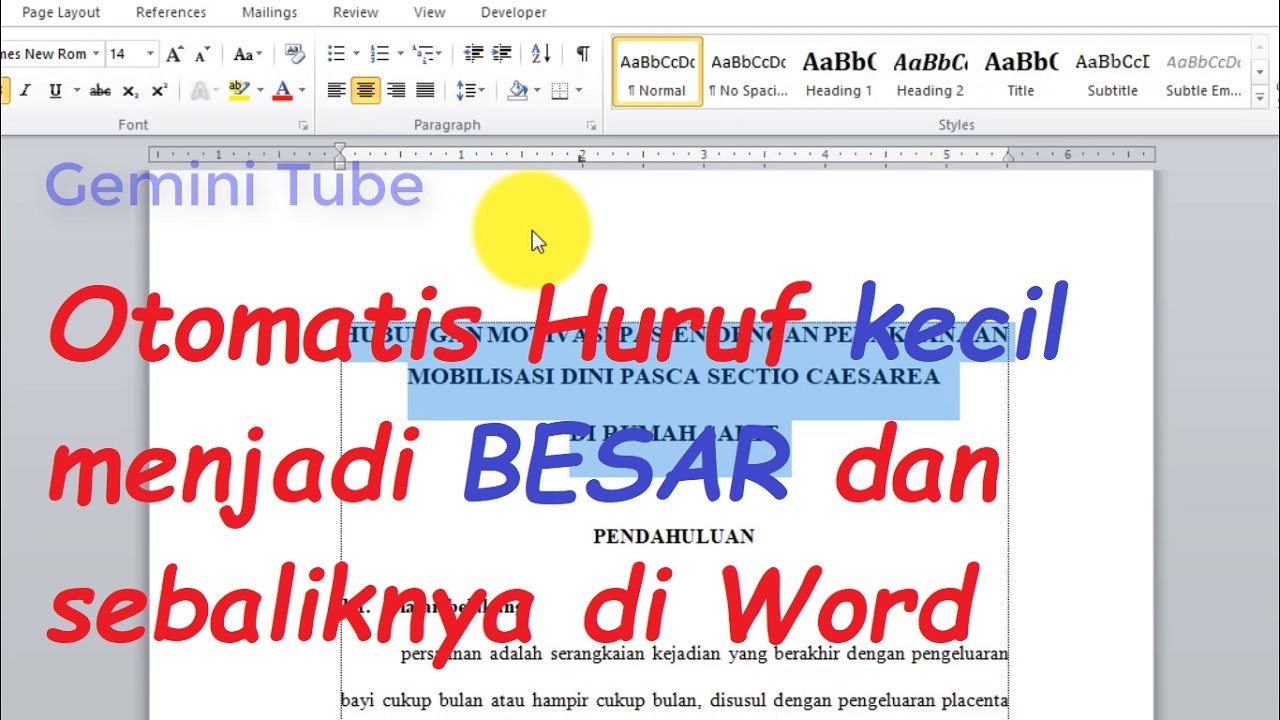
Sebelum kita masuk ke langkah-langkah teknis, mari kita pahami mengapa perubahan kasus huruf ini menjadi penting:
- Keterbacaan (Readability): Teks yang ditulis sepenuhnya dengan huruf kapital (ALL CAPS) umumnya lebih sulit dibaca dan dapat mengurangi kecepatan membaca. Ini karena bentuk kata menjadi kurang bervariasi, menghilangkan petunjuk visual yang biasanya kita gunakan untuk mengenali kata dengan cepat.
- Etika dan Kesantunan: Dalam komunikasi digital, menulis dengan huruf kapital seringkali diinterpretasikan sebagai berteriak atau menunjukkan kemarahan. Meskipun tidak selalu berlaku untuk semua konteks, sebaiknya dihindari untuk menjaga kesan yang baik.
- Konsistensi Gaya Penulisan: Banyak gaya penulisan (seperti APA, MLA, Chicago, atau bahkan panduan internal perusahaan) memiliki aturan ketat mengenai penggunaan huruf kapital. Mengubah ke huruf kecil memastikan dokumen Anda sesuai dengan standar yang berlaku.
- Estetika dan Profesionalisme: Dokumen yang rapi dan konsisten dalam penggunaan huruf akan terlihat lebih profesional dan terstruktur. Ini penting untuk laporan, proposal bisnis, skripsi, dan dokumen resmi lainnya.
- Koreksi Kesalahan: Terkadang, kita tidak sengaja mengaktifkan Caps Lock atau menyalin teks yang formatnya tidak diinginkan. Fitur pengubah kasus membantu mengoreksi kesalahan ini dengan cepat.
Metode Utama: Fitur "Change Case" di Word
Fitur "Change Case" adalah cara paling langsung dan mudah untuk mengubah kasus huruf di Microsoft Word. Fitur ini menawarkan beberapa opsi, termasuk mengubah seluruh teks yang dipilih menjadi huruf kecil.
Langkah-langkah Menggunakan Fitur "Change Case":
-
Buka Dokumen Word Anda: Pastikan dokumen yang ingin Anda edit sudah terbuka di Microsoft Word.
-
Sorot Teks yang Ingin Diubah:
- Untuk Seluruh Dokumen: Tekan
Ctrl + A(Windows) atauCommand + A(Mac) untuk memilih seluruh isi dokumen. - Untuk Bagian Dokumen Tertentu: Gunakan mouse Anda untuk menyeret dan memilih paragraf, kalimat, atau kata-kata yang ingin Anda ubah.
- Untuk Satu Kata: Klik dua kali pada kata tersebut.
- Untuk Satu Kalimat: Tahan tombol
Ctrl(Windows) atauCommand(Mac) dan klik di mana saja dalam kalimat tersebut.
- Untuk Seluruh Dokumen: Tekan
-
Akses Grup "Font" di Tab "Home": Setelah teks disorot, lihatlah pita (ribbon) di bagian atas jendela Word. Klik pada tab "Home".
-
Klik Ikon "Change Case": Dalam grup "Font" (biasanya terletak di bagian tengah tab "Home"), Anda akan melihat sebuah ikon dengan huruf "Aa" besar dan kecil di sebelahnya, serta panah kecil ke bawah. Ini adalah ikon "Change Case". Klik ikon tersebut.
-
Pilih Opsi "lowercase": Sebuah menu drop-down akan muncul dengan beberapa opsi:
- Sentence case (Huruf awal kalimat kapital): Mengubah huruf pertama setiap kalimat menjadi kapital, sementara sisanya menjadi huruf kecil.
- lowercase (huruf kecil semua): Mengubah semua huruf dalam teks yang dipilih menjadi huruf kecil.
- UPPERCASE (HURUF BESAR SEMUA): Mengubah semua huruf dalam teks yang dipilih menjadi huruf kapital.
- Capitalize Each Word (Huruf Awal Setiap Kata Kapital): Mengubah huruf pertama setiap kata menjadi kapital (sering disebut "Title Case").
- tOGGLE cASE (membalikkan kondisi): Mengubah huruf kapital menjadi huruf kecil, dan huruf kecil menjadi huruf kapital. Misalnya, "Ini Contoh" menjadi "iNI cONTOH".
Untuk tujuan kita, yaitu mengubah huruf besar menjadi huruf kecil, pilih opsi "lowercase".
-
Selesai: Teks yang Anda sorot akan segera berubah menjadi huruf kecil semua.
Penerapan "Change Case" pada Berbagai Skenario:
- Mengubah Seluruh Dokumen: Jika Anda ingin memastikan seluruh dokumen Anda konsisten dalam penggunaan huruf kecil (kecuali untuk huruf awal kalimat atau nama diri), gunakan
Ctrl + Auntuk memilih semua, lalu pilih "lowercase". Setelah itu, Anda mungkin perlu kembali dan menerapkan "Sentence case" untuk memastikan setiap kalimat dimulai dengan huruf kapital yang benar. - Mengubah Judul atau Sub- Jika Anda memiliki judul atau sub-judul yang tidak sengaja menggunakan huruf kapital semua, sorot judul tersebut, lalu pilih "lowercase" atau "Sentence case" sesuai kebutuhan.
- Mengoreksi Paragraf Tertentu: Ketika Anda menemukan satu atau beberapa paragraf yang salah format, cukup sorot paragraf tersebut dan terapkan "lowercase".
Alternatif dan Tips Lanjutan untuk Mengubah Kasus Huruf
Selain fitur "Change Case" yang mudah diakses, ada beberapa metode lain yang dapat Anda gunakan, termasuk shortcut keyboard dan penggunaan fitur yang lebih canggih seperti Find and Replace atau bahkan Makro VBA.
1. Menggunakan Shortcut Keyboard: Shift + F3
Ini adalah salah satu shortcut keyboard paling berguna yang sering diabaikan di Word. Shift + F3 memungkinkan Anda beralih antara tiga kasus huruf utama secara cepat:
- Langkah 1: Sorot teks yang ingin Anda ubah (satu kata, kalimat, atau paragraf).
- Langkah 2: Tekan
Shift + F3sekali. Teks akan berubah menjadi "Sentence case" (huruf pertama kapital, sisanya kecil). - Langkah 3: Tekan
Shift + F3untuk kedua kalinya. Teks akan berubah menjadi "UPPERCASE" (semua huruf kapital). - Langkah 4: Tekan
Shift + F3untuk ketiga kalinya. Teks akan berubah menjadi "lowercase" (semua huruf kecil).
Anda dapat terus menekan Shift + F3 untuk berputar di antara ketiga opsi ini sampai Anda mendapatkan format yang diinginkan. Ini sangat efisien untuk perubahan cepat pada bagian teks yang pendek.
2. Menggunakan Fitur "Find and Replace" (Cari dan Ganti) dengan Format
Fitur "Find and Replace" (Ctrl + H) di Word sangat powerful, dan meskipun tidak secara langsung memiliki opsi "ubah ke huruf kecil", Anda bisa menggunakannya untuk membersihkan format teks yang salah, terutama jika Anda ingin menghilangkan format "ALL CAPS" yang diterapkan secara paksa.
Skenario: Anda memiliki teks yang diformat sebagai "ALL CAPS" (misalnya, melalui dialog Font > All Caps), dan Anda ingin menghapus format ini sebelum menerapkan huruf kecil.
- Langkah 1: Tekan
Ctrl + Huntuk membuka kotak dialog "Find and Replace". - Langkah 2: Klik tombol "More >>" di bagian bawah kotak dialog untuk menampilkan opsi pencarian lanjutan.
- Langkah 3: Tempatkan kursor di kolom "Find what:". Pastikan kolom ini kosong.
- Langkah 4: Klik tombol "Format" di bagian bawah, lalu pilih "Font…".
- Langkah 5: Dalam kotak dialog "Find Font", cari opsi "All caps" di bagian "Effects". Centang kotak ini, lalu klik "OK". Sekarang, di bawah kolom "Find what:", Anda akan melihat "Format: Font: All caps". Ini berarti Word akan mencari teks yang diformat sebagai huruf kapital semua.
- Langkah 6: Tempatkan kursor di kolom "Replace with:". Pastikan kolom ini juga kosong.
- Langkah 7: Klik tombol "Format" di bagian bawah, lalu pilih "Font…".
- Langkah 8: Dalam kotak dialog "Replace Font", pastikan kotak "All caps" tidak dicentang. Ini akan menghapus format "All caps". Klik "OK". Di bawah kolom "Replace with:", Anda akan melihat "Format: Font: Not All caps".
- Langkah 9: Klik "Replace All" untuk menghapus atribut "All caps" dari semua teks yang diformat demikian.
Penting: Metode ini hanya menghapus atribut "All caps". Teks yang tadinya berhuruf besar (karena atribut tersebut) akan kembali ke kasus huruf aslinya (misalnya, "CONTOH" akan menjadi "Contoh" jika aslinya Sentence case, atau "contoh" jika aslinya lowercase). Setelah langkah ini, Anda mungkin perlu kembali ke Metode Utama "Change Case" (memilih seluruh dokumen dan menerapkan "lowercase") untuk memastikan semua huruf yang tersisa menjadi kecil.
3. Menggunakan Makro (VBA – Visual Basic for Applications) untuk Otomatisasi Lanjutan
Untuk pengguna tingkat lanjut atau jika Anda perlu melakukan perubahan kasus huruf yang sangat spesifik atau berulang kali, Makro VBA dapat menjadi solusi yang kuat. Makro adalah serangkaian instruksi yang memberitahu Word untuk melakukan tugas tertentu.
Contoh Makro Sederhana untuk Mengubah Seluruh Dokumen Menjadi Huruf Kecil:
-
Langkah 1: Tekan
Alt + F11untuk membuka jendela "Microsoft Visual Basic for Applications". -
Langkah 2: Di jendela VBA, di panel kiri ("Project Explorer"), klik kanan pada "Normal" (atau proyek dokumen Anda saat ini jika Anda ingin makro hanya berlaku untuk dokumen itu). Pilih "Insert" > "Module".
-
Langkah 3: Sebuah jendela kode kosong akan terbuka. Salin dan tempel kode berikut ke dalamnya:
Sub ChangeDocumentToLowercase() ' Mengubah seluruh teks dalam dokumen aktif menjadi huruf kecil ActiveDocument.Range.Case = wdLowerCase MsgBox "Seluruh dokumen telah diubah menjadi huruf kecil.", vbInformation, "Konfirmasi" End Sub -
Langkah 4: Tutup jendela VBA.
-
Langkah 5: Untuk menjalankan makro ini:
- Klik tab "View" di Word.
- Di grup "Macros", klik "Macros" (atau tekan
Alt + F8). - Pilih
ChangeDocumentToLowercasedari daftar, lalu klik "Run".
Makro ini akan secara instan mengubah semua teks di seluruh dokumen Anda menjadi huruf kecil. Anda juga bisa membuat makro untuk hanya mengubah teks yang dipilih dengan mengganti ActiveDocument.Range.Case menjadi Selection.Range.Case.
4. Memahami "Small Caps" (Huruf Kapital Kecil) vs. "lowercase"
Penting untuk membedakan antara mengubah kasus huruf menjadi "lowercase" dan menerapkan format "Small Caps".
- lowercase: Mengubah huruf kapital menjadi huruf kecil standar. Contoh: "CONTOH TEKS" menjadi "contoh teks".
- Small Caps (Huruf Kapital Kecil): Ini adalah efek pemformatan di mana semua huruf kecil diubah menjadi huruf kapital, tetapi dengan ukuran yang lebih kecil dari huruf kapital asli. Huruf kapital yang sudah ada tetap dalam ukuran aslinya. Contoh: "Contoh Teks" dengan Small Caps akan terlihat seperti "CONTOH TEKS".
Anda bisa menemukan opsi "Small caps" di kotak dialog "Font" (tekan Ctrl + D). Ini adalah efek visual dan bukan perubahan kasus huruf yang sebenarnya. Jika tujuan Anda adalah benar-benar mengubah ke huruf kecil, "Small Caps" bukanlah solusi yang tepat.
Tips Tambahan untuk Pengelolaan Teks yang Efektif
- Konsistensi adalah Kunci: Setelah Anda mengubah kasus huruf, luangkan waktu untuk meninjau kembali dokumen Anda. Pastikan konsistensi terjaga, terutama untuk nama diri, singkatan, dan istilah khusus yang mungkin memerlukan kapitalisasi tertentu.
- Gunakan Fitur Pemeriksaan Ejaan dan Tata Bahasa: Word memiliki alat bawaan yang dapat membantu Anda menemukan kesalahan kapitalisasi (misalnya, nama diri yang tidak kapital). Manfaatkan fitur ini.
- Simpan Dokumen Secara Teratur: Sebelum melakukan perubahan besar pada format teks, selalu disarankan untuk menyimpan dokumen Anda. Ini akan memungkinkan Anda kembali ke versi sebelumnya jika ada kesalahan yang tidak diinginkan.
- Latih Penggunaan Shortcut: Menguasai shortcut keyboard seperti
Shift + F3akan sangat meningkatkan efisiensi kerja Anda di Word. - Pahami Gaya Penulisan: Jika Anda menulis untuk tujuan tertentu (akademis, jurnalistik, bisnis), biasakan diri dengan gaya penulisan yang relevan. Ini akan memandu Anda dalam membuat keputusan kapitalisasi yang tepat sejak awal.
Kesimpulan
Mengubah huruf besar menjadi huruf kecil di Microsoft Word adalah tugas yang sangat mudah berkat fitur "Change Case" dan shortcut Shift + F3. Untuk skenario yang lebih kompleks, "Find and Replace" dengan opsi format atau Makro VBA menawarkan solusi yang lebih canggih. Dengan memahami dan menguasai metode-metode ini, Anda dapat memastikan dokumen Anda selalu tampil profesional, mudah dibaca, dan bebas dari kesalahan kapitalisasi yang tidak diinginkan. Lupakan cara manual yang melelahkan; biarkan Word bekerja untuk Anda!