

Menguasai Transformasi Teks: Panduan Lengkap Mengubah Huruf Kecil Menjadi Huruf Besar di Microsoft Word
Microsoft Word adalah tulang punggung produktivitas bagi jutaan orang di seluruh dunia. Dari dokumen bisnis profesional hingga laporan akademik, Word memungkinkan kita untuk menciptakan, mengedit, dan memformat teks dengan fleksibilitas yang luar biasa. Salah satu tugas pengeditan teks yang paling umum, namun seringkali membingungkan bagi sebagian orang, adalah mengubah kasus (case) huruf – khususnya dari huruf kecil menjadi huruf besar.
Apakah Anda pernah mendapati diri Anda mengetik seluruh paragraf atau bahkan dokumen dalam huruf kecil, hanya untuk menyadari bahwa bagian tertentu seharusnya ditulis dalam huruf kapital? Atau mungkin Anda menerima dokumen dari orang lain yang memerlukan penyesuaian kasus untuk memenuhi standar profesional atau gaya penulisan tertentu? Jangan khawatir, Word menyediakan beberapa metode efektif untuk melakukan transformasi ini, mulai dari pintasan keyboard sederhana hingga fitur yang lebih canggih.
Artikel ini akan memandu Anda melalui setiap metode secara detail, menjelaskan kapan harus menggunakan masing-masing, serta memberikan tips dan trik untuk memastikan dokumen Anda terlihat sempurna dan profesional. Mari kita selami cara menguasai perubahan kasus teks di Microsoft Word.
Mengapa Penting Mengubah Kasus Huruf?
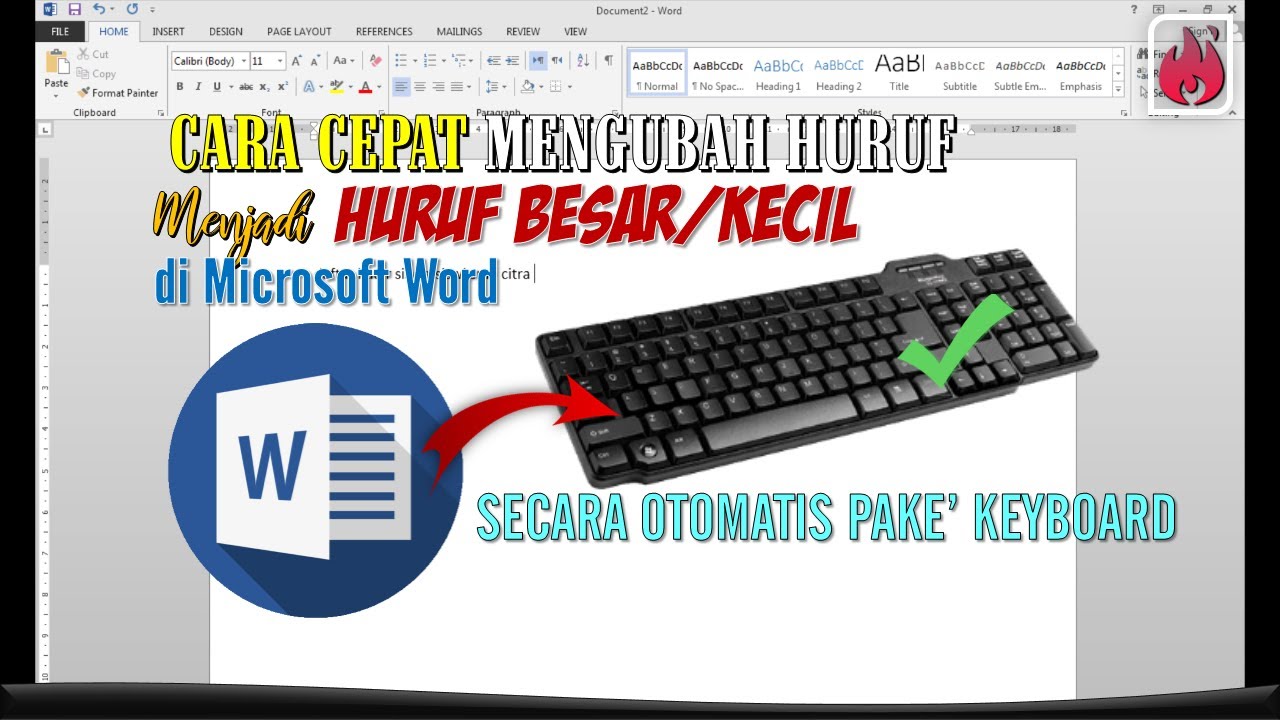
Sebelum kita masuk ke "bagaimana," mari kita pahami "mengapa" perubahan kasus huruf itu penting:
- Profesionalisme: Judul, subjudul, dan bagian penting dalam dokumen bisnis atau laporan seringkali memerlukan huruf kapital untuk menarik perhatian dan menunjukkan hierarki informasi.
- Keterbacaan: Terkadang, penggunaan huruf kapital dapat meningkatkan keterbacaan untuk kata atau frasa tertentu yang perlu ditekankan.
- Konsistensi: Memastikan konsistensi kasus huruf di seluruh dokumen adalah kunci untuk tampilan yang rapi dan profesional. Bayangkan jika setiap judul memiliki format yang berbeda – dokumen Anda akan terlihat tidak terorganisir.
- Penekanan: Meskipun tidak disarankan untuk seluruh paragraf, penggunaan huruf kapital pada kata kunci tertentu bisa menjadi cara untuk memberikan penekanan.
- Kepatuhan Gaya: Beberapa panduan gaya (misalnya, APA, MLA, Chicago) memiliki aturan ketat mengenai kapitalisasi, terutama untuk judul dan referensi.
Memahami alasan-alasan ini akan membantu Anda memutuskan metode mana yang paling tepat untuk kebutuhan spesifik Anda.
Metode 1: Menggunakan Pintasan Keyboard (Shift + F3) – Cepat dan Efisien
Ini adalah metode tercepat dan paling sering digunakan untuk mengubah kasus huruf dalam teks yang sudah ada. Pintasan keyboard Shift + F3 memungkinkan Anda untuk beralih antara tiga kasus huruf utama.
Langkah-langkah:
- Pilih Teks: Sorot (highlight) teks yang ingin Anda ubah. Ini bisa berupa satu kata, satu kalimat, atau bahkan beberapa paragraf.
- Tekan
Shift + F3: Setelah teks terpilih, tekan dan tahan tombolShift, lalu tekan tombolF3. - Siklus Kasus:
- Penekanan Pertama: Jika teks Anda dalam huruf kecil (misalnya, "ini adalah teks"), maka penekanan pertama
Shift + F3akan mengubah huruf pertama setiap kalimat menjadi huruf besar (Sentence case: "Ini adalah teks"). - Penekanan Kedua: Penekanan kedua
Shift + F3akan mengubah seluruh teks yang dipilih menjadi huruf besar (UPPERCASE: "INI ADALAH TEKS"). - Penekanan Ketiga: Penekanan ketiga
Shift + F3akan mengembalikan seluruh teks menjadi huruf kecil (lowercase: "ini adalah teks"). - Siklus ini akan terus berulang setiap kali Anda menekan
Shift + F3.
- Penekanan Pertama: Jika teks Anda dalam huruf kecil (misalnya, "ini adalah teks"), maka penekanan pertama
Kapan Menggunakan Metode Ini:
- Ketika Anda perlu dengan cepat mengubah kasus teks yang sudah ada tanpa perlu membuka menu.
- Ideal untuk mengubah judul, subjudul, atau kalimat tunggal.
- Jika Anda lebih suka menggunakan keyboard daripada mouse.
Kelebihan: Sangat cepat, tidak perlu mengalihkan perhatian dari keyboard.
Kekurangan: Hanya menawarkan tiga opsi kasus dasar (Sentence case, UPPERCASE, lowercase).
Metode 2: Menggunakan Tombol "Change Case" di Pita (Ribbon) – Pilihan Lengkap
Tombol "Change Case" adalah fitur yang lebih visual dan menawarkan lebih banyak opsi kasus huruf daripada Shift + F3. Anda dapat menemukannya di tab "Home" pada pita Word.
Langkah-langkah:
- Pilih Teks: Sorot teks yang ingin Anda ubah.
- Akses Tombol "Change Case": Pergi ke tab Home pada pita Word. Di grup Font, Anda akan melihat ikon "Aa" dengan panah kecil ke bawah. Klik ikon tersebut.
- Pilih Opsi Kasus: Sebuah menu drop-down akan muncul dengan beberapa opsi:
- Sentence case (Kapitalisasi Kalimat): Hanya huruf pertama dari setiap kalimat yang akan menjadi huruf besar. (Contoh: "Ini adalah sebuah kalimat.")
- lowercase (Huruf Kecil Semua): Semua huruf dalam teks yang dipilih akan menjadi huruf kecil. (Contoh: "ini adalah sebuah kalimat.")
- UPPERCASE (Huruf Besar Semua): Semua huruf dalam teks yang dipilih akan menjadi huruf besar. (Contoh: "INI ADALAH SEBUAH KALIMAT.")
- Capitalize Each Word (Kapitalisasi Setiap Kata): Huruf pertama dari setiap kata akan menjadi huruf besar (sering disebut "Title Case"). (Contoh: "Ini Adalah Sebuah Kalimat.")
- tOGGLE cASE (Tukar Kasus): Mengubah huruf besar menjadi huruf kecil dan sebaliknya. (Contoh: "iNI aDALAH sEBUAH kALIMAT." – sangat jarang digunakan tetapi ada.)
Kapan Menggunakan Metode Ini:
- Ketika Anda membutuhkan lebih banyak opsi kasus huruf daripada yang ditawarkan oleh
Shift + F3. - Ideal untuk judul dan subjudul yang mungkin memerlukan "Capitalize Each Word" (Title Case).
- Jika Anda lebih suka menggunakan mouse dan antarmuka grafis.
Kelebihan: Menawarkan berbagai opsi kasus, mudah diakses secara visual.
Kekurangan: Memerlukan penggunaan mouse dan mengklik menu, sedikit lebih lambat daripada Shift + F3 untuk perubahan dasar.
Metode 3: Menggunakan Caps Lock (Saat Mengetik) – Untuk Teks Baru
Metode ini paling dasar dan hanya berlaku saat Anda sedang mengetik teks baru. Ini tidak dapat mengubah teks yang sudah ada.
Langkah-langkah:
- Aktifkan Caps Lock: Tekan tombol
Caps Lockpada keyboard Anda. Sebuah lampu indikator biasanya akan menyala di keyboard Anda untuk menunjukkan bahwa Caps Lock aktif. - Mulai Mengetik: Semua huruf yang Anda ketik setelah Caps Lock aktif akan menjadi huruf besar.
- Nonaktifkan Caps Lock: Setelah selesai mengetik dalam huruf besar, tekan kembali tombol
Caps Lockuntuk kembali mengetik dalam huruf kecil.
Kapan Menggunakan Metode Ini:
- Saat Anda tahu bahwa Anda perlu mengetik bagian teks yang panjang sepenuhnya dalam huruf besar sejak awal.
- Contoh: Formulir yang memerlukan semua entri dalam huruf kapital.
Kelebihan: Sederhana, tidak perlu seleksi teks.
Kekurangan: Hanya untuk teks baru, tidak dapat mengubah teks yang sudah ada, mudah lupa Caps Lock menyala.
Metode 4: Menggunakan Fitur Cari dan Ganti (Find & Replace) dengan Wildcard – Untuk Transformasi Lanjutan
Metode ini lebih canggih dan memungkinkan Anda untuk mengubah kasus huruf dalam pola teks tertentu atau di seluruh dokumen tanpa harus memilihnya secara manual. Ini sangat berguna untuk dokumen yang sangat panjang atau ketika Anda perlu melakukan perubahan spesifik.
Langkah-langkah:
- Buka Find & Replace: Tekan
Ctrl + Huntuk membuka kotak dialog "Find and Replace". - Aktifkan Wildcard: Klik tombol More >> untuk menampilkan opsi lanjutan. Centang kotak Use wildcards (Gunakan karakter wildcard).
- Atur Pencarian (Find what):
- Untuk mengubah semua huruf kecil menjadi huruf besar di seluruh dokumen (atau bagian yang dipilih), di kolom "Find what", ketik:
(<*>) - Tanda kurung
()membuat "grup tangkapan" (capture group), dan*berarti "nol atau lebih karakter apa pun." Jadi,(<*>)akan menemukan setiap urutan karakter.
- Untuk mengubah semua huruf kecil menjadi huruf besar di seluruh dokumen (atau bagian yang dipilih), di kolom "Find what", ketik:
- Atur Penggantian (Replace with):
- Di kolom "Replace with", ketik:
U1 Uadalah kode khusus yang memberitahu Word untuk mengubah teks berikutnya menjadi huruf besar.1merujuk pada konten dari grup tangkapan pertama yang kita definisikan di "Find what" (yaitu,(<*>)).
- Di kolom "Replace with", ketik:
- Pilih Lingkup: Anda dapat memilih untuk mencari dan mengganti di seluruh dokumen, atau hanya di bagian yang Anda pilih.
- Lakukan Penggantian:
- Klik Find Next untuk meninjau setiap kejadian sebelum mengganti.
- Klik Replace untuk mengganti satu per satu.
- Klik Replace All untuk mengganti semua kejadian sekaligus (gunakan dengan hati-hati!).
Penting: Saat menggunakan wildcard, Word mungkin memperlakukan tanda baca atau spasi secara berbeda. Pastikan untuk menguji pada sebagian kecil teks terlebih dahulu.
Kapan Menggunakan Metode Ini:
- Untuk dokumen yang sangat panjang di mana memilih teks secara manual tidak praktis.
- Ketika Anda perlu menerapkan perubahan kasus berdasarkan pola tertentu (misalnya, semua teks dalam kurung).
- Ketika Anda ingin mengotomatisasi proses untuk bagian-bagian spesifik dokumen Anda.
Kelebihan: Sangat kuat dan efisien untuk perubahan massal, memungkinkan kontrol yang sangat spesifik.
Kekurangan: Lebih kompleks, memerlukan pemahaman tentang wildcard.
Metode 5: Menggunakan VBA (Visual Basic for Applications) – Untuk Otomatisasi Lanjutan
Bagi pengguna tingkat lanjut atau mereka yang sering bekerja dengan dokumen yang memerlukan perubahan kasus huruf secara terprogram, VBA (macro) adalah solusi yang sangat ampuh. Anda dapat membuat makro yang secara otomatis mengubah kasus teks tertentu atau seluruh dokumen.
Langkah-langkah:
-
Buka Editor VBA: Tekan
Alt + F11untuk membuka jendela Microsoft Visual Basic for Applications. -
Sisipkan Modul: Di jendela VBA, pergi ke menu Insert > Module. Sebuah jendela kode baru akan muncul.
-
Tempel Kode VBA: Salin dan tempel kode VBA berikut ke dalam modul:
Sub UbahSeleksiMenjadiHurufBesar() ' Makro ini mengubah teks yang dipilih menjadi huruf besar If Selection.Type = wdSelectionNormal Then Selection.Range.Case = wdUpperCase Else MsgBox "Harap pilih teks terlebih dahulu.", vbInformation End If End Sub Sub UbahSeluruhDokumenMenjadiHurufBesar() ' Makro ini mengubah seluruh isi dokumen menjadi huruf besar ActiveDocument.Content.Case = wdUpperCase MsgBox "Seluruh dokumen telah diubah menjadi huruf besar.", vbInformation End Sub -
Jalankan Makro:
- Untuk Teks yang Dipilih: Kembali ke dokumen Word Anda, sorot teks yang ingin Anda ubah. Tekan
Alt + F8untuk membuka kotak dialog "Macros". PilihUbahSeleksiMenjadiHurufBesardan klik Run. - Untuk Seluruh Dokumen: Tekan
Alt + F8, pilihUbahSeluruhDokumenMenjadiHurufBesar, dan klik Run.
- Untuk Teks yang Dipilih: Kembali ke dokumen Word Anda, sorot teks yang ingin Anda ubah. Tekan
Kapan Menggunakan Metode Ini:
- Saat Anda perlu mengotomatisasi perubahan kasus secara rutin pada banyak dokumen atau bagian dokumen.
- Untuk pengguna yang nyaman dengan pemrograman dan ingin kontrol maksimal.
- Jika Anda memiliki persyaratan kasus huruf yang sangat spesifik yang tidak dapat ditangani oleh fitur bawaan Word.
Kelebihan: Kontrol penuh, kemampuan otomatisasi, dapat disimpan dan digunakan kembali.
Kekurangan: Membutuhkan pengetahuan dasar pemrograman VBA, potensi masalah keamanan makro.
Metode 6: Menggunakan Alat Eksternal (Excel atau Konverter Online) – Solusi Alternatif
Meskipun ini bukan fitur langsung di Word, terkadang menggunakan alat eksternal bisa menjadi alternatif yang berguna, terutama jika Anda merasa metode Word terlalu rumit atau jika Anda sudah bekerja dengan data di platform lain.
Menggunakan Microsoft Excel:
- Salin Teks: Salin teks dari Word yang ingin Anda ubah.
- Tempel ke Excel: Buka Excel, tempel teks ke dalam sel (misalnya, sel A1).
- Gunakan Fungsi
UPPER(): Di sel kosong di samping (misalnya, B1), ketik rumus=UPPER(A1)dan tekan Enter. Ini akan mengubah teks di sel A1 menjadi huruf besar. - Salin Hasil: Salin teks yang sudah diubah dari sel B1.
- Tempel Kembali ke Word: Tempel kembali teks yang sudah diubah ke dokumen Word Anda. Anda mungkin perlu menggunakan opsi "Paste Special" (Tempel Khusus) seperti "Keep Text Only" (Pertahankan Teks Saja) untuk menghindari pemformatan Excel.
Menggunakan Konverter Online:
Ada banyak situs web yang menawarkan layanan konversi kasus teks secara gratis. Cukup cari "online text uppercase converter" di mesin pencari Anda.
- Salin Teks: Salin teks dari Word.
- Tempel ke Situs Web: Buka situs web konverter, tempel teks ke kolom yang disediakan.
- Konversi: Klik tombol "Convert" atau "Uppercase".
- Salin Hasil: Salin teks yang sudah diubah dari situs web.
- Tempel Kembali ke Word: Tempel kembali ke dokumen Word Anda.
Kapan Menggunakan Metode Ini:
- Jika Anda memiliki jumlah teks yang relatif kecil dan merasa lebih nyaman menggunakan alat lain.
- Jika Anda sudah memiliki data di Excel yang perlu diubah kasusnya sebelum dimasukkan ke Word.
- Sebagai alternatif jika Anda mengalami masalah dengan fitur Word.
Kelebihan: Cukup mudah untuk teks kecil, dapat menjadi jembatan antara aplikasi.
Kekurangan: Melibatkan proses copy-paste bolak-balik, potensi kehilangan format, risiko keamanan dengan konverter online.
Tips dan Praktik Terbaik
- Selalu Seleksi Teks yang Benar: Pastikan Anda telah memilih teks yang tepat sebelum menerapkan perubahan kasus. Kesalahan seleksi dapat menyebabkan bagian yang tidak diinginkan berubah.
- Gunakan Undo (Ctrl + Z): Jangan takut bereksperimen! Jika Anda membuat kesalahan, cukup tekan
Ctrl + Z(atau ikon panah mundur di Quick Access Toolbar) untuk membatalkan tindakan terakhir Anda. - Lakukan Pemeriksaan Ulang (Proofread): Setelah mengubah kasus huruf, selalu luangkan waktu untuk membaca ulang teks Anda. Terkadang, perubahan kasus bisa mengubah makna atau membuat teks terlihat aneh.
- Pahami Konteks Penggunaan: Setiap metode memiliki kelebihan dan kekurangannya. Pilih metode yang paling sesuai dengan jumlah teks, kompleksitas perubahan, dan tingkat kenyamanan Anda.
- Konsistensi adalah Kunci: Pastikan bahwa penggunaan huruf besar Anda konsisten di seluruh dokumen, terutama untuk judul, subjudul, dan penekanan.
- Latih Shortcut: Semakin sering Anda menggunakan
Shift + F3, semakin cepat dan efisien pekerjaan Anda.
Penyelesaian Masalah Umum
- "Shift + F3" Tidak Berfungsi: Pastikan Anda menekan
ShiftdanF3secara bersamaan. Pada beberapa keyboard laptop, Anda mungkin perlu menekan tombolFn(Function) bersamaan denganShiftdanF3(yaitu,Shift + Fn + F3). - Teks Tidak Berubah: Pastikan teks benar-benar terpilih. Jika tidak ada teks yang terpilih, fitur "Change Case" atau
Shift + F3tidak akan berfungsi. - Wildcard Find & Replace Tidak Cocok: Pastikan Anda telah mencentang kotak "Use wildcards" dan sintaks wildcard Anda benar. Sedikit kesalahan penulisan dapat menyebabkan tidak ada hasil yang ditemukan.
- Makro VBA Tidak Berjalan: Periksa pengaturan keamanan makro di Word (File > Options > Trust Center > Trust Center Settings > Macro Settings). Pastikan makro diizinkan untuk berjalan (misalnya, "Disable all macros with notification" atau "Enable all macros" – hati-hati dengan opsi terakhir ini karena risiko keamanan).
Kesimpulan
Mengubah huruf kecil menjadi huruf besar di Microsoft Word adalah keterampilan dasar namun penting yang dapat meningkatkan kualitas dan profesionalisme dokumen Anda secara signifikan. Word menyediakan berbagai alat untuk mencapai tujuan ini, mulai dari pintasan keyboard yang cepat (Shift + F3), menu "Change Case" yang komprehensif, hingga metode lanjutan seperti "Find & Replace" dengan wildcard dan VBA untuk otomatisasi.
Dengan memahami dan menguasai metode-metode ini, Anda tidak hanya akan menghemat waktu, tetapi juga akan memiliki kontrol penuh atas presentasi visual dan konsistensi dokumen Anda. Jadi, lain kali Anda perlu melakukan transformasi teks, ingatlah panduan ini dan pilih alat yang paling tepat untuk pekerjaan tersebut. Selamat mengedit!