

Menguasai Warna Huruf di Microsoft Word: Panduan Lengkap untuk Dokumen yang Memukau
Dalam dunia komunikasi tertulis, Microsoft Word telah lama menjadi tulang punggung. Dari laporan bisnis hingga esai akademik, dari surat pribadi hingga materi pemasaran, Word menyediakan alat yang tak tertandingi untuk menyusun dan memformat teks. Salah satu fitur yang paling dasar namun paling kuat adalah kemampuan untuk mengubah warna huruf. Lebih dari sekadar estetika, penggunaan warna yang strategis dapat meningkatkan keterbacaan, menonjolkan poin-poin penting, mencerminkan identitas merek, dan bahkan membangkitkan emosi tertentu pada pembaca.
Artikel ini akan membawa Anda dalam perjalanan mendalam untuk menguasai setiap aspek pewarnaan huruf di Microsoft Word. Kita akan membahas metode dasar hingga teknik lanjutan, termasuk memanfaatkan efek teks, WordArt, tema, dan gaya, serta tips profesional untuk memastikan dokumen Anda tidak hanya indah tetapi juga efektif dan mudah diakses.
I. Pentingnya Warna Huruf dalam Dokumen Anda
Sebelum kita menyelami "bagaimana," mari kita pahami "mengapa." Mengubah warna huruf bukan sekadar tindakan kosmetik. Ini adalah alat komunikasi yang ampuh:
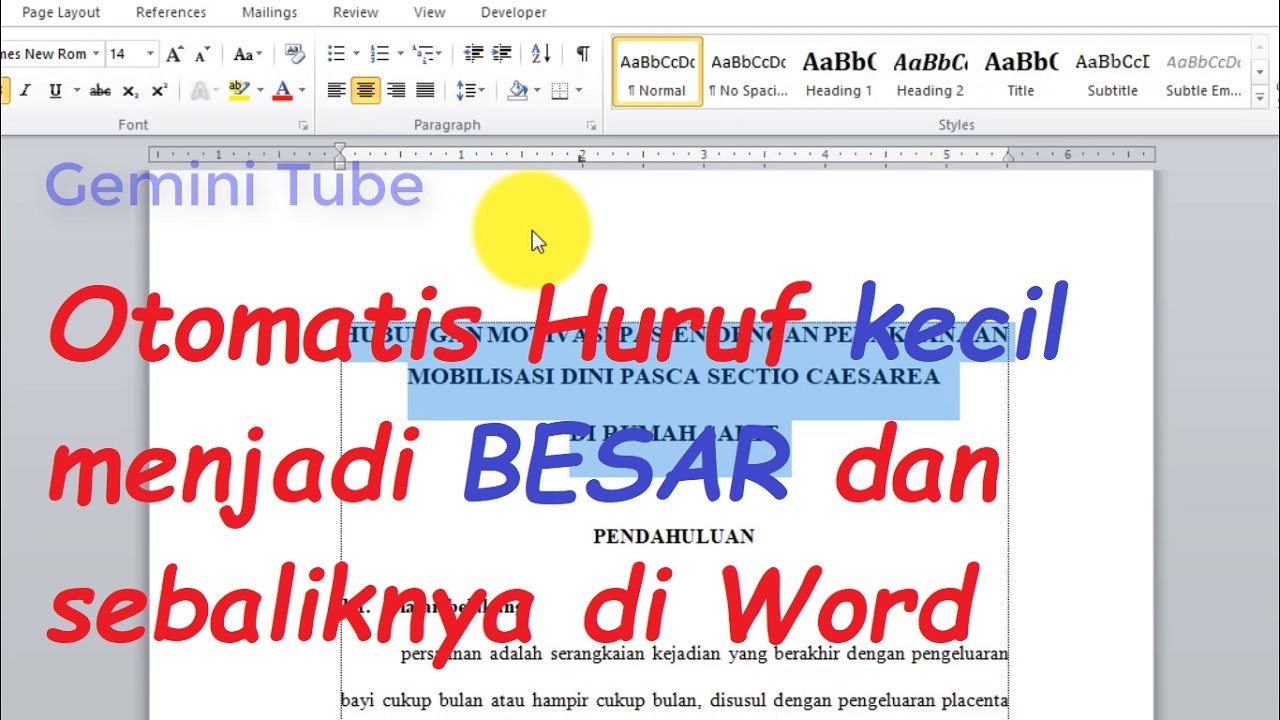
- Penekanan dan Hierarki Informasi: Warna dapat menarik perhatian ke kata, frasa, atau bagian penting dari teks, membantu pembaca dengan cepat mengidentifikasi poin-poin kunci atau judul.
- Keterbacaan: Kontras warna yang tepat antara teks dan latar belakang sangat penting untuk keterbacaan, terutama bagi individu dengan gangguan penglihatan.
- Estetika dan Branding: Penggunaan warna yang konsisten dapat menciptakan tampilan profesional dan terpadu, yang sangat penting untuk dokumen bisnis, laporan merek, atau materi pemasaran.
- Emosi dan Asosiasi: Warna memiliki kekuatan untuk membangkitkan perasaan atau asosiasi tertentu. Merah untuk peringatan atau penekanan kuat, hijau untuk positif atau pertumbuhan, biru untuk kepercayaan atau ketenangan.
- Diferensiasi: Dalam dokumen kolaboratif, warna dapat digunakan untuk membedakan kontribusi dari berbagai penulis atau untuk menandai revisi.
Dengan pemahaman ini, mari kita mulai dengan metode paling dasar.
II. Metode Dasar: Menggunakan Alat Warna Font (Font Color)
Ini adalah cara paling umum dan langsung untuk mengubah warna teks di Word.
Langkah-langkah Dasar:
- Pilih Teks: Sorot atau blokir teks yang ingin Anda ubah warnanya. Jika Anda tidak memilih teks, perubahan warna akan diterapkan pada teks yang akan Anda ketik selanjutnya.
- Akses Alat Warna Font:
- Pergi ke tab Home di Ribbon.
- Cari grup Font.
- Klik panah kecil ke bawah di samping ikon Font Color (biasanya berupa huruf ‘A’ bergaris bawah berwarna).
- Pilih Warna: Setelah mengklik panah, akan muncul palet warna dengan beberapa opsi:
- Recent Colors: Warna-warna yang baru saja Anda gunakan.
- Theme Colors: Ini adalah set warna yang dikoordinasikan yang ditentukan oleh tema dokumen Anda. Menggunakan warna tema memastikan konsistensi visual di seluruh dokumen Anda dan memudahkan perubahan warna massal jika Anda mengubah tema di kemudian hari.
- Standard Colors: Pilihan warna dasar seperti merah, biru, hijau, dll.
- More Colors…: Opsi ini membuka kotak dialog yang lebih canggih untuk memilih warna.
III. Menggali Pilihan Warna Lebih Dalam: Kotak Dialog "More Colors…"
Untuk kontrol yang lebih presisi atas pilihan warna, opsi "More Colors…" adalah kunci Anda.
Langkah-langkah:
- Ikuti langkah 1 dan 2 di atas.
- Dari palet warna, pilih More Colors….
- Kotak dialog Colors akan muncul dengan dua tab:
- Standard: Tab ini menampilkan palet warna heksagonal atau roda warna. Anda dapat memilih warna dengan mengklik salah satu kotak atau memindahkan lingkaran kecil di roda warna. Di bagian kanan, Anda akan melihat pratinjau warna baru dan warna saat ini.
- Custom: Tab ini memberikan kontrol yang lebih granular. Anda dapat:
- Memasukkan nilai RGB (Red, Green, Blue): Setiap warna diwakili oleh kombinasi intensitas merah, hijau, dan biru, dengan nilai dari 0 hingga 255.
- Memasukkan nilai HSL (Hue, Saturation, Luminance): Sistem ini menggambarkan warna berdasarkan corak (warna dasar), saturasi (intensitas warna), dan luminositas (kecerahan).
- Memasukkan nilai Hexadecimal (Hex): Ini adalah kode 6 digit alfanumerik (misalnya, #FF0000 untuk merah) yang sering digunakan dalam desain web dan grafis. Jika Anda memiliki kode warna spesifik dari pedoman merek, ini adalah tempat untuk memasukkannya.
- Memilih dari Spektrum Warna: Anda dapat mengklik di dalam spektrum warna besar, lalu menyesuaikan kecerahan dengan slider di sampingnya.
- Menggunakan Eyedropper (Penetes Mata):
- Pada versi Word yang lebih baru (misalnya Word 365, 2019, 2021), saat Anda membuka palet warna, Anda mungkin melihat opsi Eyedropper.
- Klik Eyedropper, lalu kursor Anda akan berubah menjadi alat pipet.
- Arahkan pipet ke warna apa pun di layar Anda (bahkan di luar jendela Word, misalnya dari gambar atau browser web lain) dan klik. Warna tersebut akan secara otomatis diterapkan pada teks yang Anda pilih dan ditambahkan ke "Recent Colors." Ini sangat berguna untuk mencocokkan warna persis dari logo atau elemen desain lain.
- Klik OK setelah Anda puas dengan pilihan warna Anda.
IV. Sentuhan Kreatif dengan Efek Teks (Text Effects & Typography)
Di luar sekadar mengubah warna dasar, Word menawarkan "Efek Teks" yang memungkinkan Anda menambahkan dimensi dan gaya pada huruf. Meskipun ini bukan hanya tentang warna, banyak dari efek ini melibatkan atau memungkinkan penyesuaian warna.
Langkah-langkah:
- Pilih teks yang ingin Anda tambahkan efek.
- Di tab Home, grup Font, klik ikon Text Effects & Typography (biasanya berupa huruf ‘A’ dengan bayangan atau garis).
- Dari menu dropdown, Anda akan menemukan opsi berikut, masing-masing dengan pilihan warnanya sendiri:
- Outline (Garis Besar): Menambahkan garis di sekitar tepi setiap huruf. Anda dapat memilih warna garis, ketebalan (Weight), dan jenis garis (Dashes).
- Shadow (Bayangan): Memberikan efek bayangan pada teks. Anda dapat memilih warna bayangan, transparansi, ukuran, sudut, dan jarak bayangan dari teks.
- Reflection (Refleksi): Menciptakan pantulan teks, seperti di permukaan air. Anda dapat menyesuaikan transparansi, ukuran, jarak, dan blur refleksi.
- Glow (Cahaya): Membuat cahaya di sekitar teks. Anda dapat memilih warna cahaya dan ukuran cahaya.
- Number Styles, Ligatures, Stylistic Sets: Ini lebih berkaitan dengan bentuk dan tata letak huruf, bukan warna secara langsung, tetapi dapat berinteraksi dengan efek lain.
- Pilih efek yang Anda inginkan dan sesuaikan warnanya dari palet yang tersedia.
V. Menggunakan WordArt untuk Efek Dramatis
WordArt adalah fitur yang mengubah teks Anda menjadi objek grafis, memungkinkan Anda menerapkan efek visual yang lebih kompleks dan artistik yang tidak mungkin dilakukan dengan teks biasa. Ini sangat ideal untuk judul, logo, atau elemen desain khusus.
Langkah-langkah:
- Sisipkan WordArt:
- Pergi ke tab Insert.
- Di grup Text, klik ikon WordArt (biasanya huruf ‘A’ miring atau bergaya).
- Pilih salah satu gaya WordArt yang sudah ditentukan sebelumnya.
- Edit Teks: Kotak teks WordArt akan muncul. Ganti teks placeholder dengan teks Anda sendiri.
- Memformat WordArt: Setelah WordArt disisipkan dan dipilih, tab kontekstual Shape Format (atau Format pada versi lama) akan muncul di Ribbon. Di sinilah Anda dapat mengontrol warna dan efeknya:
- WordArt Styles: Di sini Anda dapat memilih gaya WordArt lain yang sudah ditentukan atau memodifikasi secara manual:
- Text Fill (Isian Teks): Ini adalah warna "isi" dari huruf. Anda dapat memilih warna solid, gradien (perpaduan dua warna atau lebih), gambar, atau tekstur.
- Text Outline (Garis Besar Teks): Ini adalah warna garis di sekitar huruf. Anda dapat memilih warna, ketebalan, dan jenis garisnya.
- Text Effects (Efek Teks): Mirip dengan efek teks biasa, tetapi dengan lebih banyak pilihan, termasuk:
- Shadow, Reflection, Glow: Sama seperti sebelumnya.
- Bevel: Memberikan efek kedalaman dan tepi tiga dimensi.
- 3-D Rotation: Memutar teks di ruang tiga dimensi.
- Transform: Membengkokkan, melengkungkan, atau mengubah bentuk teks menjadi berbagai jalur.
- WordArt Styles: Di sini Anda dapat memilih gaya WordArt lain yang sudah ditentukan atau memodifikasi secara manual:
- Eksperimen dengan berbagai kombinasi untuk mencapai tampilan yang Anda inginkan.
VI. Memanfaatkan Tema dan Gaya untuk Konsistensi
Untuk dokumen yang lebih besar atau untuk mempertahankan konsistensi merek, menggunakan Tema dan Gaya adalah pendekatan yang lebih cerdas daripada mengubah warna secara manual setiap kali.
1. Tema (Themes):
- Apa itu Tema? Tema adalah set yang terkoordinasi dari warna tema, font tema, dan efek tema. Ketika Anda menerapkan tema, semua elemen yang diformat menggunakan warna atau font tema akan diperbarui secara otomatis.
- Bagaimana Mempengaruhi Warna Huruf: Warna yang Anda lihat di bawah "Theme Colors" di palet Font Color ditentukan oleh tema dokumen Anda.
- Mengubah Tema:
- Pergi ke tab Design.
- Di grup Document Formatting, klik Themes untuk memilih tema yang berbeda.
- Atau, klik Colors untuk mengubah hanya skema warna dari tema saat ini tanpa mengubah font atau efek. Anda juga dapat memilih Customize Colors… untuk membuat skema warna tema Anda sendiri, mendefinisikan warna untuk teks, latar belakang, aksen, dan hyperlink.
2. Gaya (Styles):
- Apa itu Gaya? Gaya adalah kombinasi format yang sudah ditentukan, seperti ukuran font, jenis font, warna, perataan, spasi, dan lainnya, yang dapat Anda terapkan dengan satu klik. Word memiliki gaya bawaan seperti "Normal," "Heading 1," "Heading 2," dll.
- Bagaimana Mempengaruhi Warna Huruf: Banyak gaya sudah mencakup warna font sebagai bagian dari definisinya.
- Memodifikasi Gaya untuk Warna:
- Di tab Home, grup Styles, klik panah kecil di sudut kanan bawah untuk membuka panel Styles.
- Arahkan kursor ke gaya yang ingin Anda ubah (misalnya, "Heading 1"), klik panah dropdown di sampingnya, dan pilih Modify….
- Di kotak dialog Modify Style, Anda dapat mengubah warna font (dan atribut lainnya). Pastikan untuk memilih apakah perubahan ini hanya untuk dokumen ini atau untuk semua dokumen baru berdasarkan template yang sama.
- Membuat Gaya Baru: Anda juga dapat membuat gaya kustom yang menyertakan preferensi warna font Anda, memungkinkan Anda menerapkan format kompleks dengan cepat di seluruh dokumen.
VII. Tips dan Trik Tambahan untuk Pewarnaan Huruf
- Penyalin Format (Format Painter): Ini adalah alat yang sangat berguna untuk menyalin format (termasuk warna font) dari satu bagian teks ke bagian lain. Pilih teks dengan format yang diinginkan, klik ikon Format Painter (kuas cat) di tab Home, lalu seret kuas tersebut ke teks yang ingin Anda terapkan formatnya.
- Cari dan Ganti (Find and Replace) untuk Warna:
- Ini adalah metode lanjutan untuk mengubah warna teks tertentu secara massal.
- Tekan Ctrl + H untuk membuka kotak dialog Find and Replace.
- Klik More >>.
- Untuk Find what: Biarkan kosong atau masukkan teks spesifik yang ingin Anda ubah.
- Klik Format di bagian bawah, lalu pilih Font….
- Di kotak dialog Font, pilih warna font yang ada (jika Anda ingin mencari teks dengan warna tertentu) atau biarkan kosong.
- Untuk Replace with: Biarkan kosong atau masukkan teks yang sama.
- Klik Format, lalu pilih Font….
- Di kotak dialog Font, pilih warna font baru yang Anda inginkan.
- Klik Find Next atau Replace All.
- Menghapus Format Warna (Clear All Formatting): Jika Anda ingin mengembalikan teks ke format default paragraf (termasuk warna), pilih teks dan klik ikon Clear All Formatting (huruf ‘A’ dengan penghapus) di grup Font pada tab Home.
- Pertimbangkan Aksesibilitas: Selalu pastikan ada kontras yang cukup antara warna teks dan latar belakang. Hindari kombinasi warna yang sulit dibaca, terutama bagi orang dengan buta warna atau gangguan penglihatan. Gunakan alat pemeriksa aksesibilitas Word (tab Review > Check Accessibility) untuk membantu mengidentifikasi masalah potensial.
- Konsistensi adalah Kunci: Terlalu banyak warna yang berbeda dapat membuat dokumen terlihat berantakan dan tidak profesional. Batasi palet warna Anda dan gunakan secara konsisten untuk tujuan yang jelas (misalnya, satu warna untuk judul, warna lain untuk sorotan penting).
- Membedakan Warna Font vs. Highlight vs. Shading:
- Warna Font: Mengubah warna huruf itu sendiri.
- Highlight (Penyorot Teks): Menambahkan lapisan warna transparan di atas teks, seperti menggunakan stabilo. Ini bukan bagian dari format teks permanen dan sering digunakan untuk peninjauan.
- Shading (Pewarnaan Latar Belakang Paragraf/Tabel): Mengisi seluruh latar belakang paragraf atau sel tabel dengan warna solid. Ini bukan hanya untuk huruf, melainkan untuk blok teks secara keseluruhan.
VIII. Kesimpulan
Mengubah warna huruf di Microsoft Word adalah keterampilan dasar yang memiliki dampak signifikan pada efektivitas dan daya tarik dokumen Anda. Dari palet warna sederhana hingga efek teks yang kompleks dan penggunaan WordArt yang artistik, Word menawarkan beragam alat untuk menyesuaikan setiap nuansa visual. Dengan memahami bagaimana memanfaatkan fitur-fitur ini—serta kapan harus menggunakan tema dan gaya untuk konsistensi—Anda dapat menciptakan dokumen yang tidak hanya informatif tetapi juga menarik secara visual, mudah dibaca, dan profesional.
Jangan ragu untuk bereksperimen. Praktek adalah kunci untuk menguasai berbagai pilihan warna dan efek yang tersedia. Ingatlah bahwa tujuan akhirnya adalah untuk memperkuat pesan Anda dan menciptakan pengalaman membaca yang optimal bagi audiens Anda. Dengan panduan ini, Anda kini memiliki pengetahuan untuk mengubah huruf-huruf di Word menjadi kanvas warna yang memukau.