

Mengubah Warna Huruf di Microsoft Word 2010: Panduan Lengkap untuk Dokumen yang Menarik
Microsoft Word 2010, meskipun telah digantikan oleh versi-versi yang lebih baru, tetap menjadi alat pengolah kata yang kuat dan banyak digunakan oleh jutaan orang di seluruh dunia. Antarmuka pita (ribbon interface) yang diperkenalkan pada Word 2007 disempurnakan di versi 2010, membuatnya lebih intuitif untuk mengakses berbagai fitur, termasuk salah satu fungsi dasar namun krusial: mengubah warna huruf.
Mengapa mengubah warna huruf itu penting? Warna dapat menambahkan dimensi visual pada dokumen Anda, membantu menyoroti poin-poin penting, membedakan kategori informasi, meningkatkan keterbacaan, atau bahkan mencerminkan identitas merek. Dengan panduan ini, Anda akan mempelajari setiap aspek mengubah warna teks di Word 2010, dari dasar hingga teknik lanjutan, memastikan dokumen Anda tidak hanya informatif tetapi juga menarik secara visual.
Pendahuluan: Kekuatan Warna dalam Komunikasi Dokumen
Dalam dunia digital, dokumen bukan hanya sekadar kumpulan teks hitam di atas kertas putih. Warna memiliki kekuatan untuk menyampaikan emosi, menarik perhatian, dan meningkatkan pemahaman. Bayangkan sebuah laporan keuangan di mana angka kerugian ditampilkan dengan warna merah dan keuntungan dengan warna hijau; informasi tersebut menjadi jauh lebih mudah dicerna. Atau sebuah presentasi yang menggunakan warna-warna korporat untuk membangun citra profesional.
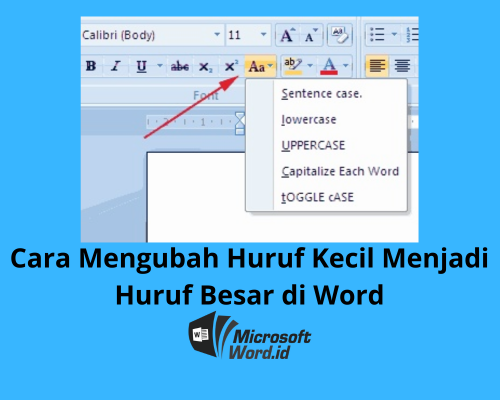
Microsoft Word 2010 menyediakan alat yang canggih dan fleksibel untuk mengontrol warna teks Anda. Apakah Anda ingin mengubah satu kata, satu paragraf, atau seluruh dokumen, Word 2010 memiliki opsi untuk itu. Artikel ini akan membawa Anda melalui setiap langkah, menjelaskan pilihan-pilihan yang tersedia, dan memberikan tips untuk penggunaan warna yang efektif.
I. Memahami Antarmuka Microsoft Word 2010: Menemukan Tombol Warna Huruf
Sebelum kita mulai, penting untuk memahami di mana Anda akan menemukan fitur-fitur yang relevan di Word 2010. Antarmuka Word 2010 didasarkan pada "Ribbon" (Pita), yang merupakan panel di bagian atas jendela yang berisi tab dan grup-grup perintah.
- Tab "Home" (Beranda): Sebagian besar alat pengeditan teks dasar, termasuk pilihan font, ukuran, gaya (tebal, miring, garis bawah), dan warna, terletak di tab "Home".
- Grup "Font": Di dalam tab "Home", Anda akan melihat beberapa grup perintah. Carilah grup yang bertuliskan "Font". Grup ini berisi semua opsi yang berkaitan dengan penampilan teks Anda.
- Tombol "Font Color" (Warna Font): Di dalam grup "Font", Anda akan menemukan sebuah ikon yang terlihat seperti huruf "A" dengan garis berwarna di bawahnya. Ini adalah tombol "Font Color". Klik pada panah kecil di samping "A" ini untuk membuka palet warna.
II. Langkah-Langkah Dasar Mengubah Warna Huruf
Proses mengubah warna huruf sangatlah sederhana dan dapat dilakukan dalam beberapa langkah mudah:
A. Memilih Teks yang Ingin Diwarnai
Langkah pertama yang paling penting adalah memilih (menyorot) teks yang ingin Anda ubah warnanya.
- Untuk satu kata: Klik dua kali pada kata tersebut.
- Untuk satu baris: Klik di margin kiri di samping baris tersebut.
- Untuk satu paragraf: Klik tiga kali pada paragraf tersebut, atau klik dua kali di margin kiri di samping paragraf.
- Untuk bagian teks tertentu: Klik dan seret kursor mouse Anda melintasi teks yang ingin Anda pilih.
- Untuk seluruh dokumen: Tekan
Ctrl + Apada keyboard Anda, atau pergi ke tab "Home" > grup "Editing" > "Select" > "Select All".
B. Mengakses Opsi Warna Huruf
Setelah teks dipilih:
- Pastikan Anda berada di tab "Home".
- Pergi ke grup "Font".
- Klik pada panah kecil di samping ikon "Font Color" (huruf "A" dengan garis warna di bawahnya). Ini akan membuka menu dropdown dengan berbagai pilihan warna.
C. Memilih Warna dari Palet
Dari menu dropdown yang muncul, Anda akan melihat beberapa bagian:
- Theme Colors (Warna Tema): Ini adalah palet warna yang disesuaikan dengan tema dokumen Anda saat ini. Menggunakan warna tema memastikan konsistensi visual di seluruh dokumen Anda dan memudahkan perubahan warna secara massal jika Anda memutuskan untuk mengganti tema dokumen.
- Standard Colors (Warna Standar): Ini adalah palet warna dasar yang tetap dan tidak berubah meskipun tema dokumen Anda berganti. Warna-warna ini mencakup merah, oranye, kuning, hijau, biru, nila, dan ungu.
- Recent Colors (Warna Terakhir Digunakan): Jika Anda telah menggunakan beberapa warna kustom baru-baru ini, warna-warna tersebut akan muncul di sini untuk akses cepat.
Cukup klik pada warna yang Anda inginkan, dan teks yang dipilih akan segera berubah warna.
III. Pilihan Warna yang Lebih Lanjut: Menjelajahi "More Colors…"
Jika palet warna standar atau tema tidak cukup, Word 2010 menawarkan opsi "More Colors…" (Lebih Banyak Warna…) yang memungkinkan Anda memilih dari spektrum warna yang jauh lebih luas.
- Setelah mengklik panah di samping tombol "Font Color", pilih "More Colors…" di bagian bawah menu dropdown.
- Ini akan membuka kotak dialog "Colors" dengan dua tab: "Standard" dan "Custom".
A. Tab "Standard" (Standar)
- Tab ini menampilkan palet warna dalam bentuk sarang lebah atau heksagonal. Anda dapat mengklik salah satu kotak warna yang tersedia untuk memilihnya.
- Di bagian bawah kotak dialog, Anda akan melihat pratinjau warna "New" (Baru) dibandingkan dengan warna "Current" (Saat Ini) dari teks yang dipilih.
- Setelah memilih warna, klik "OK".
B. Tab "Custom" (Kustom)
Tab "Custom" adalah tempat Anda dapat menentukan warna dengan presisi tinggi menggunakan model warna RGB atau HSL.
-
Model Warna RGB (Red, Green, Blue):
- Setiap warna diwakili oleh kombinasi intensitas merah, hijau, dan biru. Anda dapat memasukkan nilai numerik (dari 0 hingga 255) untuk masing-masing komponen (Red, Green, Blue) di kolom yang tersedia.
- Misalnya, untuk mendapatkan warna merah murni, Anda bisa mengatur Red = 255, Green = 0, Blue = 0. Untuk putih, semua 255. Untuk hitam, semua 0.
- Saat Anda mengubah nilai, pratinjau warna akan diperbarui secara real-time.
-
Model Warna HSL (Hue, Saturation, Luminosity):
- Hue (Warna): Mewakili jenis warna (misalnya, merah, hijau, biru). Nilainya berkisar dari 0 hingga 255, merepresentasikan posisi pada roda warna.
- Saturation (Saturasi/Kepekatan): Menentukan intensitas warna. Nilai yang lebih rendah menghasilkan warna yang lebih pudar (mendekati abu-abu), sedangkan nilai yang lebih tinggi menghasilkan warna yang lebih cerah dan pekat.
- Luminosity (Kecerahan): Menentukan seberapa terang atau gelap warna tersebut. Nilai yang lebih rendah menghasilkan warna yang lebih gelap, sedangkan nilai yang lebih tinggi menghasilkan warna yang lebih terang (mendekati putih).
- Anda dapat menggunakan slider vertikal di sebelah kanan untuk memilih hue, lalu klik di dalam kotak warna utama untuk menyesuaikan saturation dan luminosity.
-
Setelah Anda puas dengan warna kustom Anda, klik "OK". Warna ini akan ditambahkan ke daftar "Recent Colors" untuk penggunaan di masa mendatang.
IV. Menerapkan Warna untuk Tujuan Khusus
Selain mengubah warna teks yang sudah ada, Word 2010 juga memungkinkan Anda mengelola warna teks untuk konsistensi dan efisiensi.
A. Mengubah Warna Huruf Default untuk Dokumen Baru
Jika Anda sering bekerja dengan warna teks tertentu dan ingin warna tersebut menjadi standar untuk setiap dokumen baru yang Anda buat, Anda bisa mengubah pengaturan font default.
- Pergi ke tab "Home".
- Di grup "Font", klik pada panah kecil di sudut kanan bawah grup (ini akan membuka kotak dialog "Font").
- Di kotak dialog "Font", cari opsi "Font color". Klik pada dropdown dan pilih warna yang Anda inginkan (Anda juga bisa menggunakan "More Colors…" di sini).
- Setelah memilih warna, klik tombol "Set as Default" (Atur sebagai Default) di bagian kiri bawah kotak dialog.
- Word akan menanyakan apakah Anda ingin menyimpan perubahan ini untuk "This document only?" (Hanya dokumen ini?) atau "All documents based on the Normal.dotm template?" (Semua dokumen berdasarkan template Normal.dotm?). Pilih opsi "All documents based on the Normal.dotm template?"
- Klik "OK". Sekarang, setiap kali Anda membuat dokumen baru, teks default Anda akan menggunakan warna yang telah Anda pilih.
B. Menggunakan Gaya (Styles) untuk Konsistensi Warna
Gaya adalah kombinasi format (termasuk font, ukuran, warna, spasi, dll.) yang dapat Anda terapkan pada teks Anda. Menggunakan gaya adalah cara yang sangat efisien untuk menjaga konsistensi visual dan mengubah format secara massal.
-
Mengubah Warna di Gaya yang Ada:
- Pergi ke tab "Home".
- Di grup "Styles", Anda akan melihat galeri gaya.
- Klik kanan pada gaya yang ingin Anda modifikasi (misalnya, "Normal", "Heading 1", dll.).
- Pilih "Modify…" (Modifikasi…).
- Di kotak dialog "Modify Style", cari tombol "Format" di kiri bawah, lalu pilih "Font…".
- Di kotak dialog "Font", ubah "Font color" ke warna yang Anda inginkan.
- Klik "OK" pada kotak dialog "Font", lalu "OK" lagi pada kotak dialog "Modify Style".
- Semua teks dalam dokumen Anda yang menggunakan gaya tersebut akan secara otomatis berubah warna.
-
Membuat Gaya Baru dengan Warna Kustom:
- Format sebagian teks dengan warna dan pengaturan lain yang Anda inginkan.
- Pilih teks tersebut.
- Di grup "Styles", klik panah kecil di sudut kanan bawah untuk membuka panel "Styles".
- Klik tombol "New Style" (ikon ‘A+’ di bagian bawah panel).
- Beri nama gaya Anda, pastikan "Style based on" sudah sesuai, dan "Formatting" mencerminkan pengaturan teks Anda, termasuk warna.
- Klik "OK". Sekarang Anda memiliki gaya baru dengan warna teks yang sudah ditentukan.
C. Mengubah Warna Teks Secara Massal dengan Find & Replace (Cari & Ganti)
Fitur "Find & Replace" tidak hanya untuk teks, tetapi juga untuk format, termasuk warna. Ini sangat berguna jika Anda ingin mengubah warna teks tertentu yang memiliki format spesifik di seluruh dokumen yang panjang.
- Tekan
Ctrl + Hpada keyboard Anda untuk membuka kotak dialog "Find and Replace". - Klik tombol "More >>" di bagian bawah untuk melihat opsi lanjutan.
- Pastikan bidang "Find what" dan "Replace with" kosong.
- Menemukan Warna Lama:
- Tempatkan kursor di bidang "Find what".
- Klik tombol "Format", lalu pilih "Font…".
- Di kotak dialog "Find Font", pilih "Font color" yang ingin Anda temukan (warna lama).
- Klik "OK". Anda akan melihat "Format: Font color: [warna lama]" muncul di bawah bidang "Find what".
- Mengganti dengan Warna Baru:
- Tempatkan kursor di bidang "Replace with".
- Klik tombol "Format", lalu pilih "Font…".
- Di kotak dialog "Replace Font", pilih "Font color" yang Anda inginkan sebagai pengganti (warna baru).
- Klik "OK". Anda akan melihat "Format: Font color: [warna baru]" muncul di bawah bidang "Replace with".
- Klik "Replace All" untuk mengubah semua instans secara otomatis, atau "Find Next" lalu "Replace" untuk melakukannya satu per satu.
- Setelah selesai, klik "Close".
V. Praktik Terbaik dan Pertimbangan Desain dalam Penggunaan Warna
Menggunakan warna secara efektif bukan hanya tentang mengetahui cara mengaplikasikannya, tetapi juga tentang memahami kapan dan bagaimana menggunakannya.
A. Keterbacaan (Readability):
- Kontras adalah Kunci: Pastikan ada kontras yang cukup antara warna teks dan warna latar belakang. Teks terang di latar belakang terang atau teks gelap di latar belakang gelap akan sulit dibaca.
- Hindari Warna Terlalu Cerah: Warna neon atau sangat cerah mungkin menarik perhatian, tetapi bisa melelahkan mata jika digunakan untuk blok teks yang panjang.
B. Konsistensi (Consistency):
- Gunakan palet warna yang terbatas dan konsisten di seluruh dokumen Anda. Ini menciptakan tampilan yang profesional dan terstruktur.
- Manfaatkan "Theme Colors" atau gaya yang sudah Anda tentukan untuk menjaga konsistensi.
C. Tujuan Penggunaan:
- Penekanan: Gunakan warna untuk menyoroti kata atau frasa penting.
- Kategorisasi: Gunakan warna berbeda untuk membedakan jenis informasi (misalnya, pertanyaan dalam satu warna, jawaban dalam warna lain).
- Branding: Jika dokumen Anda adalah bagian dari identitas merek, gunakan warna yang sesuai dengan panduan merek Anda.
D. Hindari Penggunaan Berlebihan:
- Terlalu banyak warna dapat membuat dokumen terlihat berantakan, tidak profesional, dan membingungkan pembaca. Gunakan warna dengan hemat dan strategis.
E. Aksesibilitas (Accessibility):
- Pertimbangkan pembaca dengan gangguan penglihatan atau buta warna. Jangan hanya mengandalkan warna untuk menyampaikan informasi penting. Misalnya, gunakan tebal atau garis bawah selain warna untuk penekanan.
- Pastikan kontras warna memenuhi standar aksesibilitas web (WCAG) jika dokumen Anda akan dilihat secara digital.
VI. Pemecahan Masalah Umum
-
Warna Teks Tidak Berubah:
- Pastikan Anda telah memilih teks dengan benar.
- Periksa apakah teks tersebut merupakan bagian dari gaya yang diterapkan. Jika ya, ubah warna melalui modifikasi gaya.
- Kadang-kadang, teks yang disalin dari sumber lain mungkin membawa format tersembunyi. Coba tempel teks sebagai "Plain Text" (Teks Polos) dan terapkan format ulang.
-
Warna Berubah Sendiri:
- Ini sering terjadi jika Anda memiliki tema dokumen yang aktif atau jika Anda menerapkan gaya yang berbeda. Periksa pengaturan tema dokumen Anda.
- Jika Anda menggunakan "Normal.dotm" yang dimodifikasi, pastikan tidak ada konflik dengan gaya lain.
-
Tidak Dapat Menemukan Opsi Warna:
- Pastikan Anda berada di tab "Home" dan melihat grup "Font".
- Jika Ribbon hilang, klik dua kali pada nama tab mana pun untuk membukanya kembali.
Kesimpulan
Mengubah warna huruf di Microsoft Word 2010 adalah fitur dasar yang memiliki dampak besar pada estetika dan efektivitas dokumen Anda. Dengan memahami antarmuka, memanfaatkan palet warna standar dan kustom, serta menggunakan fitur-fitur lanjutan seperti gaya dan Find & Replace, Anda dapat menciptakan dokumen yang tidak hanya informatif tetapi juga menarik secara visual dan mudah dibaca.
Ingatlah untuk selalu memprioritaskan keterbacaan dan konsistensi, dan gunakan warna secara strategis untuk mencapai tujuan komunikasi Anda. Praktikkan berbagai opsi yang telah dijelaskan, dan Anda akan segera menguasai seni penggunaan warna dalam dokumen Word 2010 Anda. Selamat mencoba!