

Menguasai Konversi Huruf Otomatis di Word: Dari Huruf Besar ke Huruf Kecil dengan Mudah
Pendahuluan
Dalam dunia penulisan dan pengolahan dokumen, konsistensi adalah kunci. Seringkali, kita dihadapkan pada situasi di mana teks yang seharusnya ditulis dengan huruf kecil justru terketik dengan huruf kapital, atau sebaliknya. Baik itu karena kesalahan pengetikan yang tergesa-gesa, menyalin teks dari sumber yang tidak konsisten, atau sekadar kebutuhan untuk mengubah gaya penulisan secara keseluruhan, masalah konversi huruf ini adalah hal yang lumrah. Microsoft Word, sebagai salahator pengolah kata terdepan, memahami kebutuhan ini dan menyediakan berbagai fitur untuk mengatasi masalah tersebut secara otomatis dan efisien.
Artikel ini akan mengupas tuntas berbagai metode yang bisa Anda gunakan untuk mengubah huruf besar (uppercase) menjadi huruf kecil (lowercase) di Word, mulai dari fitur bawaan yang paling sederhana hingga teknik yang lebih canggih menggunakan makro VBA. Kami akan membahas setiap metode secara detail, lengkap dengan langkah-langkah praktis, kelebihan, dan kekurangannya, sehingga Anda dapat memilih solusi terbaik yang sesuai dengan kebutuhan spesifik Anda.
Mengapa Penting untuk Mengubah Huruf Secara Otomatis?
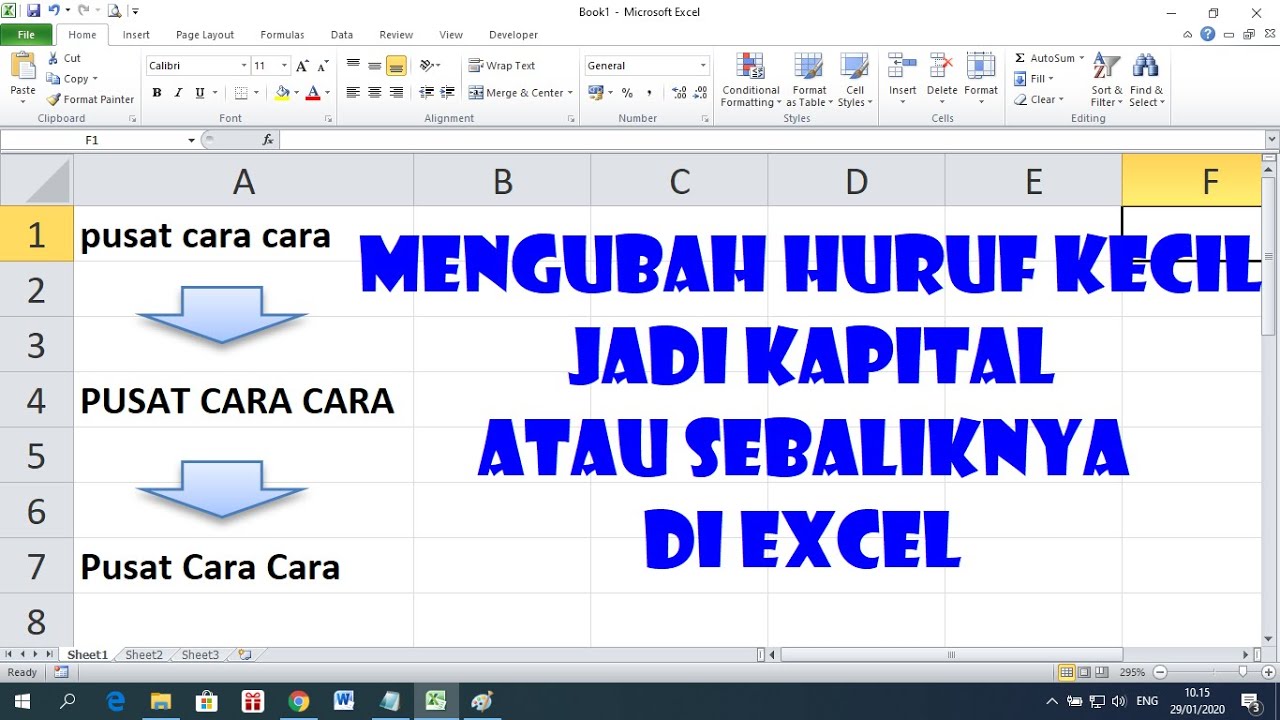
Sebelum menyelami metodenya, mari kita pahami mengapa kemampuan mengubah huruf secara otomatis ini begitu berharga:
- Konsistensi Dokumen: Dokumen yang konsisten dalam penggunaan huruf (kapitalisasi) terlihat lebih profesional dan mudah dibaca. Campur aduk antara huruf besar dan kecil tanpa aturan yang jelas dapat mengganggu alur baca.
- Efisiensi Waktu: Mengubah huruf secara manual, kata demi kata, pada dokumen yang panjang akan sangat memakan waktu dan rentan kesalahan. Fitur otomatisasi menghemat waktu berharga Anda.
- Kepatuhan Terhadap Pedoman Gaya: Banyak institusi, penerbit, atau perusahaan memiliki pedoman gaya (style guide) yang ketat mengenai kapitalisasi. Fitur otomatis membantu memastikan dokumen Anda mematuhi pedoman tersebut.
- Koreksi Kesalahan Pengetikan: Terkadang, kita secara tidak sengaja mengaktifkan Caps Lock dan mengetik seluruh paragraf dengan huruf besar. Fitur ini memungkinkan koreksi cepat tanpa harus mengetik ulang.
- Pengolahan Data: Untuk data yang disalin dari berbagai sumber, seringkali terjadi inkonsistensi kapitalisasi. Mengubahnya secara otomatis menjadi huruf kecil memudahkan pengolahan data lebih lanjut, terutama jika data tersebut akan digunakan dalam database atau spreadsheet.
Metode 1: Fitur "Change Case" – Pilihan Tercepat dan Termudah
Ini adalah metode paling dasar dan paling sering digunakan, ideal untuk sebagian besar kebutuhan konversi huruf. Fitur "Change Case" memungkinkan Anda mengubah kapitalisasi teks yang dipilih dengan beberapa klik atau pintasan keyboard.
Langkah-langkah Penggunaan:
-
Pilih Teks: Sorot (blok) bagian teks yang ingin Anda ubah dari huruf besar menjadi huruf kecil. Anda bisa memilih satu kata, satu kalimat, satu paragraf, atau seluruh dokumen (dengan menekan
Ctrl + A). -
Akses Fitur "Change Case":
- Melalui Pita (Ribbon): Pergi ke tab Home. Di grup Font, Anda akan menemukan ikon "Change Case" yang berbentuk huruf ‘Aa’ dengan panah ke bawah. Klik ikon tersebut.
- Menggunakan Pintasan Keyboard (Shortcut): Ini adalah cara yang sangat efisien. Setelah memilih teks, tekan
Shift + F3.
-
Pilih Opsi "lowercase":
- Jika Anda menggunakan ikon "Change Case" di Ribbon, sebuah menu dropdown akan muncul. Pilih opsi "lowercase" untuk mengubah semua teks yang dipilih menjadi huruf kecil.
- Jika Anda menggunakan
Shift + F3, pintasan ini akan berputar (cycle) melalui beberapa opsi kapitalisasi setiap kali Anda menekannya:- Penekanan pertama: Mengubah teks menjadi "Sentence case" (huruf pertama kalimat kapital, sisanya kecil).
- Penekanan kedua: Mengubah semua teks menjadi "lowercase" (huruf kecil semua).
- Penekanan ketiga: Mengubah semua teks menjadi "UPPERCASE" (huruf besar semua).
- Tekan
Shift + F3berulang kali hingga teks Anda menjadi huruf kecil semua.
Pilihan "Change Case" Lainnya:
Selain "lowercase", fitur ini juga menawarkan opsi lain yang sangat berguna:
- Sentence case: Mengubah huruf pertama setiap kalimat menjadi kapital, dan sisanya menjadi huruf kecil. (Contoh: "Ini adalah sebuah kalimat.")
- UPPERCASE: Mengubah semua teks menjadi huruf kapital. (Contoh: "INI ADALAH SEBUAH KALIMAT.")
- Capitalize Each Word: Mengubah huruf pertama setiap kata menjadi kapital (sering disebut "Title Case"). (Contoh: "Ini Adalah Sebuah Kalimat.")
- tOGGLE cASE: Mengubah kapitalisasi secara terbalik dari status saat ini. Huruf kecil menjadi besar, huruf besar menjadi kecil. (Contoh: "iNI aDALAH sEBUAH kALIMAT.")
Kelebihan:
- Sangat cepat dan mudah digunakan.
- Merupakan fitur bawaan Word, tidak memerlukan instalasi tambahan.
- Bekerja dengan baik untuk sebagian besar skenario.
Kekurangan:
- Memerlukan pemilihan teks secara manual.
- Tidak bisa melakukan konversi yang sangat spesifik (misalnya, hanya mengubah huruf besar yang berada di tengah kata).
Metode 2: Menggunakan Fungsi "Find and Replace" – Untuk Penargetan Spesifik
Meskipun "Find and Replace" (Temukan dan Ganti) lebih sering digunakan untuk mengubah kata atau frasa tertentu, fitur ini juga memiliki peran dalam mengelola kapitalisasi, terutama jika Anda ingin menargetkan teks yang memiliki atribut "All Caps" (semua kapital) sebagai format font, bukan sekadar diketik dengan huruf besar. Namun, perlu dicatat bahwa "Find and Replace" tidak secara langsung memiliki opsi "ubah ke huruf kecil" untuk seluruh dokumen seperti "Change Case". Penggunaannya lebih ke arah penemuan dan kemudian penggantian secara manual atau kombinasi dengan metode lain.
Skenario Penggunaan (Targeted Replacement):
Misalnya, Anda tahu ada beberapa kata kunci tertentu yang selalu muncul dalam huruf besar dan Anda ingin mengubahnya menjadi huruf kecil.
Langkah-langkah:
- Buka "Find and Replace": Tekan
Ctrl + Huntuk membuka kotak dialog "Find and Replace". - Masukkan Teks yang Dicari: Di kolom "Find what" (Cari apa), ketik kata atau frasa yang Anda ingin ubah (misalnya, "MICROSOFT").
- Masukkan Teks Pengganti: Di kolom "Replace with" (Ganti dengan), ketik versi huruf kecil dari kata tersebut (misalnya, "microsoft").
- Pilih Opsi Kecocokan Kasus (Optional tapi Penting): Klik tombol "More >>" (Lainnya >>) untuk menampilkan opsi lanjutan. Centang kotak "Match case" (Samakan besar/kecil huruf) jika Anda hanya ingin mencari "MICROSOFT" dan bukan "Microsoft" atau "microsoft". Ini memastikan Anda hanya menargetkan versi huruf besar.
- Ganti: Klik "Replace" untuk mengganti satu per satu, atau "Replace All" untuk mengganti semua instansi secara otomatis.
Skenario Penggunaan (Mencari Format "All Caps"):
Jika teks Anda terlihat huruf besar karena format font "All Caps" diaktifkan, bukan karena diketik huruf besar, Anda bisa menemukan format ini.
- Buka "Find and Replace": Tekan
Ctrl + H. - Kosongkan Kolom "Find what" dan "Replace with".
- Tentukan Format yang Dicari: Klik di kolom "Find what", lalu klik tombol "Format" di bagian bawah, pilih "Font…".
- Pilih Atribut "All Caps": Di kotak dialog Font, centang kotak "All caps" di bagian "Effects". Klik "OK". Anda akan melihat "Format: Font: All caps" di bawah kolom "Find what".
- Tentukan Format Pengganti (Opsional): Jika Anda ingin menghilangkan format "All Caps", klik di kolom "Replace with", lalu klik tombol "Format", pilih "Font…". Pastikan kotak "All caps" TIDAK DICENTANG. Klik "OK". Anda akan melihat "Format: Font: Not All caps" di bawah kolom "Replace with".
- Ganti: Klik "Replace All". Ini akan menghilangkan atribut "All Caps" dari teks yang ditemukan, sehingga teks kembali ke kapitalisasi aslinya (yang mungkin masih huruf besar jika memang diketik demikian). Setelah ini, Anda mungkin perlu menggunakan metode "Change Case" (Shift + F3) untuk mengubahnya menjadi huruf kecil.
Kelebihan:
- Sangat presisi untuk mengganti kata atau frasa tertentu.
- Bisa menargetkan format font tertentu.
Kekurangan:
- Tidak ada opsi langsung untuk mengubah semua teks menjadi huruf kecil secara otomatis dalam satu klik (seperti "Change Case").
- Lebih rumit untuk skenario konversi massal.
Metode 3: Menggunakan VBA (Visual Basic for Applications) – Untuk Otomatisasi Tingkat Lanjut
Untuk pengguna yang lebih mahir atau yang sering berurusan dengan dokumen sangat besar dan kompleks, VBA (macro) menawarkan tingkat otomatisasi yang paling tinggi. Anda bisa membuat skrip kecil yang akan menjalankan perintah konversi huruf dalam hitungan detik.
Langkah-langkah Membuat dan Menjalankan Makro:
-
Buka Editor VBA: Tekan
Alt + F11pada keyboard Anda. Ini akan membuka jendela "Microsoft Visual Basic for Applications". -
Sisipkan Modul Baru: Di panel Project Explorer (biasanya di sisi kiri), klik kanan pada "Normal" (atau nama proyek dokumen Anda saat ini jika Anda ingin makro disimpan di sana), lalu pilih Insert > Module.
-
Tempel Kode Makro: Sebuah jendela kode kosong akan muncul di sisi kanan. Salin dan tempel kode berikut ke dalamnya:
Sub UbahKeHurufKecilSeluruhDokumen() ' Makro ini mengubah semua teks di dokumen aktif menjadi huruf kecil. Selection.WholeStory ' Pilih seluruh isi dokumen Selection.Range.Case = wdLowerCase MsgBox "Semua teks telah diubah menjadi huruf kecil.", vbInformation, "Konversi Berhasil" End Sub Sub UbahKeHurufKecilYangDipilih() ' Makro ini mengubah teks yang saat ini dipilih menjadi huruf kecil. If Selection.Type = wdSelectionIP Then ' Jika tidak ada teks yang dipilih, beri tahu pengguna MsgBox "Tidak ada teks yang dipilih. Pilih teks terlebih dahulu.", vbExclamation, "Perhatian" Else Selection.Range.Case = wdLowerCase MsgBox "Teks yang dipilih telah diubah menjadi huruf kecil.", vbInformation, "Konversi Berhasil" End If End SubwdLowerCase: Ini adalah konstanta VBA yang secara spesifik memerintahkan Word untuk mengubah teks menjadi huruf kecil. Anda bisa menggantinya dengan:wdUpperCase(huruf besar semua)wdTitleCase(kapital setiap kata)wdSentenceCase(huruf pertama kalimat kapital)wdToggleCase(membalik kapitalisasi)
-
Jalankan Makro:
- Dari Editor VBA: Klik di mana saja di dalam kode makro yang ingin Anda jalankan, lalu tekan
F5atau klik ikon "Run Sub/UserForm" (segitiga hijau) di toolbar. - Dari Word: Tutup jendela Editor VBA. Kembali ke Word, pergi ke tab View, di grup Macros, klik Macros atau tekan
Alt + F8. Pilih nama makro Anda (misalnya,UbahKeHurufKecilSeluruhDokumen) dari daftar dan klik Run.
- Dari Editor VBA: Klik di mana saja di dalam kode makro yang ingin Anda jalankan, lalu tekan
Penting: Saat menyimpan dokumen yang berisi makro, pastikan Anda menyimpannya sebagai *"Word Macro-Enabled Document (.docm)"**. Jika tidak, makro Anda akan hilang.
Kelebihan:
- Otomatisasi penuh untuk dokumen sangat besar atau tugas berulang.
- Dapat disesuaikan untuk kebutuhan yang sangat spesifik.
- Setelah dibuat, makro dapat digunakan berkali-kali.
Kekurangan:
- Membutuhkan sedikit pengetahuan tentang VBA.
- Potensi masalah keamanan (Word akan menampilkan peringatan keamanan makro).
- Makro disimpan di dokumen atau template, jadi tidak otomatis tersedia di semua dokumen kecuali disimpan di template Normal.dotm.
Metode 4: Menggunakan Excel sebagai Perantara – Untuk Data Tabular atau Konversi Massal dengan Fungsi
Jika Anda memiliki data yang disusun dalam tabel di Word, atau jika Anda ingin memanfaatkan fungsi teks Excel untuk konversi, metode ini bisa sangat efektif.
Langkah-langkah:
- Salin Teks dari Word: Pilih teks (terutama jika dalam bentuk tabel atau daftar) dari dokumen Word Anda. Tekan
Ctrl + C. - Tempel ke Excel: Buka Microsoft Excel. Klik pada sel kosong (misalnya A1) dan tekan
Ctrl + Vuntuk menempelkan teks. - Gunakan Fungsi
LOWER():- Di sel sebelahnya (misalnya B1), ketik rumus berikut:
=LOWER(A1)(dengan asumsi teks Anda berada di sel A1). - Tekan
Enter. Sel B1 sekarang akan menampilkan versi huruf kecil dari teks di A1.
- Di sel sebelahnya (misalnya B1), ketik rumus berikut:
- Terapkan ke Semua Teks: Seret "fill handle" (kotak kecil di sudut kanan bawah sel B1) ke bawah untuk menerapkan rumus ke semua baris yang berisi teks Anda.
- Salin Hasil dari Excel: Pilih semua sel yang berisi hasil konversi huruf kecil di Excel (misalnya, kolom B). Tekan
Ctrl + C. - Tempel Kembali ke Word: Kembali ke dokumen Word Anda.
- Pilih lokasi tempat Anda ingin menempelkan teks.
- Klik kanan, dan di bawah "Paste Options" (Opsi Tempel), pilih ikon "Keep Text Only" (Pertahankan Teks Saja) atau "Merge Formatting" jika Anda ingin mempertahankan beberapa format dasar. Ini penting untuk menghindari penempelan sebagai objek Excel atau tabel yang tidak diinginkan.
Kelebihan:
- Sangat efektif untuk data tabular atau daftar.
- Memanfaatkan fungsi teks Excel yang kuat.
- Bisa dikombinasikan dengan fungsi Excel lainnya (misalnya,
PROPER()untuk kapital setiap kata,UPPER()untuk huruf besar semua).
Kekurangan:
- Membutuhkan langkah tambahan untuk beralih antara Word dan Excel.
- Dapat menghilangkan pemformatan asli Word jika tidak ditempel dengan hati-hati.
Metode 5: Menghilangkan Pemformatan Melalui Notepad – "Clean Slate" Approach
Metode ini adalah cara cepat untuk menghilangkan semua pemformatan dari teks, termasuk kapitalisasi, jika Anda ingin memulai dari awal dengan teks biasa. Ini tidak secara otomatis mengubah ke huruf kecil, tetapi menghilangkan semua atribut yang mungkin menyebabkan teks terlihat huruf besar (misalnya, jika teks disalin dengan format "All Caps").
Langkah-langkah:
- Salin Teks dari Word: Pilih teks yang ingin Anda bersihkan di Word. Tekan
Ctrl + C. - Tempel ke Notepad: Buka aplikasi Notepad (atau editor teks biasa lainnya). Tekan
Ctrl + Vuntuk menempelkan teks. Teks sekarang akan menjadi teks biasa tanpa pemformatan apapun. - Salin Teks dari Notepad: Pilih semua teks di Notepad. Tekan
Ctrl + C. - Tempel Kembali ke Word: Kembali ke dokumen Word Anda.
- Pilih lokasi penempelan.
- Klik kanan dan pilih ikon "Keep Text Only" (Pertahankan Teks Saja).
- Setelah ditempel, teks akan menjadi teks biasa. Anda kemudian bisa menggunakan Metode 1 (Fitur "Change Case" / Shift + F3) untuk mengubahnya menjadi huruf kecil jika diperlukan.
Kelebihan:
- Sangat efektif untuk menghilangkan semua pemformatan yang tidak diinginkan.
- Cepat dan mudah.
Kekurangan:
- Menghilangkan semua pemformatan (bold, italic, warna, ukuran font, dll.), yang mungkin bukan yang Anda inginkan.
- Memerlukan langkah tambahan untuk mengubah ke huruf kecil setelahnya.
Tips Tambahan dan Pertimbangan Penting
- Selalu Simpan Dokumen: Sebelum melakukan perubahan besar, terutama dengan makro atau Find and Replace massal, selalu simpan dokumen Anda (
Ctrl + S). Ini memungkinkan Anda untuk kembali ke versi sebelumnya jika terjadi kesalahan. - Gunakan "Undo": Jika Anda melakukan kesalahan, jangan panik! Tekan
Ctrl + Z(Undo) untuk membatalkan tindakan terakhir Anda. - Pilih Metode yang Tepat:
- Untuk konversi cepat sebagian kecil teks: Gunakan
Shift + F3. - Untuk konversi seluruh dokumen: Gunakan
Shift + F3setelah memilih semua teks (Ctrl + A), atau makro VBA. - Untuk menargetkan kata/frasa spesifik atau format "All Caps": Gunakan "Find and Replace".
- Untuk data tabel atau konversi dengan fungsi: Gunakan Excel sebagai perantara.
- Untuk membersihkan semua format: Gunakan Notepad.
- Untuk konversi cepat sebagian kecil teks: Gunakan
- Perhatikan Pemformatan Lain: Beberapa metode (terutama Notepad dan Excel) dapat menghilangkan pemformatan lain (bold, italic, hyperlink). Selalu periksa hasilnya.
- Perbedaan "All Caps" (Format) vs. Diketik Huruf Besar: Penting untuk memahami perbedaannya.
- Teks Diketik Huruf Besar: Anda mengetik
HELLO WORLD. Ini adalah teks biasa yang kebetulan huruf besar. Fitur "Change Case" akan mengubahnya. - Teks dengan Format "All Caps": Anda mengetik
Hello World, tetapi kemudian menerapkan format "All Caps" melalui dialog Font. Teksnya terlihatHELLO WORLD. Jika Anda mematikan format "All Caps", teks akan kembali menjadiHello World. Fitur "Change Case" juga akan bekerja, tetapi jika Anda hanya ingin mematikan formatnya, "Find and Replace" bisa membantu.
- Teks Diketik Huruf Besar: Anda mengetik
Kesimpulan
Mengubah huruf besar menjadi huruf kecil di Word secara otomatis adalah keterampilan dasar namun sangat penting yang dapat menghemat banyak waktu dan memastikan konsistensi dokumen Anda. Dengan berbagai metode yang ditawarkan oleh Microsoft Word, mulai dari fitur "Change Case" yang intuitif dan cepat, penggunaan "Find and Replace" yang lebih bertarget, hingga kekuatan otomatisasi VBA dan fleksibilitas Excel, Anda memiliki banyak pilihan untuk setiap skenario.
Pilihlah metode yang paling sesuai dengan kebutuhan dan tingkat kenyamanan Anda. Jangan ragu untuk bereksperimen dengan masing-masing metode pada salinan dokumen Anda untuk melihat mana yang paling efektif. Dengan menguasai teknik-teknik ini, Anda akan dapat mengelola dokumen Anda dengan lebih efisien dan profesional. Selamat mencoba!