

Menguasai Perubahan Huruf: Panduan Lengkap Mengubah Huruf Kecil Menjadi Huruf Besar di Microsoft Word
Pendahuluan
Dalam dunia penulisan dan pengolahan dokumen, konsistensi dan presentasi yang tepat adalah kunci. Microsoft Word, sebagai salah satu perangkat lunak pengolah kata paling populer di dunia, menawarkan berbagai fitur untuk membantu penggunanya mencapai hal tersebut. Salah satu tugas yang sering dihadapi adalah mengubah kasus huruf (case change) – dari huruf kecil menjadi huruf besar, atau sebaliknya. Baik itu untuk menyoroti judul, mengoreksi kesalahan pengetikan, atau mengikuti standar penulisan tertentu, kemampuan untuk mengelola kasus huruf secara efisien adalah keterampilan yang sangat berharga.
Artikel ini akan membawa Anda melalui panduan lengkap dan mendalam tentang berbagai metode untuk mengubah huruf kecil menjadi huruf besar di Microsoft Word. Kita tidak hanya akan membahas cara-cara dasar yang paling sering digunakan, tetapi juga menjelajahi fitur-fitur lanjutan dan trik-trik yang mungkin belum Anda ketahui, termasuk penggunaan pintasan keyboard, pengaturan font, hingga otomatisasi dengan Makro VBA. Dengan pemahaman yang komprehensif ini, Anda akan dapat memilih metode terbaik yang sesuai dengan kebutuhan spesifik Anda, meningkatkan efisiensi kerja, dan memastikan dokumen Anda selalu terlihat profesional.
Mengapa Perubahan Kasus Huruf Itu Penting?
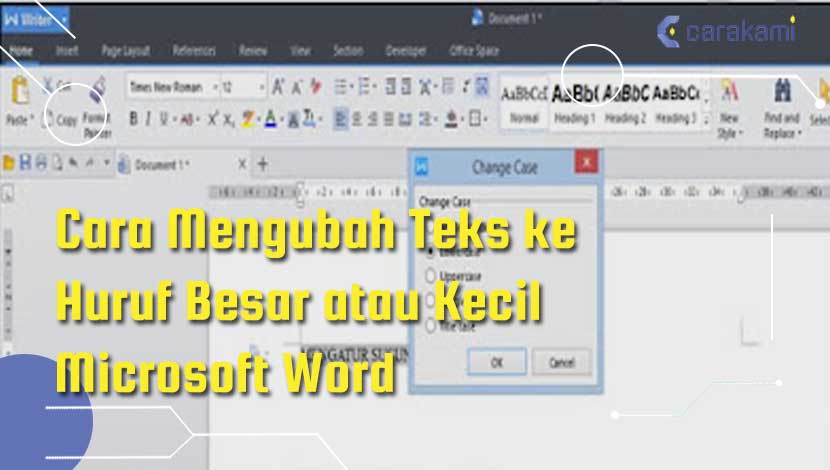
Sebelum kita masuk ke metode praktisnya, mari kita pahami mengapa kemampuan ini begitu krusial:
- Konsistensi Dokumen: Dokumen profesional memerlukan konsistensi. Jika Anda memiliki judul yang seharusnya huruf besar semua tetapi ada beberapa yang masih huruf kecil, ini akan mengurangi kesan profesionalisme.
- Penekanan dan Penyorotan: Huruf besar sering digunakan untuk menekankan kata atau frasa tertentu, seperti judul bab, sub-judul penting, atau istilah teknis yang perlu diperhatikan.
- Koreksi Kesalahan Pengetikan: Terkadang, kita lupa menekan tombol Caps Lock atau Shift, menghasilkan teks yang salah kasusnya. Fitur perubahan kasus memungkinkan koreksi cepat tanpa harus mengetik ulang.
- Kepatuhan Gaya Penulisan: Banyak panduan gaya (seperti APA, MLA, Chicago) memiliki aturan ketat tentang penggunaan huruf besar dan kecil untuk judul, sub-judul, dan elemen teks lainnya.
- Data Entry dan Basis Data: Dalam beberapa konteks data entry, data mungkin perlu diformat dalam kasus tertentu (misalnya, semua nama dalam huruf besar) untuk kompatibilitas sistem atau kemudahan pencarian.
Sekarang, mari kita selami berbagai metode yang bisa Anda gunakan di Microsoft Word.
Metode 1: Menggunakan Tombol "Change Case" di Pita (Ribbon)
Ini adalah metode yang paling umum, mudah diakses, dan intuitif bagi sebagian besar pengguna Word. Fitur ini terletak di tab "Home" dan menyediakan beberapa opsi kasus huruf.
Langkah-langkah:
-
Pilih Teks: Sorot atau blok teks yang ingin Anda ubah kasusnya. Anda bisa memilih satu kata, satu kalimat, satu paragraf, atau bahkan seluruh dokumen (dengan menekan
Ctrl+A). -
Akses Tombol "Change Case": Setelah teks terpilih, navigasikan ke tab "Home" di pita Word. Di dalam grup "Font", Anda akan menemukan tombol yang disebut "Change Case". Ikonnya biasanya berupa huruf "Aa" kecil dan "aA" besar.
-
Pilih Opsi Kasus: Klik tombol "Change Case" tersebut. Sebuah menu drop-down akan muncul dengan beberapa pilihan:
- Sentence case (Huruf Kapital Awal Kalimat): Hanya huruf pertama dari kalimat yang akan menjadi huruf besar. (Contoh: "Ini adalah sebuah contoh.")
- lowercase (huruf kecil): Semua huruf dalam teks yang dipilih akan menjadi huruf kecil. (Contoh: "ini adalah sebuah contoh.")
- UPPERCASE (HURUF BESAR): Semua huruf dalam teks yang dipilih akan menjadi huruf besar. (Contoh: "INI ADALAH SEBUAH CONTOH.")
- Capitalize Each Word (Huruf Kapital Setiap Kata): Huruf pertama dari setiap kata akan menjadi huruf besar. (Contoh: "Ini Adalah Sebuah Contoh.") Ini sering digunakan untuk judul atau nama.
- tOGGLE cASE (Mengganti Kasus): Mengubah kasus dari setiap huruf yang ada menjadi kebalikannya (huruf kecil menjadi huruf besar, huruf besar menjadi huruf kecil). (Contoh: "iNI aDALAH sEBUAH cONTOH.")
-
Terapkan Perubahan: Pilih opsi "UPPERCASE" dari menu tersebut untuk mengubah semua teks yang dipilih menjadi huruf besar.
Kelebihan:
- Sangat mudah digunakan dan diakses.
- Menawarkan berbagai pilihan kasus huruf dalam satu tempat.
- Visual dan intuitif.
Kekurangan:
- Membutuhkan penggunaan mouse, yang mungkin sedikit lebih lambat untuk pengguna yang terbiasa dengan keyboard.
Metode 2: Menggunakan Pintasan Keyboard "Shift + F3"
Bagi Anda yang menyukai efisiensi dan ingin menjaga tangan tetap di keyboard, pintasan Shift + F3 adalah penyelamat. Pintasan ini sangat cepat dan praktis untuk mengubah kasus huruf secara bergantian.
Langkah-langkah:
-
Pilih Teks: Sorot teks yang ingin Anda ubah kasusnya.
-
Tekan
Shift + F3: Setelah teks terpilih, tekan dan tahan tombolShift, lalu tekan tombolF3pada keyboard Anda. -
Ulangi untuk Siklus Kasus: Setiap kali Anda menekan
Shift + F3, kasus teks yang dipilih akan berubah dalam siklus tertentu:- Pertama kali: Mengubah teks menjadi "Sentence case" (huruf kapital di awal kalimat). (Contoh: "Ini adalah sebuah contoh.")
- Kedua kali: Mengubah teks menjadi "lowercase" (semua huruf kecil). (Contoh: "ini adalah sebuah contoh.")
- Ketiga kali: Mengubah teks menjadi "UPPERCASE" (semua huruf besar). (Contoh: "INI ADALAH SEBUAH CONTOH.")
- Keempat kali (jika ada): Kembali ke "Sentence case" atau kadang langsung ke "Capitalize Each Word" tergantung pada versi Word dan konteks. Dalam banyak kasus, siklusnya adalah Sentence Case -> lowercase -> UPPERCASE.
-
Pilih Kasus yang Diinginkan: Terus tekan
Shift + F3hingga teks Anda mencapai kasus "UPPERCASE".
Kelebihan:
- Sangat cepat dan efisien, memungkinkan Anda menjaga tangan tetap di keyboard.
- Ideal untuk perubahan cepat pada kata atau frasa tunggal.
Kekurangan:
- Hanya menyediakan tiga siklus kasus utama (Sentence case, lowercase, UPPERCASE), tidak selengkap opsi di tombol "Change Case" pada ribbon (misalnya, tidak ada "Capitalize Each Word" secara langsung).
Metode 3: Menggunakan Pengaturan Font (Fitur "All Caps" dan "Small Caps")
Metode ini sedikit berbeda dari dua metode sebelumnya. Alih-alih benar-benar mengubah data teks menjadi huruf besar, metode ini hanya mengubah tampilan teks menjadi huruf besar. Teks aslinya (data di balik layar) tetap dalam kasus aslinya. Ini berguna untuk tujuan estetika atau ketika Anda ingin menjaga data asli teks.
Langkah-langkah:
- Pilih Teks: Sorot teks yang ingin Anda ubah tampilannya menjadi huruf besar.
- Buka Dialog Font:
- Anda bisa mengklik panah kecil di sudut kanan bawah grup "Font" pada tab "Home".
- Atau, pintasan keyboard
Ctrl+Djuga akan membuka dialog "Font".
- Centang Opsi "All Caps" atau "Small Caps":
- Di jendela dialog "Font", pada tab "Font", di bagian "Effects", Anda akan melihat opsi "All Caps" dan "Small Caps".
- "All Caps": Akan membuat semua huruf yang dipilih tampak besar. (Contoh: Teks "Contoh" akan terlihat "CONTOH").
- "Small Caps": Akan membuat semua huruf tampak besar, tetapi huruf yang awalnya sudah besar akan sedikit lebih besar dari huruf yang awalnya kecil. (Contoh: Teks "Contoh Teks" akan terlihat "CONTOH TEKS", dengan C dan T sedikit lebih besar dari huruf lainnya).
- Klik "OK": Setelah memilih opsi yang diinginkan, klik "OK" untuk menerapkan perubahan.
Kelebihan:
- Tidak mengubah data teks asli, hanya tampilannya. Ini berarti Anda bisa dengan mudah mengembalikan ke kasus asli hanya dengan mencentang ulang opsi ini.
- Berguna untuk keperluan desain atau estetika di mana Anda ingin teks terlihat besar tetapi tetap mempertahankan struktur data aslinya.
Kekurangan:
- Karena hanya tampilan, jika Anda menyalin teks ini ke aplikasi lain (seperti Notepad), teks akan kembali ke kasus aslinya.
- Tidak cocok jika Anda benar-benar perlu mengubah data teks menjadi huruf besar (misalnya, untuk ekspor ke basis data).
Metode 4: Menggunakan Fitur "Find & Replace" (Untuk Skenario Lanjutan dan Selektif)
Fitur "Find & Replace" (Cari dan Ganti) di Word umumnya digunakan untuk mencari teks tertentu dan menggantinya dengan teks lain. Meskipun tidak ada opsi langsung "ubah ke huruf besar" di sini, Anda bisa menggunakannya untuk skenario yang lebih spesifik atau ketika Anda perlu mengganti kata tertentu dengan versi huruf besarnya.
Langkah-langkah (Skenario Spesifik: Mengubah Kata Tertentu):
- Buka Dialog "Find & Replace": Tekan
Ctrl+Hpada keyboard Anda. - Masukkan Kata yang Dicari: Di kolom "Find what:", ketik kata yang ingin Anda ubah (misalnya, "microsoft").
- Masukkan Kata Pengganti: Di kolom "Replace with:", ketik kata yang sama dalam huruf besar (misalnya, "MICROSOFT").
- Opsi Lanjutan (Opsional):
- Klik tombol "More >>" untuk melihat opsi tambahan.
- Centang "Match case" jika Anda hanya ingin menemukan kata yang persis sama kasusnya dengan yang Anda ketik di "Find what" (misalnya, hanya mencari "microsoft" bukan "Microsoft"). Ini penting jika Anda hanya ingin mengubah kasus huruf kecil tertentu.
- Lakukan Penggantian:
- Klik "Find Next" untuk menemukan setiap kemunculan satu per satu.
- Klik "Replace" untuk mengganti kemunculan saat ini.
- Klik "Replace All" untuk mengganti semua kemunculan sekaligus di seluruh dokumen.
Kelebihan:
- Sangat kuat untuk melakukan perubahan selektif atau massal pada kata-kata atau frasa tertentu di seluruh dokumen.
- Berguna untuk memastikan konsistensi ejaan dan kasus pada istilah kunci.
Kekurangan:
- Tidak dapat secara otomatis mengubah semua teks dari huruf kecil ke huruf besar secara universal tanpa harus menentukan setiap kata.
- Lebih cocok untuk mengganti spesifik kata/frasa, bukan sebagai alat perubahan kasus umum.
- Membutuhkan lebih banyak input manual jika Anda memiliki banyak kata yang berbeda untuk diubah.
Metode 5: Menggunakan Makro VBA (Untuk Otomatisasi Lanjutan dan Dokumen Besar)
Untuk pengguna tingkat lanjut atau ketika Anda perlu melakukan perubahan kasus yang sangat spesifik, berulang, atau pada dokumen yang sangat besar dengan kondisi tertentu, Makro VBA (Visual Basic for Applications) adalah solusi yang paling ampuh.
Langkah-langkah:
- Aktifkan Tab "Developer":
- Jika Anda belum memiliki tab "Developer" di pita Word, Anda perlu mengaktifkannya terlebih dahulu.
- Pergi ke File > Options > Customize Ribbon.
- Di bagian kanan, centang kotak "Developer", lalu klik "OK".
- Buka Editor VBA:
- Klik tab "Developer".
- Klik tombol "Visual Basic" (atau tekan
Alt+F11).
- Sisipkan Modul Baru:
- Di jendela "Visual Basic for Applications", di panel sebelah kiri (Project Explorer), klik kanan pada "Normal" (untuk membuat makro yang tersedia di semua dokumen) atau pada nama dokumen Anda (untuk membuat makro yang hanya berlaku untuk dokumen tersebut).
- Pilih Insert > Module.
-
Tempel Kode Makro:
- Di jendela modul yang baru muncul, tempelkan kode VBA berikut:
Sub UbahTeksJadiHurufBesar() ' Makro ini akan mengubah kasus teks yang dipilih menjadi huruf besar. If Selection.Type = wdSelectionIP Then MsgBox "Harap pilih teks terlebih dahulu.", vbInformation, "Tidak Ada Teks Terpilih" Else Selection.Range.Case = wdUpperCase MsgBox "Teks yang dipilih telah diubah menjadi huruf besar.", vbInformation, "Selesai" End If End Sub Sub UbahTeksJadiHurufKecil() ' Makro ini akan mengubah kasus teks yang dipilih menjadi huruf kecil. If Selection.Type = wdSelectionIP Then MsgBox "Harap pilih teks terlebih dahulu.", vbInformation, "Tidak Ada Teks Terpilih" Else Selection.Range.Case = wdLowerCase MsgBox "Teks yang dipilih telah diubah menjadi huruf kecil.", vbInformation, "Selesai" End If End Sub Sub UbahTeksJadiKapitalSetiapKata() ' Makro ini akan mengubah kasus teks yang dipilih menjadi kapital setiap kata. If Selection.Type = wdSelectionIP Then MsgBox "Harap pilih teks terlebih dahulu.", vbInformation, "Tidak Ada Teks Terpilih" Else Selection.Range.Case = wdTitleWord MsgBox "Teks yang dipilih telah diubah menjadi kapital setiap kata.", vbInformation, "Selesai" End If End SubwdUpperCase,wdLowerCase,wdTitleWordadalah konstanta VBA untuk berbagai jenis kasus. Ada jugawdSentenceSentence(Sentence case) danwdToggleCase.
- Jalankan Makro:
- Tutup Editor VBA.
- Pilih teks di dokumen Word Anda.
- Klik tab "Developer", lalu klik "Macros" (atau tekan
Alt+F8). - Pilih makro yang ingin Anda jalankan (misalnya,
UbahTeksJadiHurufBesar), lalu klik "Run".
Kelebihan:
- Sangat powerful dan dapat disesuaikan untuk kebutuhan yang sangat spesifik.
- Mengotomatiskan tugas berulang, menghemat waktu pada dokumen besar.
- Bisa dikombinasikan dengan logika lain (misalnya, mengubah hanya pada bagian tertentu dokumen).
Kekurangan:
- Membutuhkan pengetahuan dasar tentang VBA.
- Ada risiko keamanan terkait makro (pastikan Anda memahami kode yang Anda jalankan).
- Terlalu rumit untuk perubahan kasus yang sederhana dan satu kali.
Tips Tambahan untuk Efisiensi dan Akurasi
- Pilih Teks dengan Tepat: Pastikan Anda memilih semua teks yang ingin Anda ubah. Jika Anda hanya memilih sebagian, hanya bagian itu yang akan terpengaruh.
- Gunakan
Ctrl+Z(Undo): Jangan takut untuk bereksperimen. Jika Anda tidak puas dengan hasilnya, cukup tekanCtrl+Z(Undo) untuk mengembalikan perubahan terakhir. - Pahami Konteks:
- Judul dan Sub- Seringkali menggunakan "UPPERCASE" atau "Capitalize Each Word".
- Akronim: Hampir selalu ditulis dalam "UPPERCASE" (misalnya, NATO, PBB).
- Nama Diri dan Nama Tempat: Selalu menggunakan "Capitalize Each Word" atau "Sentence case" jika di awal kalimat.
- Proofreading (Periksa Ulang): Setelah melakukan perubahan kasus, terutama pada dokumen besar atau menggunakan makro, selalu luangkan waktu untuk membaca ulang dan memastikan tidak ada kesalahan yang tidak disengaja. Beberapa kata mungkin tidak seharusnya menjadi huruf besar (misalnya, preposisi dalam judul yang diatur "Capitalize Each Word").
- Konsistensi Dokumen: Jika Anda bekerja dalam tim atau pada proyek jangka panjang, tetapkan panduan gaya untuk penggunaan huruf besar dan kecil agar semua orang konsisten.
- Hindari Huruf Kapital Berlebihan: Meskipun berguna untuk penekanan, penggunaan huruf kapital yang berlebihan di seluruh teks utama dapat membuat dokumen sulit dibaca dan terkesan agresif atau "berteriak" di lingkungan digital. Gunakan dengan bijak.
Kesimpulan
Menguasai cara mengubah huruf kecil menjadi huruf besar di Microsoft Word adalah keterampilan dasar namun sangat penting yang dapat meningkatkan efisiensi dan kualitas dokumen Anda secara signifikan. Dari metode sederhana menggunakan tombol "Change Case" di pita Word, pintasan keyboard Shift + F3 yang cepat, hingga pengaturan font "All Caps" yang hanya mengubah tampilan, dan bahkan otomatisasi yang kuat dengan Makro VBA, Microsoft Word menyediakan beragam alat untuk setiap kebutuhan.
Pilihlah metode yang paling sesuai dengan volume pekerjaan Anda, tingkat kompleksitas perubahan, dan kenyamanan pribadi. Untuk perubahan cepat dan umum, ribbon atau pintasan keyboard adalah pilihan terbaik. Untuk kebutuhan estetika tanpa mengubah data asli, gunakan pengaturan font. Dan untuk tugas-tugas berulang atau sangat spesifik pada dokumen besar, jangan ragu untuk menjelajahi kekuatan VBA. Dengan berlatih dan memahami setiap metode ini, Anda akan menjadi pengguna Microsoft Word yang lebih mahir dan produktif, memastikan dokumen Anda selalu tampil prima.