

Menguasai Microsoft Word: Panduan Lengkap Mengubah Huruf Caps Lock dan Mengelola Kasus Teks untuk Profesionalisme Dokumen Anda
Pernahkah Anda selesai mengetik paragraf panjang, hanya untuk menyadari bahwa Anda tidak sengaja mengaktifkan Caps Lock dan seluruh teks Anda menjerit dalam huruf kapital? Atau mungkin Anda menerima dokumen yang tidak konsisten dalam penggunaan huruf besar/kecil, dan Anda perlu memperbaikinya dengan cepat? Jangan khawatir, Anda tidak sendirian. Salah ketik karena Caps Lock atau kebutuhan untuk mengubah kasus teks adalah salah satu masalah paling umum yang dihadapi pengguna Microsoft Word.
Untungnya, Word adalah alat yang sangat canggih yang menawarkan berbagai fitur untuk mengelola kasus teks Anda dengan mudah dan efisien. Artikel ini akan memandu Anda melalui semua metode, mulai dari yang paling dasar hingga tips lanjutan, untuk memastikan dokumen Anda selalu terlihat rapi, profesional, dan mudah dibaca.
I. Mengapa Mengubah Huruf Caps Lock Itu Penting?
Sebelum kita masuk ke "bagaimana", mari kita pahami "mengapa" mengelola kasus teks begitu krusial:
- Profesionalisme dan Kredibilitas: Dalam dunia profesional, dokumen yang rapi dan konsisten menunjukkan perhatian terhadap detail. Teks yang semuanya huruf kapital sering kali diinterpretasikan sebagai "berteriak" atau agresif, dan dapat mengurangi kesan profesionalisme Anda.
- Keterbacaan yang Optimal: Teks yang ditulis dalam "Sentence case" (Huruf Kapital di Awal Kalimat) atau "Title Case" (Huruf Kapital di Setiap Kata) jauh lebih mudah dibaca daripada teks yang semuanya huruf kapital. Huruf kapital menghilangkan kontur alami kata, yang mempersulit mata untuk memindai dan memahami teks dengan cepat.
- Konsistensi Dokumen: Baik itu laporan perusahaan, esai akademik, atau bahkan email penting, konsistensi dalam format sangat penting. Word membantu Anda menjaga standar ini di seluruh dokumen Anda.
- Penekanan yang Tepat: Huruf kapital sebaiknya digunakan secara hemat, biasanya untuk akronim, singkatan, atau judul yang sangat spesifik. Menggunakannya secara berlebihan akan mengurangi dampaknya saat Anda benar-benar ingin menekankan sesuatu.
Memahami pentingnya hal ini akan memotivasi Anda untuk menguasai fitur-fitur Word yang akan kita bahas selanjutnya.
II. Metode Utama: Menggunakan Fitur "Change Case" di Ribbon
Ini adalah cara paling umum dan serbaguna untuk mengubah kasus teks yang sudah ada di Word. Fitur ini terletak di tab "Home" dan sangat mudah diakses.
Langkah-langkah Penggunaan:
- Sorot Teks yang Ingin Diubah: Klik dan seret kursor mouse Anda untuk memilih satu kata, kalimat, paragraf, atau seluruh bagian teks yang ingin Anda ubah kasus hurufnya. Jika Anda ingin mengubah seluruh dokumen, Anda bisa menekan
Ctrl + A(Windows) atauCommand + A(Mac) untuk memilih semuanya. - Akses Tab "Home": Pastikan Anda berada di tab "Home" pada Ribbon Word. Ini adalah tab default yang terbuka saat Anda memulai Word.
- Temukan Ikon "Change Case": Di grup "Font" (biasanya terletak di tengah tab Home), cari ikon yang berbentuk
Aakecil dengan panah ke bawah di sampingnya. Ikon ini adalah tombol "Change Case". - Klik Ikon "Change Case": Setelah Anda mengkliknya, akan muncul menu drop-down dengan beberapa opsi.
Penjelasan Setiap Opsi "Change Case":
-
Sentence case (Huruf Kapital di Awal Kalimat):
- Fungsi: Ini adalah opsi standar untuk penulisan kalimat. Word akan mengubah huruf pertama dari setiap kalimat yang Anda pilih menjadi huruf kapital dan semua huruf lainnya menjadi huruf kecil. Ini juga akan mengoreksi huruf kapital yang tidak tepat di tengah kalimat.
- Contoh:
ini adalah contoh kalimat.menjadiIni adalah contoh kalimat. - Kapan Digunakan: Ideal untuk sebagian besar isi dokumen Anda, seperti paragraf, badan teks, atau deskripsi.
-
lowercase (huruf kecil semua):
- Fungsi: Mengubah semua huruf dalam teks yang Anda pilih menjadi huruf kecil.
- Contoh:
INI ADALAH TEKS.menjadiini adalah teks. - Kapan Digunakan: Berguna jika Anda memiliki teks yang semuanya kapital dan ingin mengonversinya ke huruf kecil tanpa kapitalisasi otomatis. Juga dapat digunakan untuk efek tertentu atau nama file.
-
UPPERCASE (HURUF KAPITAL SEMUA):
- Fungsi: Mengubah semua huruf dalam teks yang Anda pilih menjadi huruf kapital.
- Contoh:
ini adalah teks.menjadiINI ADALAH TEKS. - Kapan Digunakan: Cocok untuk judul utama (terkadang), akronim (misalnya, PBB, WHO), singkatan, atau untuk memberikan penekanan yang kuat pada kata atau frasa tertentu (gunakan dengan hemat!).
-
Capitalize Each Word (Huruf Kapital di Setiap Kata) – Sering Disebut "Title Case":
- Fungsi: Mengubah huruf pertama dari setiap kata dalam teks yang Anda pilih menjadi huruf kapital, dan sisa huruf dalam kata tersebut menjadi huruf kecil.
- Contoh:
ini adalah sebuah judul.menjadiIni Adalah Sebuah Judul. - Kapan Digunakan: Sempurna untuk judul, subjudul, nama tempat, nama orang, atau nama produk.
-
tOGGLE cASE (Mengubah Huruf Kecil Menjadi Kapital dan Sebaliknya):
- Fungsi: Ini adalah opsi yang paling unik dan jarang digunakan secara sengaja, tetapi sangat berguna untuk memperbaiki kesalahan ketik. Opsi ini membalikkan kasus huruf: huruf kecil menjadi kapital, dan huruf kapital menjadi kecil.
- Contoh:
iNI aDALAH cONTOH tEKS.menjadiIni Adalah Contoh Teks. - Kapan Digunakan: Paling sering digunakan ketika Anda secara tidak sengaja menekan Shift saat mengetik huruf kapital, atau ketika Anda ingin mengoreksi teks yang terlihat seperti hasil dari penekanan Shift yang terbalik.
Setelah Anda memilih opsi yang diinginkan, Word akan langsung menerapkan perubahan pada teks yang disorot.
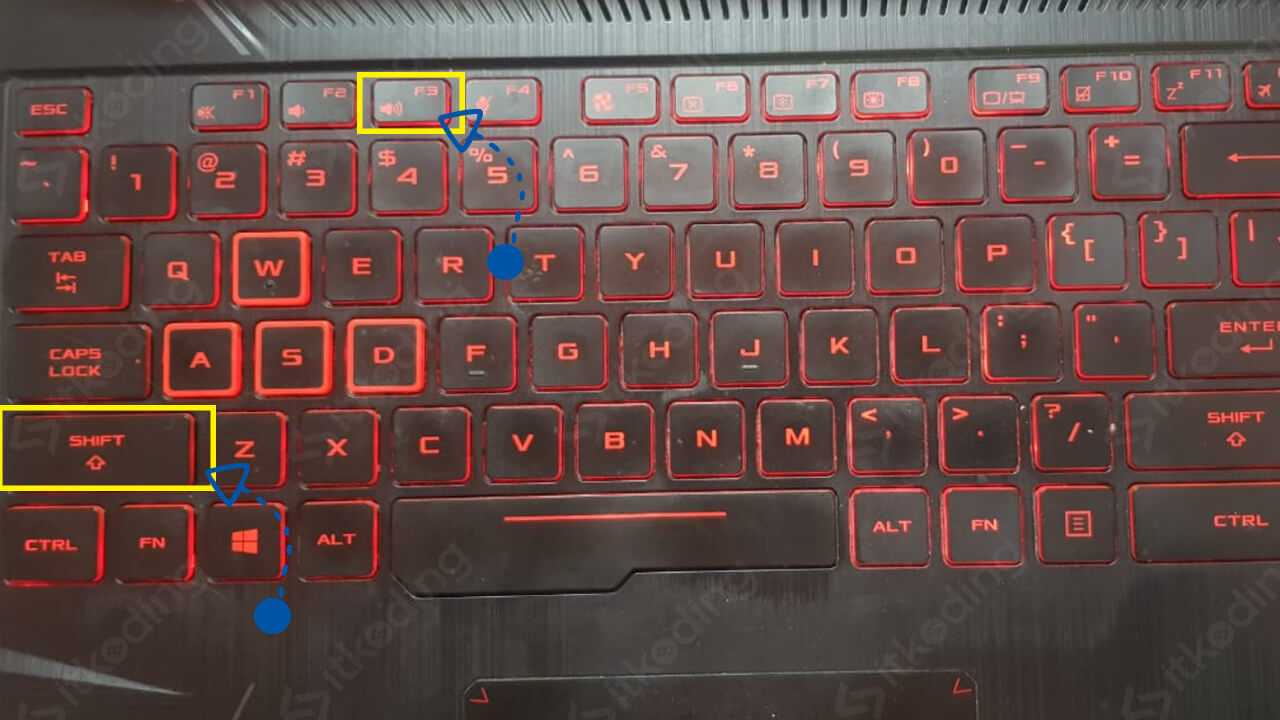
III. Metode Cepat: Menggunakan Shortcut Keyboard (Shift + F3)
Bagi Anda yang menyukai efisiensi dan ingin mengurangi penggunaan mouse, shortcut Shift + F3 adalah penyelamat. Shortcut ini memungkinkan Anda dengan cepat beralih antara tiga status kasus teks yang paling umum.
Cara Menggunakan Shift + F3:
- Sorot Teks yang Ingin Diubah: Sama seperti metode sebelumnya, pilih teks yang ingin Anda modifikasi.
- Tekan
Shift + F3Berulang Kali:- Tekanan Pertama: Mengubah teks yang disorot menjadi UPPERCASE (HURUF KAPITAL SEMUA).
- Tekanan Kedua: Mengubah teks menjadi lowercase (huruf kecil semua).
- Tekanan Ketiga: Mengubah teks menjadi Sentence case (Huruf Kapital di Awal Kalimat).
- Tekanan Keempat (dan seterusnya): Siklus akan berulang kembali ke UPPERCASE.
Catatan Penting:
- Shortcut ini hanya berputar melalui tiga opsi utama (UPPERCASE, lowercase, Sentence case). Ini tidak mencakup "Capitalize Each Word" atau "tOGGLE cASE".
- Fungsi tombol F3 mungkin memerlukan penekanan tombol
Fn(Function) pada beberapa laptop, yaituFn + Shift + F3, tergantung pada konfigurasi keyboard Anda.
Menggunakan Shift + F3 sangat efektif untuk koreksi cepat pada satu atau dua kata atau frasa tanpa harus mengalihkan tangan dari keyboard.
IV. Mengatasi Caps Lock Otomatis yang Tidak Diinginkan (AutoCorrect & AutoCapitalization)
Terkadang, masalah Caps Lock bukan hanya tentang mengoreksi teks yang sudah ada, tetapi juga mencegahnya terjadi di tempat pertama. Microsoft Word memiliki fitur AutoCorrect dan AutoCapitalization yang dapat membantu Anda dalam hal ini.
A. Mengelola Opsi AutoCorrect:
Word memiliki opsi cerdas yang dapat mendeteksi dan mengoreksi kesalahan Caps Lock yang tidak disengaja.
Langkah-langkah Mengakses AutoCorrect:
- Klik "File": Di pojok kiri atas jendela Word Anda.
- Pilih "Options": Di bagian bawah menu "File". Ini akan membuka jendela "Word Options".
- Pilih "Proofing": Di panel kiri jendela "Word Options".
- Klik "AutoCorrect Options…": Di bagian "AutoCorrect options" di sisi kanan. Ini akan membuka jendela "AutoCorrect".
Opsi Penting di Jendela AutoCorrect (Tab "AutoCorrect"):
-
"Correct accidental usage of cAPS LOCK key" (Koreksi penggunaan tombol CAPS LOCK yang tidak disengaja):
- Fungsi: Ini adalah fitur paling penting untuk masalah Caps Lock. Jika Anda mengaktifkan Caps Lock dan mulai mengetik kata yang biasanya diawali dengan huruf kecil, seperti "tEH", Word akan secara otomatis mengubahnya menjadi "teh" dan mematikan Caps Lock. Ini sangat membantu mencegah seluruh kalimat menjadi huruf kapital secara tidak sengaja.
- Pastikan Ini Dicentang: Sangat disarankan untuk selalu mencentang opsi ini.
-
"Capitalize first letter of sentences" (Huruf kapital di awal kalimat):
- Fungsi: Mengkapitalisasi huruf pertama dari setiap kalimat secara otomatis.
- Pastikan Ini Dicentang: Ini adalah standar penulisan dan sangat membantu menjaga konsistensi.
-
"Capitalize first letter of table cells" (Huruf kapital di awal sel tabel):
- Fungsi: Sama seperti kapitalisasi kalimat, tetapi diterapkan pada sel-sel dalam tabel.
- Pertimbangkan Kebutuhan Anda: Centang jika Anda ingin sel tabel dimulai dengan huruf kapital secara otomatis.
Setelah Anda menyesuaikan pengaturan, klik "OK" untuk menutup jendela AutoCorrect, lalu "OK" lagi untuk menutup jendela Word Options.
B. Menyesuaikan Pengaturan AutoCapitalization (Overlap dengan AutoCorrect):
Beberapa opsi AutoCorrect secara langsung memengaruhi kapitalisasi otomatis, seperti "Capitalize first letter of sentences". Selain itu, Anda juga dapat secara manual mengontrol bagaimana Word mengkapitalisasi kata-kata tertentu.
- Daftar AutoCorrect: Di jendela AutoCorrect, Anda juga dapat menambahkan entri kustom. Misalnya, jika Anda sering salah mengetik "word" sebagai "WORD" dan ingin Word secara otomatis memperbaikinya, Anda bisa menambahkannya ke daftar "Replace text as you type".
V. Tips dan Trik Tambahan untuk Mengelola Kasus Huruf
Selain metode dasar, ada beberapa tips dan trik yang dapat meningkatkan efisiensi Anda dalam mengelola kasus huruf di Word:
-
Menggunakan Fitur "Find & Replace" untuk Pola Tertentu:
- Meskipun tidak secara langsung mengubah kasus, Anda bisa menggunakan
Ctrl + H(Find & Replace) untuk mencari kata atau frasa yang selalu ditulis dalam UPPERCASE (misalnya, akronim) dan memastikan konsistensinya. Anda bisa mencari "PBB" dan menggantinya dengan "PBB" lagi untuk memastikan semua instansi sesuai, atau bahkan mencari pola[A-Z]2,(menggunakan Wildcards di opsi "More" untuk menemukan kata yang terdiri dari 2 atau lebih huruf kapital) untuk menemukan semua akronim. - Ini lebih ke arah pengecekan manual, tetapi bisa sangat kuat untuk dokumen yang kompleks.
- Meskipun tidak secara langsung mengubah kasus, Anda bisa menggunakan
-
Menghindari Penggunaan Caps Lock Berlebihan:
- Sebagai etiket umum di dunia digital, teks yang semuanya huruf kapital sering dianggap "berteriak". Gunakan UPPERCASE hanya untuk tujuan yang jelas seperti judul tertentu atau akronim, bukan untuk penekanan emosional.
- Jika Anda ingin menekankan kata atau frasa, pertimbangkan untuk menggunakan bold (tebal), italic (miring), atau underline (garis bawah) sebagai gantinya.
-
Mengecek Ulang Sebelum Finalisasi:
- Selalu luangkan waktu untuk membaca ulang dokumen Anda sebelum menyelesaikannya. Perhatikan kapitalisasi yang tidak tepat, terutama pada judul, subjudul, dan di awal kalimat. Word memiliki Pemeriksa Ejaan dan Tata Bahasa yang dapat membantu, tetapi mata manusia tetap yang terbaik untuk menangkap nuansa ini.
-
Membuat Makro (untuk Pengguna Tingkat Lanjut):
- Jika Anda sering melakukan serangkaian perubahan kasus teks yang sama pada banyak dokumen, Anda bisa mempertimbangkan untuk merekam makro. Makro adalah urutan perintah yang dapat Anda jalankan dengan satu klik atau shortcut keyboard. Ini adalah topik yang lebih maju, tetapi sangat menghemat waktu untuk tugas yang berulang.
VI. Studi Kasus dan Contoh Penggunaan
Mari kita lihat beberapa skenario di mana fitur "Change Case" sangat berguna:
- Dokumen Formal (Laporan, Proposal): Anda ingin semua judul utama dalam "Capitalize Each Word" dan badan teks dalam "Sentence case". Jika Anda mengimpor teks dari sumber lain yang mungkin menggunakan format berbeda, fitur "Change Case" akan membantu Anda menyatukan gaya dengan cepat.
- Email atau Komunikasi Cepat: Anda mengetik pesan terburu-buru dan Caps Lock aktif tanpa disadari. Daripada menghapus dan mengetik ulang, cukup sorot teks, tekan
Shift + F3hingga menjadi "Sentence case", lalu lanjutkan. - Daftar Pustaka atau Referensi: Format kutipan dan daftar pustaka seringkali memiliki aturan kapitalisasi yang sangat spesifik. "Change Case" memungkinkan Anda menyesuaikan entri secara individual agar sesuai dengan standar gaya (APA, MLA, Chicago, dll.).
- Judul dan Sub Setelah menyelesaikan naskah, Anda mungkin memutuskan untuk mengubah semua subjudul dari "Sentence case" menjadi "Capitalize Each Word". Ini bisa dilakukan dalam hitungan detik.
VII. Memahami Konteks dan Kapan Menggunakan Setiap Opsi
Memilih opsi "Change Case" yang tepat bergantung pada konteks dan tujuan Anda:
- Sentence Case: Standar untuk sebagian besar teks naratif. Gunakan ini untuk paragraf, deskripsi, dan isi utama dokumen Anda.
- Lowercase: Jarang digunakan untuk seluruh bagian teks kecuali untuk tujuan estetika atau teknis (misalnya, nama file tertentu). Berguna untuk mengembalikan teks kapital sepenuhnya ke huruf kecil.
- UPPERCASE: Gunakan secara hemat untuk judul utama yang menonjol, akronim, atau untuk penekanan yang sangat kuat. Hindari untuk badan teks yang panjang.
- Capitalize Each Word: Sempurna untuk judul, subjudul, nama produk, nama tempat, dan lain-lain. Pastikan untuk memeriksa panduan gaya Anda (jika ada) karena beberapa kata penghubung (seperti "dan", "di", "ke") mungkin tidak perlu dikapitalisasi.
- tOGGLE cASE: Hampir secara eksklusif digunakan untuk mengoreksi kesalahan ketik di mana Shift tertekan secara tidak sengaja.
Kesimpulan
Mengelola kasus huruf dalam dokumen Microsoft Word adalah keterampilan dasar namun krusial yang berdampak langsung pada profesionalisme dan keterbacaan tulisan Anda. Dengan menguasai fitur "Change Case" di Ribbon, memanfaatkan kecepatan shortcut Shift + F3, dan mengoptimalkan pengaturan AutoCorrect, Anda dapat dengan mudah mengatasi masalah Caps Lock yang tidak disengaja dan memastikan konsistensi format di seluruh dokumen Anda.
Luangkan waktu untuk mempraktikkan metode-metode ini. Semakin sering Anda menggunakannya, semakin cepat dan intuitif prosesnya. Dokumen Anda tidak hanya akan terlihat lebih rapi dan profesional, tetapi Anda juga akan menghemat waktu berharga yang sebelumnya dihabiskan untuk koreksi manual yang membosankan. Jadikan Word alat yang benar-benar bekerja untuk Anda, bukan sebaliknya!