

Menguasai Tanggal di Microsoft Word: Mengubah Huruf Kecil "st, th" Menjadi Format yang Profesional
Microsoft Word adalah alat yang sangat kuat untuk pengolahan kata, namun terkadang ada detail kecil yang bisa membuat frustrasi, terutama dalam hal format otomatis. Salah satu masalah umum yang sering dihadapi pengguna adalah bagaimana Word menangani akhiran ordinal pada tanggal, seperti "1st," "2nd," "3rd," dan "4th." Seringkali, Word secara otomatis mengubah akhiran ini menjadi huruf kecil ("st," "nd," "rd," "th") atau bahkan superskrip kecil ("1ˢᵗ," "2ⁿᵈ"), padahal kita mungkin menginginkan format huruf kapital (misalnya, "1ST," "2ND") atau sekadar format non-superscript.
Artikel ini akan membimbing Anda melalui berbagai metode dan trik untuk mengontrol format akhiran ordinal pada tanggal di Word, memastikan dokumen Anda selalu terlihat profesional dan konsisten. Kita akan membahas mulai dari pengaturan AutoCorrect, penggunaan kode bidang (field codes), hingga teknik pencarian dan penggantian yang canggih, bahkan solusi menggunakan VBA (Visual Basic for Applications) untuk otomatisasi.
Pendahuluan: Mengapa Masalah Ini Muncul?
Secara default, Word dirancang untuk membantu pengguna dengan koreksi dan pemformatan otomatis. Salah satu fitur ini adalah "Superscript ordinal suffixes" di pengaturan AutoCorrect. Fitur ini bertujuan untuk membuat tanggal terlihat lebih rapi dengan mengubah "1st" menjadi "1ˢᵗ," "2nd" menjadi "2ⁿᵈ," dan seterusnya. Namun, tidak semua gaya penulisan atau standar dokumen menginginkan format ini. Beberapa mungkin memerlukan akhiran yang tidak disuperskrip dan dalam huruf kapital (misalnya, "1ST Mei 2023"), sementara yang lain mungkin hanya ingin menghilangkan superskrip.
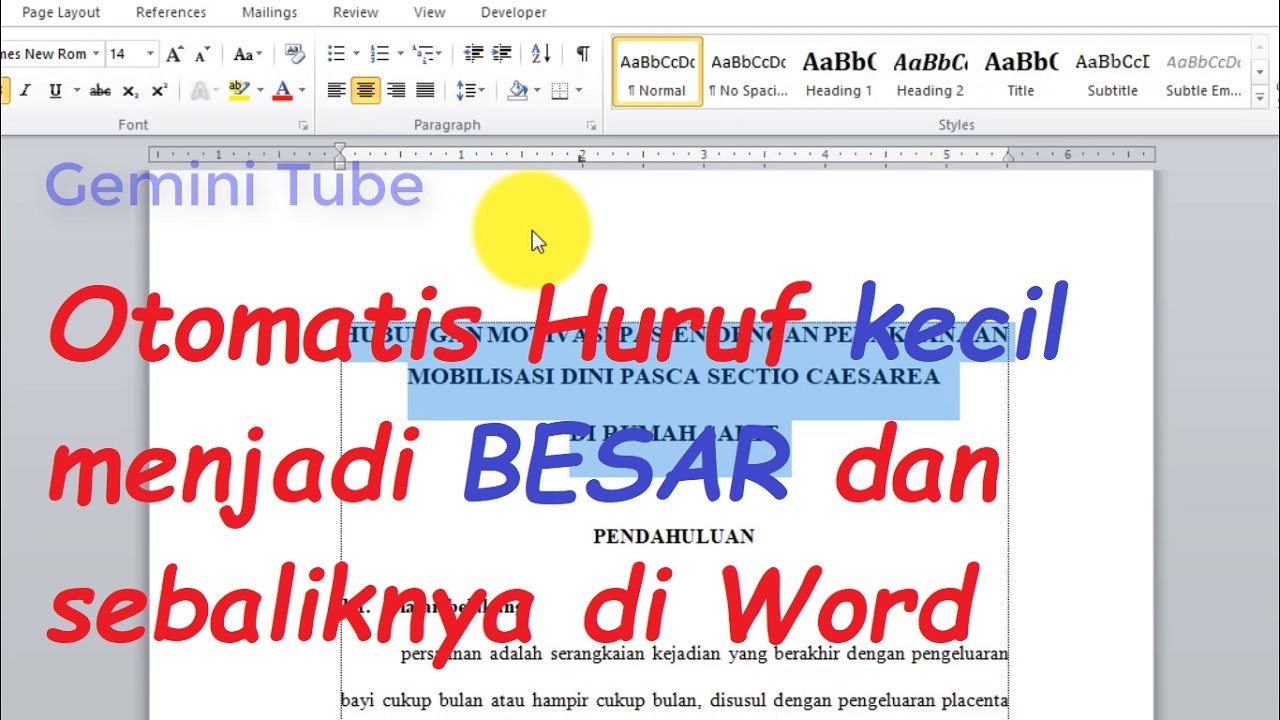
Masalah ini juga bisa muncul karena:
- Pengaturan AutoCorrect: Ini adalah penyebab paling umum.
- Kode Bidang (Field Codes): Jika tanggal disisipkan menggunakan fitur tanggal otomatis Word (misalnya,
DATEfield), formatnya bisa dikontrol oleh switch dalam kode bidang tersebut. - Input Manual: Terkadang, Word hanya mengikuti apa yang Anda ketik, atau mencoba "mengoreksi" apa yang dianggapnya sebagai kesalahan.
- Pengaturan Bahasa dan Regional: Meskipun jarang, pengaturan bahasa di Word atau sistem operasi Anda dapat memengaruhi bagaimana tanggal ditafsirkan.
Mari kita selami solusi-solusi ini secara mendalam.
Metode 1: Mengatur Opsi AutoCorrect (Solusi Paling Umum)
Ini adalah titik awal terbaik untuk sebagian besar masalah format akhiran ordinal. Mengubah pengaturan AutoCorrect akan memengaruhi bagaimana Word menangani akhiran ini di masa mendatang, dan terkadang juga dapat memperbaiki entri yang sudah ada.
Langkah-langkah untuk Mengakses Pengaturan AutoCorrect:
- Buka Microsoft Word.
- Pergi ke File > Options (Pilihan).
- Di jendela "Word Options," pilih Proofing (Pemeriksaan).
- Di bagian "AutoCorrect options," klik tombol AutoCorrect Options… (Pilihan Koreksi Otomatis…).
- Akan muncul jendela "AutoCorrect." Ada dua tab utama yang perlu diperhatikan: AutoCorrect dan AutoFormat As You Type (Format Otomatis Saat Mengetik).
Fokus pada Tab "AutoFormat As You Type":
- Pilih tab AutoFormat As You Type.
- Di bawah bagian "Apply as you type" (Terapkan saat Anda mengetik), cari opsi: "Superscript ordinal suffixes (1st) (Superskrip akhiran ordinal (1st))".
- Untuk mencegah Word mengubah "1st" menjadi "1ˢᵗ": Pastikan kotak centang ini tidak dicentang.
- Klik OK dua kali untuk menutup semua jendela dan menyimpan perubahan.
Fokus pada Tab "AutoFormat" (untuk format yang sudah ada):
- Selain tab "AutoFormat As You Type," ada juga tab AutoFormat. Pengaturan di sini memengaruhi bagaimana Word memformat dokumen yang sudah ada ketika Anda menjalankan perintah "Format Otomatis" secara manual.
- Pastikan opsi "Superscript ordinal suffixes" juga tidak dicentang di tab ini.
- Meskipun jarang digunakan, jika Anda menjalankan "Format Otomatis" (biasanya melalui
File > Options > Quick Access Toolbardan menambahkan "AutoFormat Now"), pengaturan di sini akan berlaku.
Dampak dan Keterbatasan:
- Perubahan ini bersifat global dan akan memengaruhi semua dokumen baru dan saat Anda mengetik di dokumen yang sudah ada.
- Ini tidak secara otomatis mengubah akhiran yang sudah ada menjadi huruf kapital. Ini hanya mencegah Word mengubahnya menjadi superskrip atau huruf kecil secara otomatis. Untuk mengubah yang sudah ada menjadi huruf kapital, Anda perlu metode lain.
Metode 2: Mengelola Kode Bidang (Field Codes) untuk Tanggal
Jika tanggal di dokumen Anda disisipkan sebagai kode bidang (field codes), Anda memiliki kontrol yang sangat presisi atas formatnya. Ini sering terjadi jika Anda menggunakan fitur "Tanggal & Waktu" dari tab "Insert" atau jika dokumen Anda adalah bagian dari mail merge.
Mengenali dan Mengedit Kode Bidang:
- Identifikasi Tanggal Bidang: Tanggal yang disisipkan sebagai bidang biasanya muncul sebagai tanggal normal, tetapi jika Anda mengkliknya, seluruh tanggal akan disorot.
- Tampilkan Kode Bidang: Untuk melihat kode bidang, pilih tanggal dan tekan
Alt + F9. Ini akan mengubah semua bidang di dokumen Anda dari hasil menjadi kode. TekanAlt + F9lagi untuk kembali ke tampilan hasil.- Anda mungkin melihat sesuatu seperti:
DATE @ "d MMMM yyyy"atauCREATEDATE @ "dddd, d MMMM yyyy".
- Anda mungkin melihat sesuatu seperti:
-
Mengubah Format Akhiran Ordinal:
-
Di dalam tanda kutip setelah
@, Anda bisa menentukan format tanggal. Untuk akhiran ordinal, Anda harus memanipulasi bagian hari (dataudd). -
Untuk memaksakan akhiran ordinal huruf kapital dan tidak superskrip:
- Anda perlu menambahkan tanda kutip tunggal di sekitar akhiran yang Anda inginkan.
- Contoh: Untuk "1ST Mei 2023", ubah
d MMMM yyyymenjadid'ST' MMMM yyyy. - Contoh: Untuk "2ND Juni 2023", ubah
d MMMM yyyymenjadid'ND' MMMM yyyy. - Masalah: Pendekatan ini statis. Anda harus mengubahnya secara manual untuk setiap hari (1st, 2nd, 3rd, 4th, 21st, 22nd, 23rd, 24th, dll.). Ini tidak ideal untuk semua tanggal.
-
Solusi yang lebih dinamis dengan
* OrdText(Meski menghasilkan teks, bukan kapital secara default):- Ada switch
* Ordinaldan* OrdTextyang mengubah angka menjadi format ordinal. Namun, ini cenderung menghasilkan "First," "Second," atau "1st," "2nd" (bukan kapital), dan Word masih bisa menerapkan superskrip jika pengaturan AutoCorrect Anda mengizinkannya. - Untuk mendapatkan "1ST," "2ND" secara otomatis dari kode bidang saja tanpa intervensi manual untuk setiap akhiran, ini jauh lebih rumit dan seringkali memerlukan kombinasi bidang atau VBA.
- Ada switch
-
Pendekatan Terbaik untuk Kode Bidang (Jika Anda ingin kapital dan tidak superskrip):
- Matikan "Superscript ordinal suffixes" di AutoCorrect (Metode 1). Ini adalah langkah krusial.
- Kemudian, gunakan kode bidang yang tidak secara eksplisit memaksakan format ordinal, dan biarkan Word menanganinya tanpa superskrip.
- Jika Anda tetap ingin akhiran ordinal muncul sebagai "ST," "ND," "RD," "TH" dan bukan hanya angka, Anda harus menggunakan Find & Replace (Metode 3) setelah bidang diperbarui, atau menggunakan VBA (Metode 5).
-
Langkah-langkah Mengedit dan Memperbarui Bidang:
- Tampilkan kode bidang (
Alt + F9). - Edit format di dalam tanda kutip
@sesuai keinginan Anda. - Sembunyikan kode bidang lagi (
Alt + F9). - Pilih semua bidang (Ctrl + A) dan tekan
F9untuk memperbarui semua bidang di dokumen.
Metode 3: Menggunakan Fitur Cari dan Ganti (Find and Replace) untuk Dokumen yang Sudah Ada
Ini adalah metode yang sangat efektif untuk memperbaiki akhiran ordinal yang sudah ada di dokumen Anda, terutama jika Anda memiliki banyak tanggal. Anda bisa mengubah akhiran huruf kecil menjadi huruf kapital, atau bahkan menghilangkan superskrip.
Langkah-langkah Dasar Cari dan Ganti:
- Tekan
Ctrl + Huntuk membuka jendela "Find and Replace." - Skenario 1: Mengubah akhiran spesifik menjadi huruf kapital (misalnya, "1st" menjadi "1ST").
- Di kolom "Find what": Ketik
1st - Di kolom "Replace with": Ketik
1ST - Klik "Replace All."
- Ulangi untuk
2ndke2ND,3rdke3RD,4thke4TH, dan seterusnya (pastikan untuk mencakup11th,12th,13th,21st,22nd,23rd,31st).
- Di kolom "Find what": Ketik
Skenario 2: Menggunakan Wildcard untuk Pencarian yang Lebih Fleksibel (Sangat Direkomendasikan):
Ini memungkinkan Anda menemukan pola, bukan hanya teks spesifik.
- Tekan
Ctrl + H. - Klik tombol "More >>" untuk menampilkan opsi lanjutan.
- Centang kotak "Use wildcards" (Gunakan karakter pengganti).
- Untuk menemukan "st," "nd," "rd," "th" yang mengikuti angka:
- Contoh untuk "st":
- Find what:
([0-9])st(Ini mencari angka diikuti oleh "st") - Replace with:
1ST(Ini mengambil angka yang ditemukan di grup pertama([0-9])dan menggantinya diikuti dengan "ST" kapital). - Klik "Replace All."
- Find what:
- Ulangi untuk akhiran lainnya:
- Find what:
([0-9])nd; Replace with:1ND - Find what:
([0-9])rd; Replace with:1RD - Find what:
([0-9])th; Replace with:1TH
- Find what:
- Contoh untuk "st":
Skenario 3: Menghilangkan Format Superskrip dan Mengubah Huruf Kapital (Jika AutoCorrect membuat superskrip):
Ini lebih rumit karena Anda harus mencari format, bukan hanya teks.
- Pastikan opsi "Superscript ordinal suffixes" di AutoCorrect sudah dimatikan (Metode 1).
- Tekan
Ctrl + H. - Di kolom "Find what":
- Ketik
st(ataund,rd,th). - Klik tombol "Format" di bagian bawah, lalu pilih "Font…".
- Di jendela "Find Font," centang kotak "Superscript". Klik OK.
- Ini akan mencari teks "st" yang diformat sebagai superskrip.
- Ketik
- Di kolom "Replace with":
- Ketik
ST(atauND,RD,TH). - Klik tombol "Format", lalu pilih "Font…".
- Di jendela "Replace Font," pastikan kotak "Superscript" TIDAK dicentang. Klik OK.
- Ini akan mengganti teks yang ditemukan dengan teks baru tanpa format superskrip.
- Ketik
- Klik "Replace All."
- Ulangi untuk
nd,rd,th.
- Ulangi untuk
Tips untuk Cari dan Ganti:
- Selalu cadangkan dokumen Anda sebelum melakukan "Replace All" dengan wildcard atau format.
- Uji coba dengan "Find Next" dan "Replace" terlebih dahulu untuk memastikan hasilnya sesuai harapan.
- Pertimbangkan konteks: Apakah "1st" selalu bagian dari tanggal? Wildcard bisa menangkap teks lain yang tidak terkait.
Metode 4: Penyesuaian Manual dan Pencegahan Cepat
Untuk beberapa kasus yang terisolasi, atau saat Anda ingin mencegah Word mengganggu saat Anda mengetik, ada beberapa trik cepat:
- Undo Otomatisasi: Jika Word secara otomatis mengubah "1st" menjadi "1ˢᵗ" saat Anda mengetik, segera tekan
Ctrl + Z(Undo). Word akan mengembalikan ke "1st" dan terkadang tidak akan mencoba mengubahnya lagi untuk entri tersebut. - Ketikkan Kapital Secara Langsung: Jika Anda mengetik "1ST" secara manual, Word umumnya tidak akan mengubahnya menjadi superskrip atau huruf kecil, asalkan pengaturan AutoCorrect Anda tidak terlalu agresif.
- Menggunakan Change Case: Setelah mengetik "1st", pilih "st" dan tekan
Shift + F3. Ini akan mengubah kasus (lowercase, UPPERCASE, Title Case). Tekan terus hingga Anda mendapatkan "ST". Ini berguna untuk perbaikan cepat. - Menonaktifkan AutoCorrect Secara Temporer: Untuk blok teks tertentu, Anda bisa mematikan AutoCorrect sementara melalui
File > Options > Proofing > AutoCorrect Optionsdan menghapus centang dari opsi yang mengganggu.
Metode 5: Memanfaatkan Macro (VBA) untuk Otomatisasi (Tingkat Lanjut)
Untuk dokumen yang sangat besar atau jika Anda sering berurusan dengan masalah ini di banyak dokumen, macro VBA bisa menjadi solusi yang efisien. Ini memungkinkan Anda untuk membuat skrip yang secara otomatis menemukan dan mengganti format.
Langkah-langkah Membuat Macro VBA:
- Tekan
Alt + F11untuk membuka editor VBA. - Di panel Project Explorer (biasanya di kiri), klik kanan pada "Normal" (untuk macro yang tersedia di semua dokumen) atau nama proyek dokumen Anda saat ini.
- Pilih Insert > Module.
- Tempelkan kode berikut ke dalam modul baru:
Sub FormatOrdinalSuffixes()
    Dim rng As Range
    Dim findText As String
    Dim replaceText As String
    Dim arrFind As Variant
    Dim arrReplace As Variant
    Dim i As Long

    ' Pastikan tidak ada superskrip otomatis dari AutoCorrect
    ' Meskipun kode ini akan mengganti, ini adalah langkah pencegahan yang baik
    ' Application.AutoCorrect.DisplayAutoCorrectOptions = False ' Ini tidak menonaktifkan, hanya menyembunyikan opsi

    Set rng = ActiveDocument.Content

    ' Array untuk akhiran ordinal yang umum
    arrFind = Array("([0-9])st", "([0-9])nd", "([0-9])rd", "([0-9])th")
    arrReplace = Array("1ST", "1ND", "1RD", "1TH")

    For i = LBound(arrFind) To UBound(arrFind)
        findText = arrFind(i)
        replaceText = arrReplace(i)

        With rng.Find
            .ClearFormatting ' Hapus format pencarian sebelumnya
            .Replacement.ClearFormatting ' Hapus format pengganti sebelumnya
            .Text = findText
            .Replacement.Text = replaceText
            .Forward = True
            .Wrap = wdFindContinue ' Lanjutkan pencarian dari awal jika mencapai akhir
            .Format = False ' Jangan mencari berdasarkan format
            .MatchCase = False ' Tidak peka huruf besar/kecil saat mencari
            .MatchWholeWord = False
            .MatchWildcards = True ' Gunakan wildcard
            .MatchSoundsLike = False
            .MatchAllWordForms = False

            ' Pastikan akhiran yang diganti tidak superskrip
            With .Replacement.Font
                .Superscript = False
                .Subscript = False
            End With

            .Execute Replace:=wdReplaceAll
        End With
    Next i

    ' Optional: Menangani kasus khusus seperti 11th, 12th, 13th jika diperlukan secara terpisah
    ' (biasanya sudah tertangkap oleh ([0-9])th, tapi bisa ditambahkan spesifik jika ada masalah)

    MsgBox "Pemformatan akhiran ordinal selesai!", vbInformation
End Sub- Menjalankan Macro:
- Tutup editor VBA.
- Di Word, pergi ke tab View > Macros > View Macros (Lihat Macro).
- Pilih
FormatOrdinalSuffixesdan klik "Run".
Penjelasan Kode VBA:
- Kode ini menggunakan fitur
FinddanReplacebawaan Word, tetapi diotomatisasi melalui VBA. MatchWildcards = Truememungkinkan penggunaan([0-9])untuk menangkap angka dan1untuk merujuk kembali ke angka tersebut.With .Replacement.Fontdigunakan untuk secara eksplisit memastikan bahwa teks pengganti tidak diformat sebagai superskrip atau subscript.- Looping melalui
arrFinddanarrReplacememungkinkan kita untuk menangani "st," "nd," "rd," dan "th" secara efisien dalam satu kali jalan.
Praktik Terbaik dan Tips Tambahan:
- Konsistensi adalah Kunci: Setelah Anda memutuskan format yang diinginkan (misalnya, "1ST" tanpa superskrip), pastikan semua tanggal di dokumen Anda mengikutinya.
- Uji Coba Pengaturan: Sebelum menerapkan perubahan secara massal, terutama dengan Find & Replace atau VBA, uji coba pada sebagian kecil dokumen atau salinan dokumen Anda.
- Cadangkan Dokumen: Selalu buat salinan cadangan dokumen penting Anda sebelum melakukan perubahan besar.
- Pahami Konteks Dokumen: Apakah ini dokumen formal, akademis, atau kasual? Gaya penulisan (misalnya, APA, Chicago Manual of Style) sering kali memiliki pedoman spesifik tentang format tanggal dan akhiran ordinal. Pastikan pilihan Anda sesuai dengan pedoman tersebut.
- Periksa Pengaturan Bahasa: Pastikan bahasa proofing di Word (tab Review > Language > Set Proofing Language) sesuai dengan bahasa dokumen Anda, karena ini dapat memengaruhi bagaimana Word menafsirkan tanggal.
Kesimpulan
Mengelola format akhiran ordinal pada tanggal di Microsoft Word, seperti mengubah "st" kecil menjadi "ST" kapital atau menghilangkan superskrip, adalah masalah umum yang dapat diatasi dengan berbagai metode. Dari pengaturan AutoCorrect yang sederhana hingga penggunaan kode bidang yang presisi, teknik Find and Replace yang canggih dengan wildcard, hingga otomatisasi melalui VBA, Word menyediakan alat yang Anda butuhkan.
Memahami akar masalah dan memilih metode yang paling sesuai untuk situasi Anda akan memungkinkan Anda untuk mengontrol sepenuhnya tampilan tanggal di dokumen Anda, memastikan profesionalisme dan konsistensi. Dengan panduan ini, Anda kini memiliki arsenal lengkap untuk mengatasi setiap tantangan format tanggal yang mungkin Anda temui di Microsoft Word. Selamat mencoba!