Microsoft Word tetap menjadi pilihan utama untuk menulis dokumen profesional di tahun 2026. Salah satu kebutuhan umum adalah memberi pangkat pada karakter, seperti eksponen atau indeks. Artikel ini menjelaskan cara ngasih pangkat di Word secara lengkap dan efisien.
Langkah 1 Membuka Dokumen Word
Pertama, jalankan aplikasi Microsoft Word melalui menu Start atau pintasan desktop. Pastikan Anda membuka dokumen yang ingin diedit atau membuat file baru jika diperlukan. Menggunakan versi terbaru Word memastikan fitur pangkat tersedia tanpa batasan.
Setelah dokumen terbuka, arahkan kursor ke lokasi teks yang akan diberi pangkat. Anda dapat menulis terlebih dahulu teks dasar sebelum menambahkan format superscript atau subscript. Memilih posisi yang tepat meminimalkan kebutuhan pengeditan ulang.
Jika Anda bekerja dengan template khusus, periksa pengaturan gaya (style) agar format pangkat tidak terpengaruh oleh style default. Menyesuaikan style di awal membantu konsistensi tampilan di seluruh dokumen. Langkah ini berguna untuk laporan ilmiah atau presentasi bisnis.
Langkah 2 Menandai Teks yang Akan Diberi Pangkat
Sorot karakter atau grup karakter yang ingin dijadikan pangkat, misalnya angka 2 untuk eksponen atau huruf x untuk indeks. Gunakan mouse atau kombinasi Shift+Panah untuk memilih secara akurat. Pilihan yang tepat memudahkan aplikasi format selanjutnya.
Jika Anda ingin memberi pangkat pada bagian teks yang tidak berurutan, gunakan tombol Ctrl sambil mengklik tiap segmen. Cara ini memungkinkan penambahan pangkat pada beberapa tempat dalam satu langkah. Fitur ini sangat membantu pada rumus matematika yang kompleks.
Perlu diingat, pemilihan teks yang terlalu panjang dapat membuat tampilan pangkat tidak proporsional. Sebaiknya pilih hanya karakter yang memang memerlukan penyesuaian ukuran. Setelah seleksi selesai, Anda siap melanjutkan ke menu format.
Langkah 3 Mengakses Menu Superscript atau Subscript
Buka tab “Home” pada ribbon, lalu cari grup “Font”. Di dalam grup tersebut terdapat ikon “Superscript” (x²) dan “Subscript” (x₂). Klik ikon yang sesuai untuk mengaktifkan format pangkat pada teks yang dipilih.
Sebagai alternatif, Anda dapat membuka dialog “Font” dengan menekan Ctrl+D atau klik kanan dan pilih “Font”. Pada jendela yang muncul, centang kotak “Superscript” atau “Subscript” sesuai kebutuhan. Menyetel melalui dialog memberi kontrol tambahan seperti ukuran font.
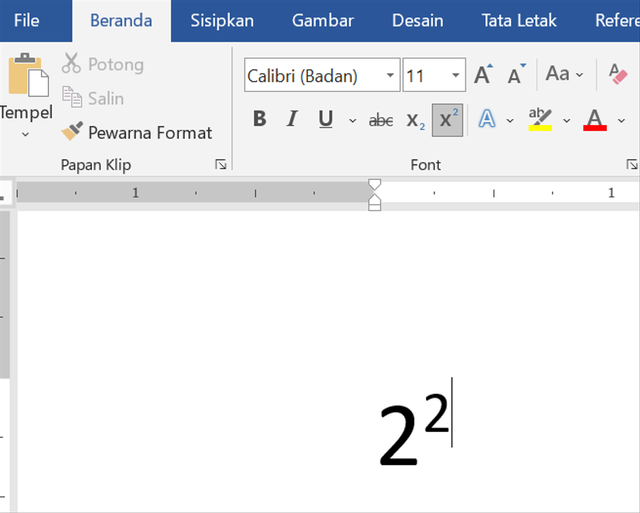
Setelah mengonfirmasi pilihan, teks yang dipilih otomatis berubah menjadi pangkat. Jika hasilnya belum memuaskan, Anda dapat mengulangi proses dengan mengubah opsi ukuran. Word menyimpan pengaturan ini hingga Anda menonaktifkannya kembali.
Langkah 4 Menggunakan Shortcut Keyboard untuk Kecepatan
Microsoft Word menyediakan shortcut cepat: tekan Ctrl+Shift+= untuk superscript dan Ctrl+= untuk subscript. Kombinasi ini mengurangi waktu berpindah antara keyboard dan mouse. Menguasai shortcut mempercepat penulisan dokumen teknis.
Untuk menonaktifkan format pangkat, cukup tekan kembali kombinasi yang sama. Word akan kembali ke mode teks normal tanpa memengaruhi teks lain. Praktik ini berguna saat Anda harus menambahkan pangkat secara berulang dalam satu paragraf.
Jika shortcut default tidak berfungsi karena konflik dengan aplikasi lain, Anda dapat menyesuaikannya lewat menu “File > Options > Customize Ribbon”. Menetapkan kombinasi baru memungkinkan kerja lebih lancar sesuai kebiasaan pribadi.
Langkah 5 Menyesuaikan Tampilan dan Menyimpan
Setelah pangkat diterapkan, periksa ukuran relatif terhadap teks utama. Anda dapat menurunkan atau menaikkan ukuran font melalui dialog “Font” untuk hasil yang lebih estetis. Penyesuaian ini penting pada dokumen yang akan dicetak.
Jangan lupa menyimpan perubahan dengan menekan Ctrl+S atau memilih “Save”. Jika dokumen merupakan bagian dari proyek kolaboratif, gunakan “Save As” untuk membuat versi terpisah. Menyimpan secara rutin mencegah kehilangan format pangkat yang sudah diatur.
Akhirnya, lakukan preview dokumen dengan menekan Ctrl+P atau melihat tampilan “Print Layout”. Pastikan pangkat terlihat jelas pada semua halaman. Memeriksa hasil akhir membantu menghindari revisi tambahan setelah dokumen dibagikan.
Kesimpulan
Dengan mengikuti lima langkah di atas, Anda dapat memberi pangkat di Word secara cepat, akurat, dan konsisten. Menggunakan menu, dialog, serta shortcut keyboard memberikan fleksibilitas untuk berbagai jenis dokumen, mulai dari laporan akademik hingga presentasi bisnis.