

Menggabungkan presentasi PowerPoint ke dalam dokumen Word sering dibutuhkan untuk laporan, proposal, atau tugas kuliah. Banyak pengguna masih bingung memilih metode yang tepat agar hasilnya rapi dan tidak mengubah format asli. Artikel ini akan memandu Anda melalui berbagai cara memasukkan PPT ke Word secara praktis, lengkap dengan tips agar dokumen tetap profesional.
1. Persiapan Sebelum Menggabungkan File PPT ke Word
Langkah pertama adalah memastikan file PowerPoint dan Word sudah siap di perangkat yang sama. Buka kedua aplikasi tersebut dan simpan presentasi dalam format .pptx agar kompatibel penuh. Periksa juga versi Microsoft Office yang digunakan, karena antarmuka bisa sedikit berbeda antara Office 2019, 2021, dan Microsoft 365.
Setelah itu, tentukan tujuan Anda. Apakah ingin menyisipkan seluruh slide sebagai objek yang bisa diedit, atau hanya sebagai gambar statis. Keputusan ini akan memengaruhi metode yang paling cocok untuk digunakan.
-
Buka dokumen Word kosong atau dokumen target yang sudah ada. Tempatkan kursor di posisi tempat slide pertama akan muncul. Pastikan tidak ada konten lain yang mengganggu tata letak.
-
Simpan presentasi PowerPoint di folder yang mudah dijangkau. Sebaiknya gunakan nama file tanpa spasi atau karakter khusus untuk menghindari error saat penyisipan.
2. Metode Menyisipkan Slide PPT sebagai Objek Langsung
Cara ini memungkinkan Anda untuk mengedit slide di dalam Word seolah-olah sedang bekerja di PowerPoint. Fitur ini sangat berguna jika Anda perlu melakukan perubahan kecil tanpa membuka file terpisah.
-
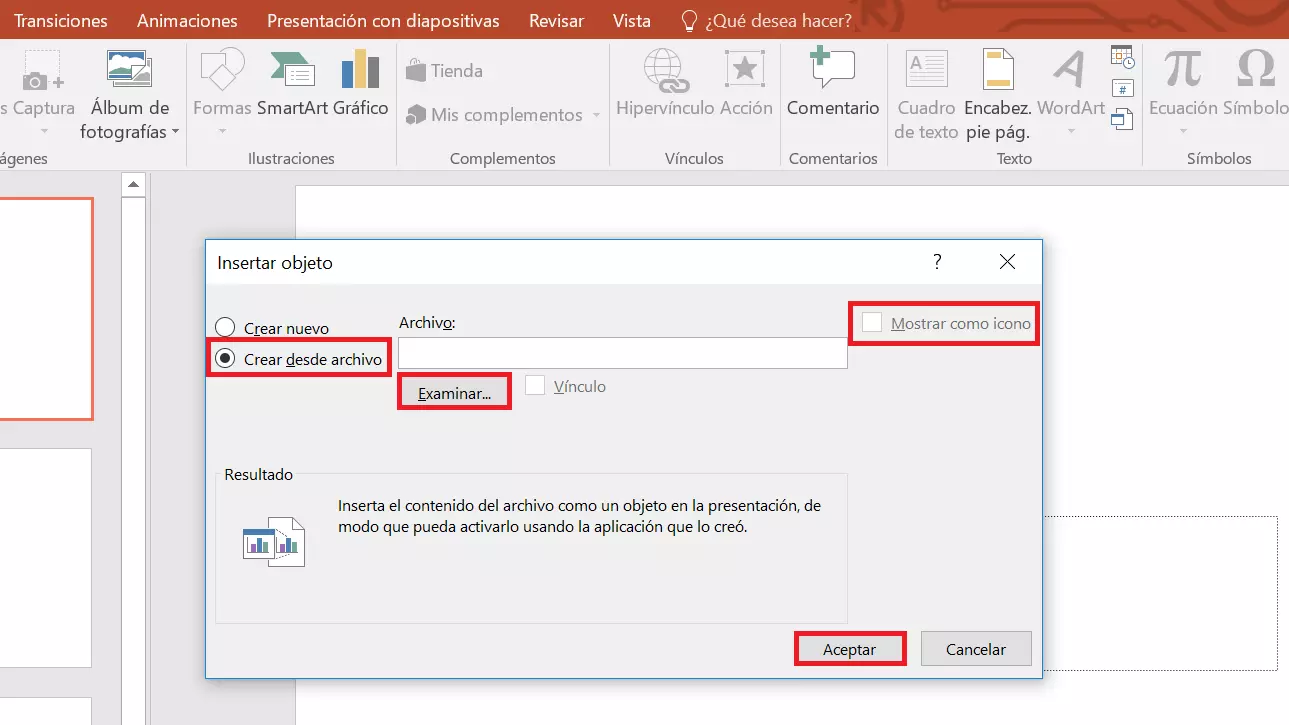
Di Word, buka tab Insert lalu klik tombol Object (biasanya di grup Text). Pada kotak dialog yang muncul, pilih tab Create from File. Klik Browse untuk mencari file PPT yang sudah disimpan.
-
Setelah memilih file, centang opsi Link to file jika Anda ingin dokumen Word selalu terhubung dengan perubahan pada file PPT asli. Jika tidak, biarkan kosong agar objek tertanam secara independen. Klik OK untuk menyisipkan.
-
Slide pertama akan muncul sebagai objek. Anda bisa mengubah ukuran, memindahkan, atau mengklik dua kali untuk mengedit langsung konten slide di dalam Word.
3. Cara Menempelkan Slide sebagai Gambar (Statis)
Jika Anda hanya membutuhkan tampilan slide tanpa perlu diedit lagi, metode gambar adalah pilihan paling sederhana. Hasilnya ringan dan tidak bergantung pada file asli PowerPoint.
-
Buka file PowerPoint, pilih slide yang ingin disalin. Klik kanan pada slide di panel kiri, lalu pilih Copy. Atau gunakan pintasan Ctrl+C setelah memilih thumbnail slide.
Cara mudah mengekspor dokumen Word ke PowerPoint -
Kembali ke Word, letakkan kursor di posisi yang diinginkan. Tekan Ctrl+V untuk menempelkan. Secara default, Word akan menyisipkan slide sebagai gambar dengan format PNG atau metafile. Anda bisa mengatur ukurannya sesuai kebutuhan.
-
Untuk hasil lebih bersih, gunakan opsi Paste Special. Klik kanan di Word, pilih Paste Special, lalu pilih Picture (PNG) atau Picture (Enhanced Metafile). Ini menghindari distorsi warna atau font yang tidak ada di sistem.
4. Alternatif: Menggunakan Fitur Insert Slides dari Outline
Fitur ini memungkinkan Anda menyisipkan teks dari PowerPoint langsung ke Word tanpa menyertakan elemen grafis. Cocok untuk membuat naskah presentasi atau ringkasan isi slide.
-
Di Word, buka tab Insert, lalu klik tombol Object, pilih Text from File. Pada kotak dialog, ubah filter file menjadi All Files, lalu pilih file PPT Anda. Word akan mengekstrak teks dari setiap slide.
-
Teks akan dimasukkan ke dalam dokumen sebagai konten biasa, dengan judul slide sebagai heading. Anda bisa memformat ulang sesuai kebutuhan, misalnya menambahkan nomor slide atau poin-poin.
-
Metode ini sangat berguna untuk membuat Handout atau bahan presentasi tertulis. Namun, semua gambar, grafik, dan animasi tidak akan ikut tersalin.
5. Tips Agar Hasil Gabungan PPT dan Word Rapi
Setelah berhasil memasukkan PPT ke Word, lakukan penyesuaian tata letak. Gunakan pengaturan Wrap Text untuk mengontrol bagaimana objek slide berinteraksi dengan teks di sekitarnya. Pilih opsi Square atau Top and Bottom agar tidak tumpang tindih.
Jika Anda menyisipkan banyak slide, sebaiknya gunakan tabel dengan satu kolom untuk menempatkan setiap slide di baris terpisah. Hal ini memudahkan pengaturan halaman dan menjaga konsistensi jarak antar slide.
Terakhir, jangan lupa untuk menyimpan dokumen dalam format .docx dan lakukan preview cetak untuk memastikan semua slide muncul dengan ukuran yang pas. Jika hasilnya terlalu besar, kompres gambar di Word agar ukuran file tetap ringan.
Kesimpulan
Memasukkan PPT ke Word tidaklah sulit jika Anda memahami kebutuhan dan metode yang tepat. Pilih antara objek langsung untuk fleksibilitas edit, gambar statis untuk kemudahan, atau ekstrak teks untuk ringkasan.
Dengan persiapan yang baik dan penyesuaian tata letak, dokumen Anda akan terlihat profesional dan mudah dibaca. Praktikkan langkah-langkah di atas untuk mendapatkan hasil maksimal dalam pekerjaan atau studi Anda.