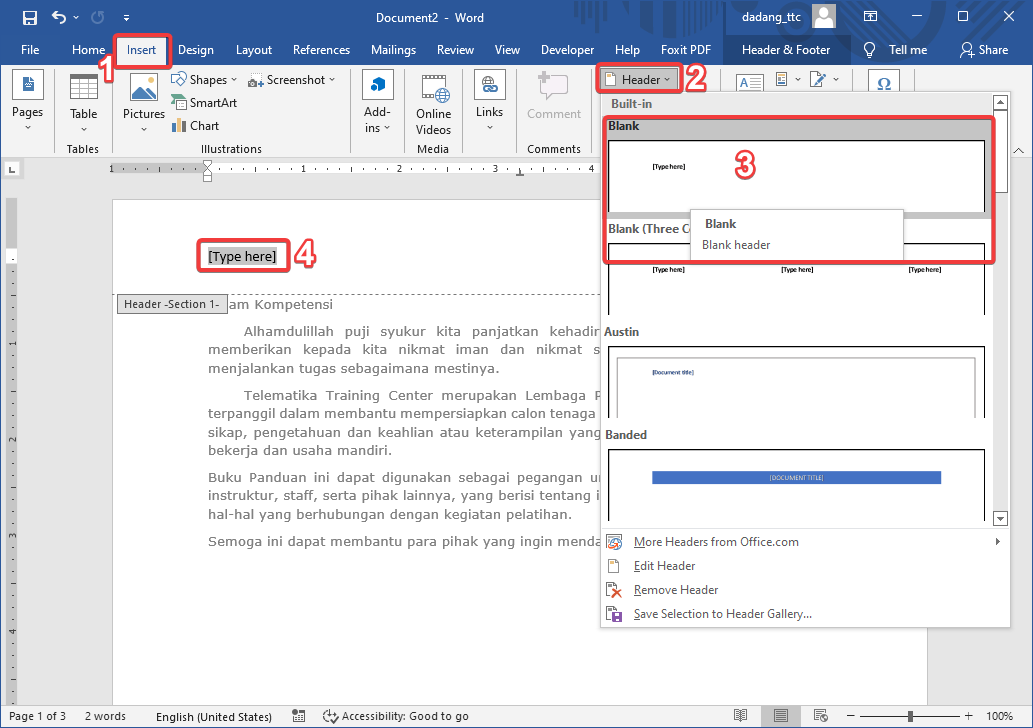
Header di Microsoft Word sering kali muncul secara otomatis di semua halaman. Hal ini bisa menjadi masalah saat Anda hanya ingin header tampil di halaman pertama saja. Untungnya, ada beberapa metode mudah untuk mengatur header hanya pada satu halaman.
Dengan fitur bawaan Word, Anda tidak perlu memotong atau menghapus header secara manual. Artikel ini akan memandu Anda langkah demi langkah dalam membuat header hanya di halaman pertama dokumen. Simak panduan berikut agar pekerjaan Anda lebih rapi dan profesional.
1. Persiapan Dokumen Sebelum Mengatur Header
Langkah awal adalah membuka dokumen Word yang ingin Anda edit. Pastikan Anda sudah menentukan halaman mana yang akan diberi header khusus. Sebaiknya simpan pekerjaan terlebih dahulu untuk menghindari kehilangan data.
Periksa juga apakah dokumen sudah memiliki section break atau belum. Jika belum, Anda bisa menambahkan section break setelah halaman pertama. Ini penting agar pengaturan header tidak memengaruhi halaman berikutnya.
- Buka dokumen Word dan klik dua kali pada area header di halaman pertama.
- Setelah masuk ke mode edit header, perhatikan tab “Header & Footer Tools” yang muncul di menu.
- Cari opsi “Different First Page” atau “Berbeda untuk Halaman Pertama” di grup Options.
Dengan mengaktifkan opsi tersebut, header di halaman pertama akan terpisah dari halaman lainnya. Anda bisa langsung mengetik konten header yang diinginkan tanpa khawatir muncul di halaman kedua. Ini adalah cara termudah untuk membuat header hanya pada satu halaman.
2. Menggunakan Fitur Different First Page
Fitur “Different First Page” adalah solusi paling cepat untuk membuat header hanya di halaman pertama. Setelah Anda mengaktifkannya, header halaman pertama menjadi independen. Header di halaman berikutnya bisa dibiarkan kosong atau diisi konten lain.
Berikut langkah-langkah detailnya:
- Klik dua kali pada area header di halaman pertama dokumen Word.
- Pada tab Header & Footer Tools, centang kotak “Different First Page” di bagian Options.
- Setelah dicentang, header halaman pertama akan berlabel “First Page Header”. Ketik konten yang Anda inginkan di sana.
- Klik dua kali di luar area header atau tekan tombol Close Header and Footer untuk keluar.
Setelah itu, header hanya akan muncul di halaman pertama. Halaman kedua dan seterusnya tidak akan menampilkan header tersebut. Anda juga bisa memverifikasi dengan melihat tampilan Print Preview.
3. Alternatif dengan Section Break dan Link to Previous
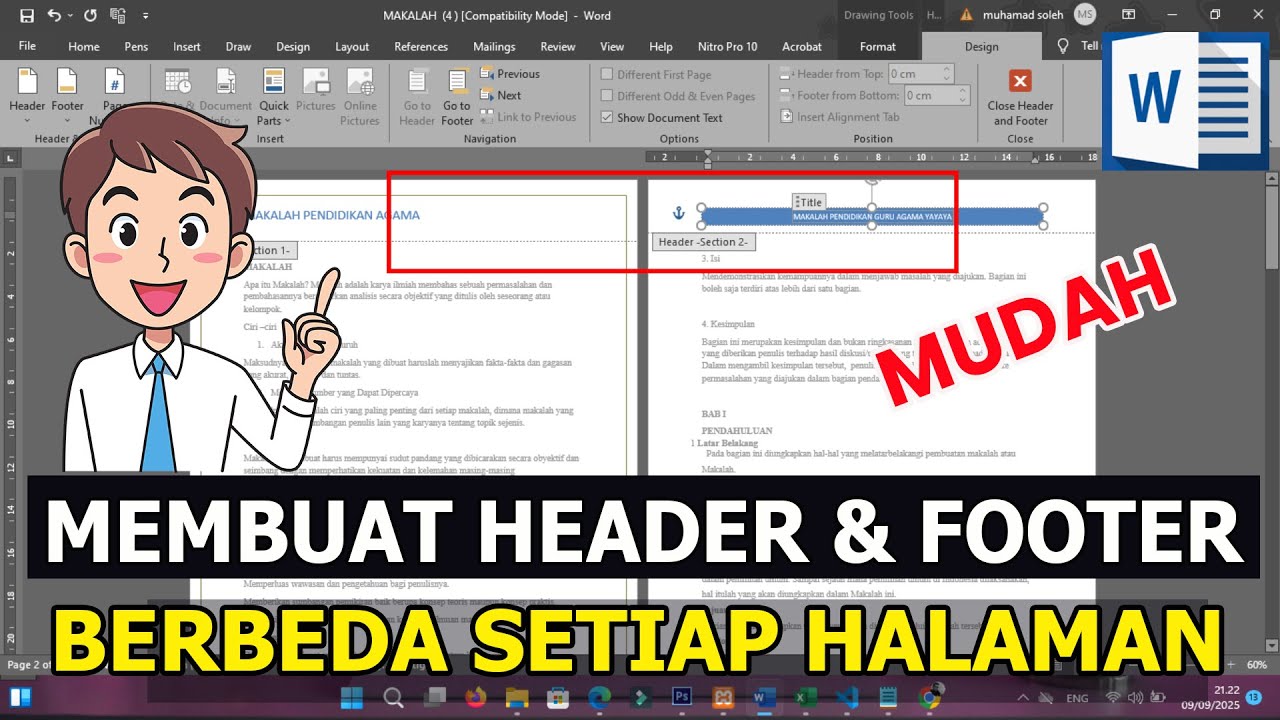
Jika dokumen Anda memiliki struktur yang kompleks, menggunakan section break bisa menjadi pilihan. Metode ini memberikan kontrol lebih terhadap header di setiap bagian. Dengan section break, Anda bisa memutus koneksi header antar bagian.
Berikut langkah-langkahnya:
- Letakkan kursor di akhir halaman pertama, lalu buka tab Layout dan pilih Breaks > Next Page. Ini akan membuat section baru mulai halaman kedua.
- Klik dua kali di area header halaman kedua. Di tab Header & Footer Tools, Anda akan melihat tombol “Link to Previous” yang aktif. Klik tombol tersebut untuk mematikan tautan dengan header halaman pertama.
- Sekarang header halaman pertama dan kedua terpisah. Hapus atau biarkan kosong header di halaman kedua. Header halaman pertama tetap sesuai keinginan Anda.
Metode section break ini juga berguna jika Anda ingin memiliki header berbeda di setiap bagian. Pastikan Anda tidak lupa mematikan “Link to Previous” agar perubahan tidak merambat. Dengan begitu, header hanya muncul sesuai kebutuhan.
4. Tips Menghindari Kesalahan Umum Saat Mengatur Header
Salah satu kesalahan umum adalah lupa menonaktifkan tautan antar header. Akibatnya, perubahan yang dilakukan di satu halaman justru memengaruhi halaman lain. Selalu periksa status “Link to Previous” setelah menambahkan section break.
Tips lain adalah gunakan fitur Print Preview sebelum mencetak atau menyimpan. Ini akan membantu memastikan bahwa header hanya tampil di halaman yang diinginkan. Jangan ragu untuk mengulangi langkah jika hasilnya belum sesuai.
- Selalu simpan dokumen sebelum melakukan perubahan besar pada header.
- Gunakan opsi “Show/Hide” (¶) untuk melihat tanda section break dan paragraf tersembunyi.
- Jika header tiba-tiba hilang di halaman pertama, periksa kembali pengaturan “Different First Page”.
Dengan mengikuti tips ini, Anda bisa menghindari frustrasi akibat header yang tidak terkendali. Proses editing dokumen pun menjadi lebih efisien dan rapi.
Kesimpulan
Membuat header di Word hanya pada satu halaman ternyata mudah dengan fitur bawaan. Anda bisa memilih antara “Different First Page” untuk solusi cepat atau section break untuk kontrol lebih. Kedua metode ini andal dan tidak memerlukan aplikasi tambahan.
Praktikkan langkah-langkah di atas sesuai kebutuhan dokumen Anda. Dengan pemahaman yang benar, dokumen Word Anda akan tampil profesional tanpa header yang mengganggu di halaman lain. Selamat mencoba dan semoga berhasil.