Titik titik panjang di Word sering digunakan untuk membuat daftar isi, indeks, atau pemisah antar kolom. Banyak pengguna belum tahu bahwa fitur ini bisa dihasilkan dengan beberapa metode berbeda. Artikel ini akan membahas lima cara praktis yang bisa Anda coba langsung di tahun 2026.
5 Metode Membuat Titik Titik Panjang di Microsoft Word 2026
-
Menggunakan Tab Stop dengan Leader Dots
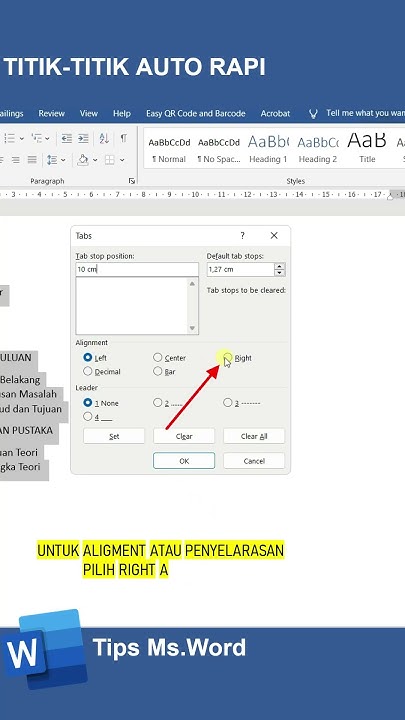
Metode pertama adalah dengan memanfaatkan fitur Tab Stop di pengaturan paragraf. Anda cukup membuka dialog Paragraph, pilih Tabs, lalu atur posisi tab dan pilih leader nomor 2 (titik-titik).
Setelah mengatur, tekan tombol Tab pada keyboard untuk langsung menghasilkan titik panjang secara otomatis. Cara ini sangat rapi dan presisi karena panjang titik mengikuti lebar halaman.
-
Menggunakan Ruler untuk Menambahkan Leader
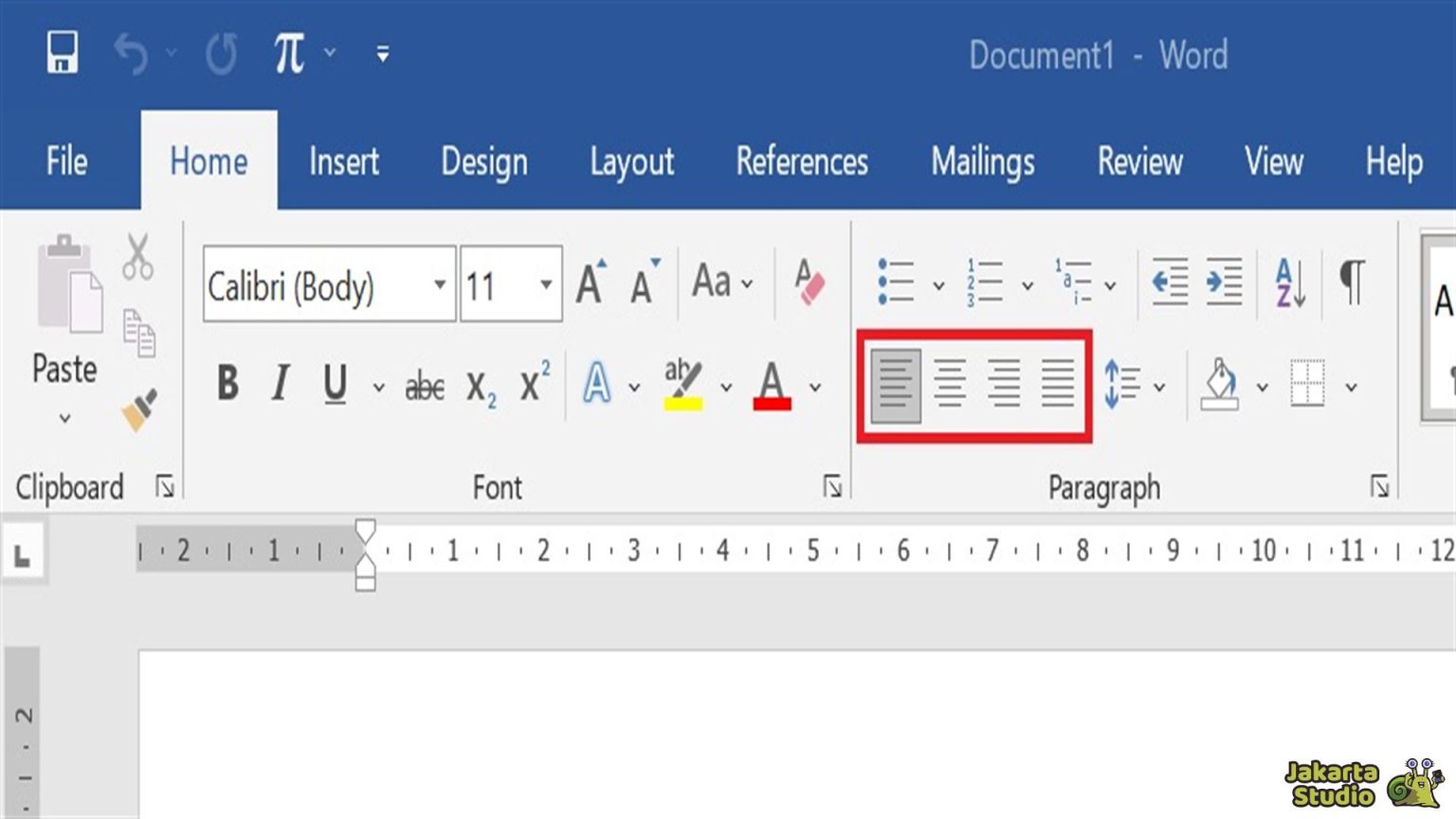
Klik pada ruler di bagian atas dokumen untuk menempatkan tab stop pada posisi yang diinginkan. Kemudian klik dua kali pada tab stop tersebut dan pilih leader titik pada menu yang muncul.
Ini adalah metode visual yang cocok bagi pengguna yang lebih suka drag-and-drop. Hasilnya sama persis dengan metode pertama, hanya langkah awalnya berbeda.
-
Mengetik Titik Secara Manual dengan Spasi
Anda bisa menekan tombol titik berulang kali lalu menambahkan spasi untuk meratakannya. Namun cara ini sangat tidak efisien dan rawan tidak rapi.
Disarankan hanya digunakan untuk dokumen informal atau saat dalam keadaan darurat. Untuk hasil profesional, gunakan metode tab stop atau autoformat.
Cara Membuat Titik-Titik Daftar Isi di Microsoft Word -
Menggunakan AutoFormat untuk Mengubah Tanda Hubung
Fitur AutoFormat di Word bisa mengubah tiga tanda hubung berurutan (—) menjadi garis panjang, tapi tidak menjadi titik. Namun dengan pengaturan AutoCorrect, Anda bisa membuat pintasan khusus untuk menghasilkan titik titik panjang.
Buka File > Options > Proofing > AutoCorrect Options, lalu tambahkan entri baru misalnya ketik tiga titik (.) dan ubah menjadi titik dengan leader tertentu. Cara ini butuh konfigurasi sekali saja.
-
Membuat Macro untuk Eksekusi Cepat
Pengguna mahir bisa merekam macro yang secara otomatis menyisipkan tab dengan leader titik. Rekam langkah setting tab stop, lalu simpan sebagai macro dengan nama mudah diingat.
Setelah itu, Anda cukup menjalankan macro tersebut kapan pun diperlukan. Ini adalah solusi paling cepat untuk pekerjaan berulang dalam dokumen besar.
Kesimpulan
Kelima metode di atas menawarkan fleksibilitas sesuai tingkat kenyamanan pengguna. Mulai dari tab stop profesional, ruler visual, hingga macro otomatis, semuanya dapat menghasilkan titik titik panjang yang rapi.
Pilihlah cara yang paling sesuai dengan kebutuhan dokumen Anda di Word 2026. Dengan menguasai teknik ini, Anda bisa meningkatkan efisiensi dan kualitas penyusunan laporan atau buku.