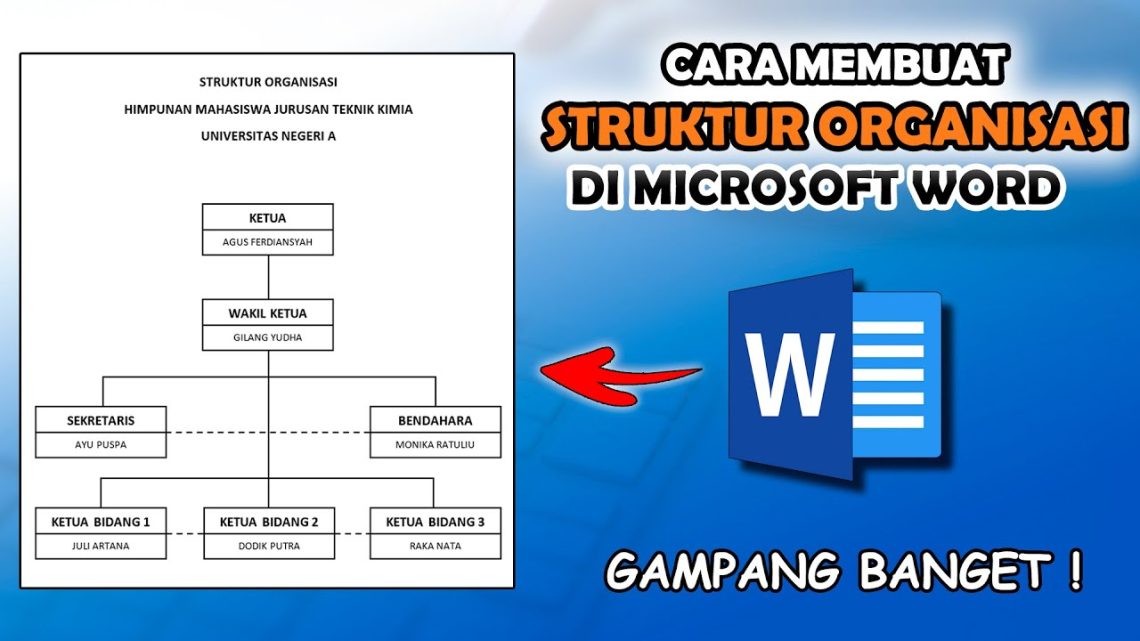
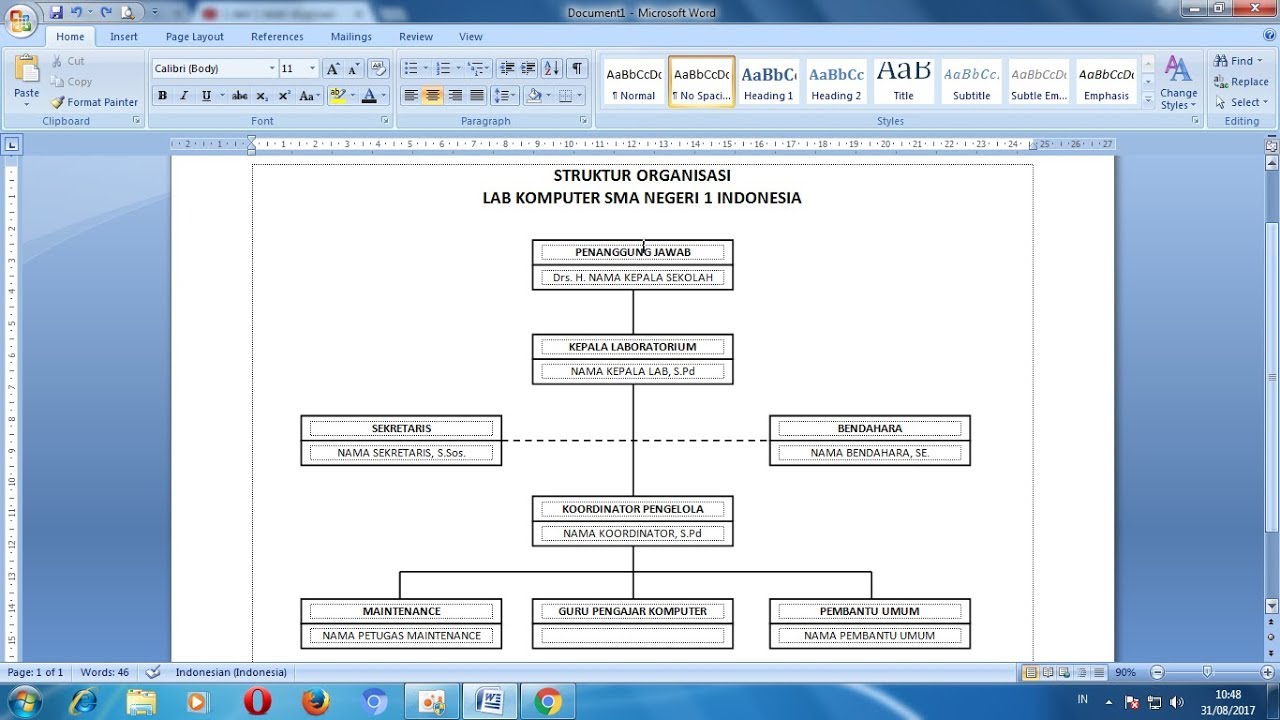
struktur organisasi di Microsoft Word seringkali menjadi elemen penting dalam dokumen perusahaan. Namun, tidak jarang Anda perlu menghapusnya untuk memperbarui data atau mengganti dengan format lain.
Menghapus bagan ini sebenarnya sangat sederhana jika Anda mengetahui langkah yang tepat. Artikel ini akan membahas tujuh metode praktis yang bisa Anda terapkan langsung.
1. Gunakan Tombol Delete pada Keyboard
Langkah pertama adalah mengklik struktur organisasi yang ingin Anda hapus. Pastikan seluruh bagan terpilih dengan menekan tepi luarnya hingga muncul bingkai bertitik.
Setelah itu, tekan tombol Delete pada keyboard. Metode ini paling cepat untuk menghapus satu objek SmartArt tanpa menyentuh bagian lain.
Jika bagan tidak terhapus, coba klik dua kali pada tepi luar hingga benar-benar aktif. Tombol Delete akan bekerja optimal saat objek dalam keadaan terpilih penuh.
2. Manfaatkan Tombol Backspace
Alternatif lain adalah menggunakan tombol Backspace. Cara ini hampir sama dengan Delete, namun lebih efektif jika Anda ingin menghapus sambil mengarahkan kursor.
Caranya, klik pada batas struktur organisasi hingga muncul kotak di sekelilingnya. Tekan Backspace sekali, dan bagan langsung hilang dari halaman.
Backspace juga berguna saat Anda hanya ingin menghapus satu elemen dalam bagan. Caranya dengan memilih elemen tersebut dan tekan Backspace untuk menghilangkannya secara terpisah.
3. Pilih Menu Cut dari Tab Home
Metode ketiga memanfaatkan fitur Cut yang ada di ribbon Microsoft Word. Mulailah dengan memilih struktur organisasi yang ingin dihapus.
Buka tab Home, lalu cari grup Clipboard dan klik ikon Cut (gunting). Objek akan terhapus dari dokumen dan tersimpan sementara di clipboard.
Anda juga bisa menggunakan pintasan keyboard Ctrl+X. Cara ini sangat berguna jika nantinya Anda ingin menempelkan struktur organisasi ke dokumen lain.
4. Hapus Seluruh Bagan dengan Selection Pane
Selection Pane adalah fitur yang memudahkan Anda mengelola objek di dalam dokumen. Untuk membukanya, buka tab Home dan klik Select, lalu pilih Selection Pane.
Di panel samping, Anda akan melihat daftar semua objek termasuk struktur organisasi. Klik pada nama objek tersebut, lalu tekan tombol Delete di keyboard.
Metode ini sangat membantu jika dokumen Anda memiliki banyak objek bertumpuk. Anda bisa menghapus struktur organisasi tanpa mengganggu elemen lainnya.
5. Gunakan Tombol Hapus di Ribbon SmartArt Design
Ketika Anda mengklik struktur organisasi, akan muncul tab SmartArt Design di ribbon. Tab ini menyediakan berbagai alat untuk mengatur bagan.
Salah satu fiturnya adalah tombol Convert yang bisa mengubah SmartArt menjadi teks biasa. Namun, jika ingin langsung menghapus, Anda bisa memilih seluruh bagan lalu tekan Delete.
Tab SmartArt Design juga memiliki opsi Reset Graphic. Menekan tombol ini akan mengatur ulang bagan ke bentuk default, namun tidak menghapusnya sepenuhnya.
6. Hapus dengan Cara Drag Keluar Halaman
Metode manual ini cukup unik dan cepat. Klik dan tahan struktur organisasi, lalu seret (drag) keluar batas halaman dokumen.
Lepaskan mouse saat objek berada di area abu-abu di luar kertas. Word akan menganggap objek tersebut berada di luar area cetak dan secara otomatis tidak akan muncul.
Namun, objek sebenarnya masih ada di file. Anda perlu menyimpan dokumen agar perubahan benar-benar diterapkan. Cara ini cocok untuk menyembunyikan sementara tanpa menghapus permanen.
7. Hapus dengan Menekan Tombol Hapus pada Menu Konteks
Klik kanan pada struktur organisasi untuk membuka menu konteks. Di dalam menu tersebut, cari opsi yang bertuliskan Hapus atau Delete.
Beberapa versi Word mungkin menampilkan ikon gunting atau tulisan Cut. Meskipun namanya Cut, fungsinya sama dengan menghapus objek dari dokumen.
Untuk memastikan, periksa apakah menu tersebut juga menyediakan perintah Delete SmartArt. Jika ada, pilih opsi itu untuk menghapus struktur organisasi secara langsung.
Kesimpulan
Menghapus struktur organisasi di Word tidaklah sulit jika Anda menguasai beberapa metode di atas. Pilihlah cara yang paling sesuai dengan kebiasaan dan kebutuhan Anda.
Dengan memahami ketujuh langkah ini, Anda dapat bekerja lebih efisien tanpa harus membuang waktu mencari menu tersembunyi. Praktikkan secara langsung untuk hasil maksimal.