Mendeley adalah alat manajemen referensi yang sangat berguna bagi akademisi dan peneliti. Agar dapat menyisipkan sitasi langsung ke dokumen Word, Anda perlu mengkoneksikan kedua aplikasi tersebut. Berikut adalah langkah-langkah praktis yang bisa Anda ikuti.
1. Pastikan Aplikasi Mendeley Desktop atau Mendeley Reference Manager Terinstal
Langkah pertama adalah menginstal perangkat lunak Mendeley di komputer Anda. Anda bisa mengunduhnya dari situs resmi Mendeley dan memilih versi terbaru yang kompatibel dengan sistem operasi Anda.
Setelah unduhan selesai, jalankan file instalasi dan ikuti petunjuk hingga selesai. Pastikan akun Mendeley Anda sudah terdaftar dan masuk ke dalam aplikasi setelah instalasi.
2. Verifikasi Keberadaan Plugin Mendeley di Microsoft Word
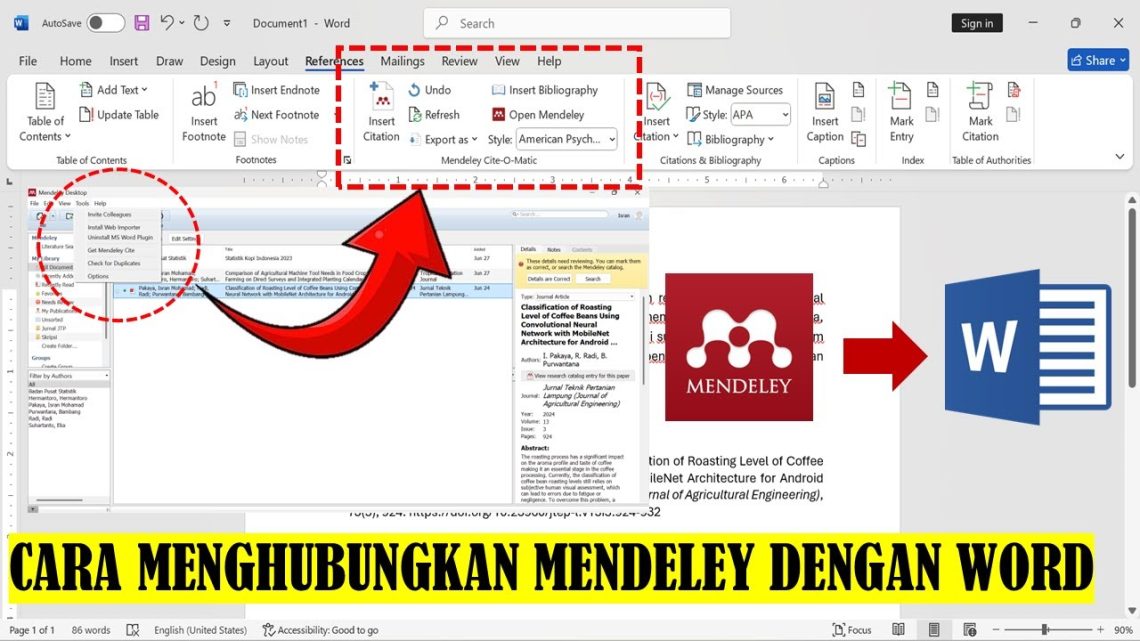
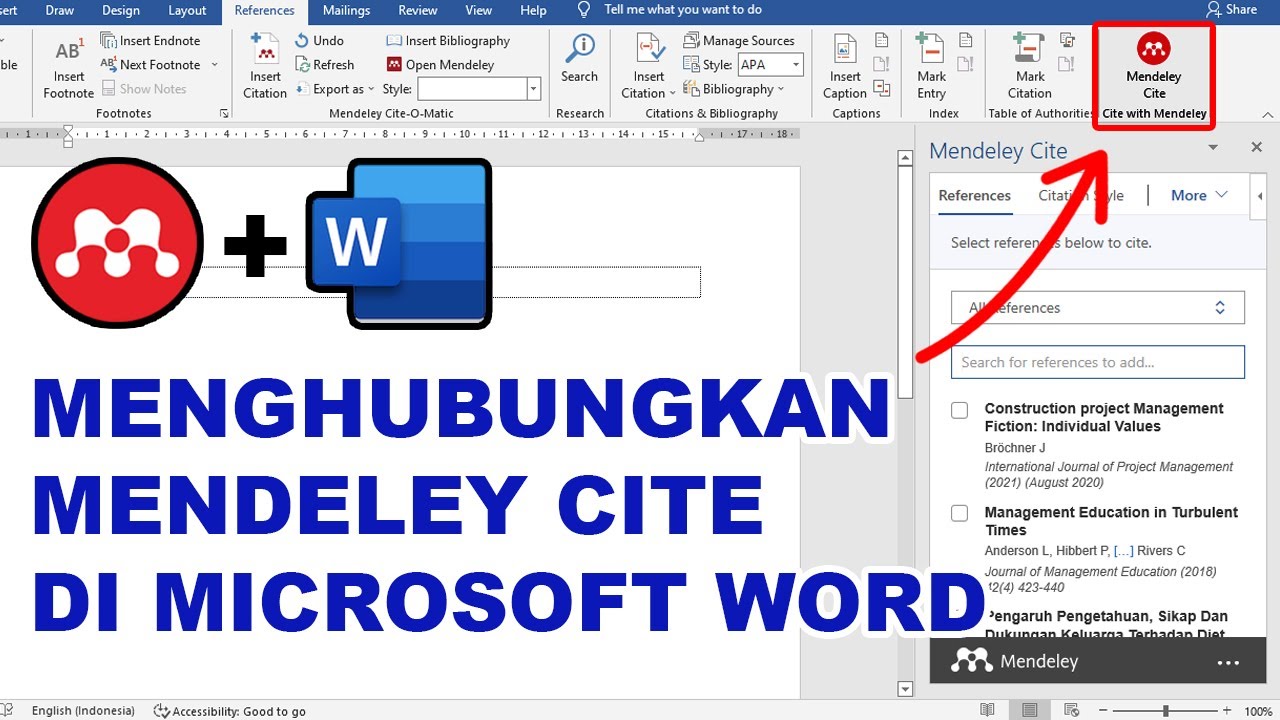
Plugin Mendeley biasanya terinstal secara otomatis saat Anda menginstal Mendeley Desktop. Buka Microsoft Word dan periksa apakah tab Mendeley muncul di bagian menu ribbon.
Jika tab Mendeley tidak muncul, Anda dapat menginstalnya secara manual melalui menu Tools di Mendeley. Klik tombol Install MS Word Plugin untuk menambahkan fitur sitasi ke Word.
3. Aktifkan Plugin Melalui Pengaturan Mendeley
Buka aplikasi Mendeley, lalu masuk ke menu Tools dan pilih Options. Di jendela Options, cari bagian Citation Plugin dan pastikan opsi Enable Word Plugin sudah dicentang.
Simpan pengaturan dan restart aplikasi Word. Setelah itu, tab Mendeley seharusnya sudah muncul dan siap digunakan untuk memasukkan sitasi.
4. Sinkronkan Library Mendeley dengan Akun Online
Sebelum mulai menyisipkan sitasi, pastikan semua referensi Anda sudah tersimpan di library Mendeley. Lakukan sinkronisasi dengan mengklik tombol Sync agar koleksi referensi terbaru tersedia.
Sinkronisasi ini penting terutama jika Anda bekerja di beberapa perangkat. Dengan demikian, referensi yang ada di akun cloud Mendeley akan langsung muncul di library Word.
5. Gunakan Fitur Insert Citation di Microsoft Word
Letakkan kursor di tempat Anda ingin menyisipkan sitasi dalam dokumen Word. Klik tab Mendeley dan pilih Insert Citation. Cari nama penulis atau judul referensi yang diinginkan.
Setelah sitasi terpilih, klik OK dan sitasi akan muncul dalam format yang sudah ditentukan. Anda juga bisa mengubah gaya sitasi (APA, MLA, dll.) melalui dropdown Style di tab Mendeley.
6. Buat Daftar Pustaka Secara Otomatis
Setelah semua sitasi dimasukkan, Anda dapat membuat daftar pustaka dengan satu klik. Pilih opsi Insert Bibliography dari tab Mendeley.
Mendeley akan mengumpulkan semua sitasi yang digunakan dan menyusunnya dalam format daftar pustaka yang rapi. Anda dapat memperbarui daftar pustaka secara otomatis jika ada perubahan sitasi.
Kesimpulan
Mengkoneksikan Mendeley ke Word sebenarnya sangat sederhana jika mengikuti urutan langkah di atas. Dengan koneksi yang berhasil, Anda bisa menghemat waktu dalam mengelola referensi dan menyusun sitasi.
Pastikan plugin selalu terinstal dan library Mendeley sinkron agar proses penulisan akademik berjalan lancar. Selamat mencoba dan semoga artikel ini membantu Anda.