Mengelola dokumen teks sering kali membutuhkan ketelitian dalam penggunaan huruf kapital. Kesalahan penulisan huruf besar dapat membuat dokumen terlihat tidak profesional di mata pembaca.
Microsoft Word menyediakan berbagai fitur otomatis untuk membantu pengguna memperbaiki format teks secara instan. Artikel ini akan membahas berbagai teknik efisien untuk mengubah format huruf Anda.
Metode Menggunakan Menu Change Case di Ribbon
Cara paling umum untuk mengubah format huruf adalah melalui tab Beranda pada menu utama. Fitur ini memungkinkan Anda memilih berbagai opsi perubahan huruf dalam satu klik saja.
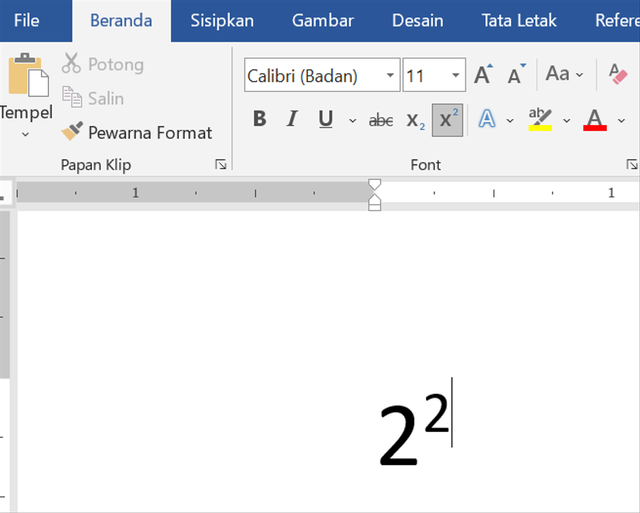
Pertama, blok atau seleksi teks yang ingin Anda ubah formatnya terlebih dahulu. Setelah itu, cari ikon Aa yang terletak di dekat pengaturan jenis huruf.
Berbagai Pilihan Opsi Perubahan Huruf
Terdapat beberapa pilihan menarik yang bisa Anda gunakan sesuai dengan kebutuhan dokumen. Setiap pilihan memiliki fungsi spesifik untuk mengatur tampilan kata atau kalimat secara keseluruhan.
- Sentence case untuk membuat huruf kapital hanya pada awal kalimat saja.
- lowercase untuk mengubah seluruh teks menjadi huruf kecil semua.
- UPPERCASE untuk mengubah seluruh teks menjadi huruf kapital semua.
- Capitalize Each Word untuk memberikan huruf besar di setiap awal kata.
- tOGGLE cASE untuk membalikkan kondisi huruf yang sudah ada saat ini.
Penggunaan fitur ini sangat menghemat waktu dibandingkan mengetik ulang teks dari awal. Anda hanya perlu memilih opsi yang paling sesuai dengan konteks penulisan Anda.
Menggunakan Pintasan Keyboard untuk Efisiensi Kerja
Bagi pengguna tingkat lanjut, menggunakan kombinasi tombol keyboard jauh lebih cepat daripada menggunakan mouse. Teknik ini sangat berguna saat Anda sedang mengerjakan dokumen yang sangat panjang.
Anda dapat menggunakan kombinasi tombol Shift dan F3 secara bergantian pada teks yang dipilih. Tekan tombol tersebut berulang kali untuk berpindah antar mode perubahan huruf.
Cara Kerja Tombol Shift dan F3
Setiap kali Anda menekan kombinasi ini, Word akan menggilir format teks secara otomatis. Siklusnya biasanya dimulai dari huruf kecil, lalu huruf besar di awal kata, hingga huruf besar semua.
Pastikan Anda telah menyorot bagian teks yang dimaksud sebelum menekan tombol kombinasi tersebut. Jika tidak, perubahan tidak akan terjadi pada bagian teks yang Anda inginkan.
Mengatur Huruf Kapital Melalui Menu Font
Selain fitur Change Case, Anda juga bisa menggunakan pengaturan gaya font yang lebih mendalam. Menu ini biasanya digunakan untuk keperluan estetika desain dokumen yang lebih spesifik.
Klik kanan pada teks yang dipilih, lalu pilih menu Font untuk membuka jendela pengaturan. Di dalam jendela ini, Anda akan menemukan opsi tambahan untuk modifikasi teks.
Opsi Small Caps dan All Caps
Terdapat opsi bernama Small Caps yang membuat huruf kecil terlihat seperti huruf kapital berukuran kecil. Fitur ini memberikan kesan elegan dan formal pada dokumen resmi atau sertifikat.
Ada juga opsi All Caps yang berfungsi serupa dengan perintah UPPERCASE pada menu utama. Penggunaan fitur ini sangat bergantung pada gaya visual yang ingin Anda capai.
Tips Menghindari Kesalahan Penulisan Huruf Kapital
Meskipun fitur otomatis sudah tersedia, ketelitian manusia tetap menjadi faktor utama dalam penulisan. Fitur otomatis terkadang tidak memahami konteks nama orang atau gelar tertentu.
Selalu lakukan pemeriksaan ulang setelah menggunakan fitur perubahan huruf secara massal. Pastikan singkatan atau istilah teknis tidak berubah menjadi huruf kecil secara tidak sengaja.
| Metode | Keunggulan | Kelemahan |
|---|---|---|
| Menu Ribbon | Sangat mudah digunakan | Membutuhkan gerakan mouse |
| Shortcut Keyboard | Sangat cepat dan efisien | Perlu menghafal kombinasi |
| Menu Font | Hasil lebih artistik | Proses sedikit lebih panjang |
Kesimpulan
Memahami cara mengkapitalkan huruf di Word akan meningkatkan produktivitas kerja Anda secara signifikan. Anda bisa memilih antara kemudahan menu visual atau kecepatan pintasan keyboard.
Gunakanlah fitur-fitur ini dengan bijak sesuai dengan jenis dokumen yang sedang Anda susun. Dokumen yang rapi dengan penggunaan huruf yang tepat akan memberikan kesan profesional yang kuat.