Fitur Track Changes di Microsoft Word menjadi alat penting bagi siapa pun yang sering bekerja dengan dokumen revisi. Dengan fitur ini, setiap perubahan yang dilakukan pada teks akan tercatat secara otomatis sehingga kolaborasi menjadi lebih transparan. Artikel ini akan memandu Anda langkah demi langkah menggunakan Track Changes di Word versi terbaru tahun 2026.
Mengaktifkan Fitur Track Changes
Langkah pertama adalah mengaktifkan Track Changes sebelum mulai melakukan suntingan. Ini memastikan semua perubahan terekam sejak awal tanpa ada yang terlewat.
-
Buka dokumen Word yang ingin diedit dan pastikan Anda berada di tab Review pada ribbon.
-
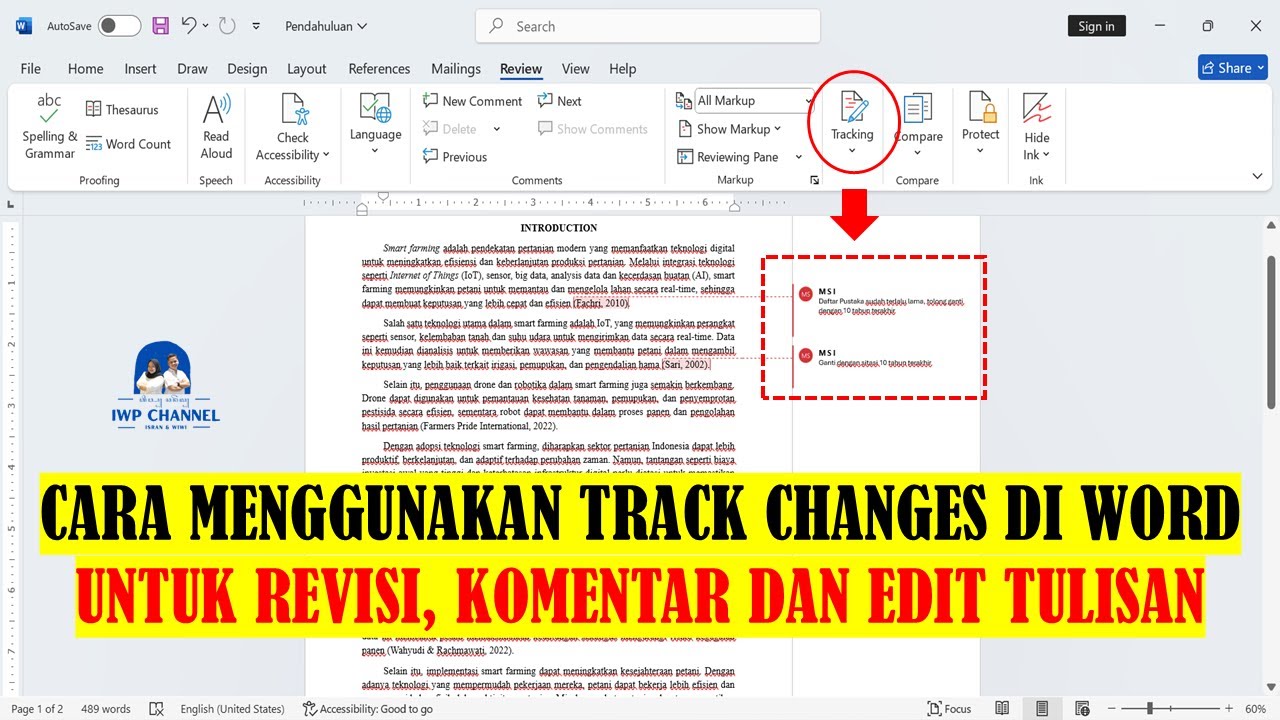
Klik tombol Track Changes yang berada di grup Tracking. Tombol ini biasanya berwarna biru saat aktif.
-
Setelah aktif, setiap huruf yang dihapus atau ditambahkan akan muncul dengan warna berbeda dan garis bawah atau coretan sesuai pengaturan default.
Anda juga bisa mengaktifkan Track Changes melalui pintasan keyboard Ctrl+Shift+E. Cara ini lebih cepat jika Anda terbiasa menggunakan shortcut.
Memahami Tampilan Perubahan di Layar
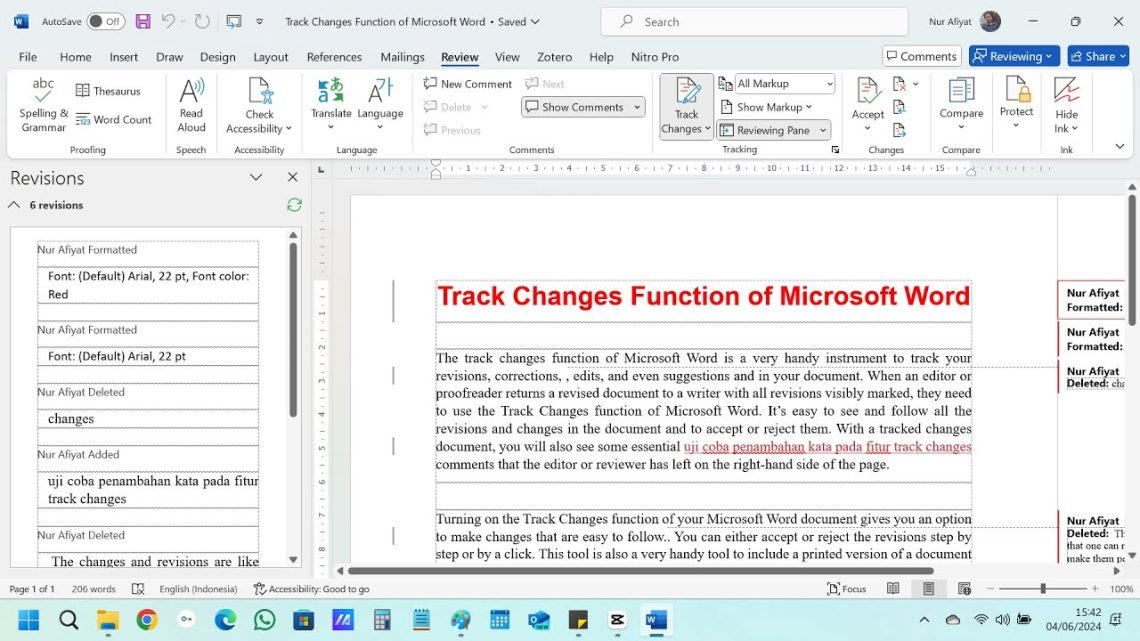
Setelah Track Changes aktif, Word akan menampilkan semua suntingan dengan format khusus. Penambahan teks biasanya digarisbawahi dan berwarna merah atau sesuai profil pengguna.
Penghapusan teks akan ditampilkan dengan coretan dan warna berbeda. Ini memudahkan Anda melihat apa yang telah diubah oleh kolaborator lain.
Mengubah Tampilan Review
Di grup Tracking, Anda dapat memilih mode tampilan seperti Simple Markup atau All Markup. Simple Markup hanya menunjukkan garis indikator di margin, sedangkan All Markup menampilkan detail perubahan penuh.
Untuk dokumen akhir tanpa markup, pilih No Markup. Opsi Original akan mengembalikan tampilan sebelum ada perubahan.
Menerima atau Menolak Perubahan
Setelah semua revisi selesai, Anda perlu memutuskan perubahan mana yang akan dipertahankan. Word menyediakan alat untuk menerima atau menolak setiap suntingan satu per satu.
-
Letakkan kursor di awal dokumen, lalu klik tombol Next di grup Changes pada tab Review untuk berpindah ke revisi pertama.
-
Klik Accept untuk menyetujui perubahan tersebut, atau Reject untuk mengembalikannya ke teks asli.
CARA MENGGUNAKAN TRACK CHANGES DI WORD UNTUK REVISI KOMENTAR DAN EDIT -
Anda juga bisa menerima atau menolak semua perubahan sekaligus melalui menu dropdown Accept atau Reject. Pilih Accept All Changes atau Reject All Changes sesuai kebutuhan.
Penting untuk meninjau setiap perubahan secara saksama agar tidak ada bagian yang terlewat. Jika dokumen panjang, gunakan fitur Next dan Previous untuk navigasi cepat.
Menambahkan dan Mengelola Komentar
Komentar berfungsi sebagai catatan tambahan tanpa mengubah teks. Fitur ini sangat berguna saat ingin memberi saran atau pertanyaan kepada rekan kerja.
Untuk menambahkan komentar, blok teks yang ingin dikomentari, lalu klik New Comment di grup Comments. Kotak komentar akan muncul di margin kanan.
Anda dapat membalas komentar orang lain, mengedit komentar sendiri, atau menghapusnya setelah selesai. Semua komentar bisa dilihat di panel Reviewing Pane untuk kemudahan pengelolaan.
Tips Memaksimalkan Track Changes di Word 2026
Beberapa pengaturan lanjutan dapat membuat workflow revisi lebih efisien. Misalnya, Anda bisa mengubah warna perubahan per pengguna agar mudah dibedakan.
-
Atur identitas pengguna di File > Options > General agar nama Anda muncul pada setiap perubahan.
-
Gunakan Reviewing Pane untuk melihat daftar semua perubahan dalam satu panel terpisah.
-
Simpan dokumen dalam format .docx agar Track Changes tetap berfungsi tanpa masalah kompatibilitas.
Jika dokumen akan dikirim ke pihak lain, nonaktifkan Track Changes terlebih dahulu agar versi final tidak menampilkan markup. Caranya dengan menerima semua perubahan lalu simpan sebagai dokumen baru.
Kesimpulan
Menguasai Track Changes di Word membantu Anda bekerja lebih profesional saat berkolaborasi. Fitur ini tidak hanya mencatat revisi, tapi juga memudahkan komunikasi antar anggota tim.
Dengan mengikuti langkah-langkah di atas, Anda dapat memanfaatkan Track Changes secara optimal pada tahun 2026 dan seterusnya. Praktikkan secara teratur agar semakin terbiasa dengan setiap opsi yang tersedia.