Menghapus halaman di Microsoft Word sering kali menjadi tantangan bagi banyak pengguna. Terkadang halaman kosong sulit dihilangkan atau halaman berisi konten tidak bisa dihapus dengan cara biasa. Artikel ini akan membahas lima cara efektif untuk mendelete halaman di Word dengan cepat dan tepat.
Setiap metode akan dijelaskan langkah demi langkah agar mudah dipraktikkan. Anda bisa memilih cara yang paling sesuai dengan kondisi dokumen yang sedang dikerjakan. Mari kita mulai dengan metode paling dasar dan sederhana.
1. Hapus Halaman dengan Tombol Delete atau Backspace
Cara pertama adalah menggunakan tombol Delete atau Backspace pada keyboard. Letakkan kursor di akhir halaman sebelumnya, lalu tekan Delete untuk menghapus halaman setelahnya. Sebaliknya, tempatkan kursor di awal halaman yang ingin dihapus, lalu tekan Backspace.
Metode ini paling cocok untuk menghapus halaman kosong atau halaman dengan sedikit konten. Pastikan Anda telah menyorot teks atau elemen yang ingin dihapus agar proses berjalan efektif. Jika halaman tidak kunjung hilang, mungkin ada tanda paragraf tersembunyi yang perlu diperhatikan.
2. Menghapus Halaman Kosong di Akhir Dokumen
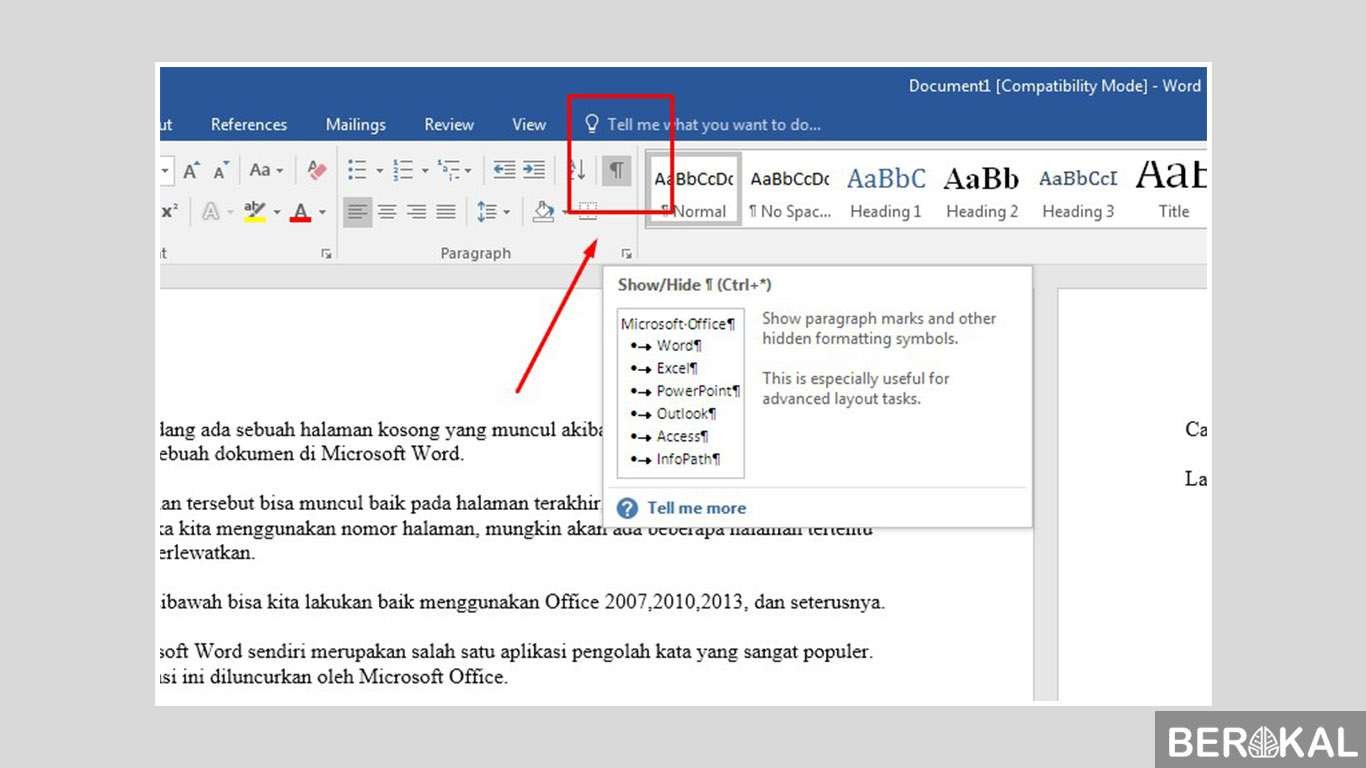
Halaman kosong di akhir dokumen sering muncul karena adanya tanda paragraf yang tidak terlihat. Untuk mengatasinya, aktifkan fitur Show/Hide dengan mengklik ikon pilcrow di tab Home. Tanda paragraf (¶) akan muncul, dan Anda bisa menghapusnya dengan menekan Delete.
Jika halaman kosong tetap ada, periksa apakah ada page break yang tidak perlu. Klik pada tanda page break, lalu tekan Delete. Cara ini juga ampuh untuk menghilangkan halaman kosong di tengah dokumen akibat pemformatan yang salah.
3. Menghapus Halaman Berisi Gambar atau Tabel
Menghapus halaman yang berisi gambar, tabel, atau objek lain memerlukan sedikit trik. Pertama, klik pada objek tersebut, lalu tekan Delete. Jika objek tidak terhapus karena terikat dengan teks, gunakan tombol Ctrl+A untuk memilih seluruh konten di halaman itu, kemudian hapus.
Alternatif lain, Anda bisa memotong objek dengan Ctrl+X lalu menghapus halaman yang kosong. Pastikan tidak ada teks atau tabel yang meluas ke halaman berikutnya. Perbaiki tata letak dengan mengubah margin atau ukuran objek jika diperlukan.
4. Menggunakan Fitur Find and Go To
Fitur Find and Go To memungkinkan Anda melompat langsung ke halaman tertentu. Tekan Ctrl+G, masukkan nomor halaman yang ingin dihapus, lalu klik Go To. Setelah berada di halaman tersebut, gunakan tombol Backspace atau Delete untuk menghapus seluruh isinya.
Metode ini sangat berguna jika dokumen memiliki puluhan halaman. Anda tidak perlu menggulir manual untuk mencapai halaman target. Setelah halaman dikosongkan, halaman tersebut akan hilang secara otomatis jika tidak ada konten lagi.
5. Menghapus Halaman dengan Menampilkan Tanda Paragraf
Menampilkan tanda paragraf adalah langkah kunci dalam mengatasi halaman yang bandel. Aktifkan Show/Hide dari tab Home, lalu perhatikan tanda paragraf yang tidak perlu. Hapus semua tanda paragraf ekstra di halaman kosong dengan menekan Delete.
Selain itu, periksa apakah ada section break yang menyebabkan halaman baru. Klik pada section break, lalu tekan Delete. Setelah semua kode tersembunyi dihapus, halaman yang tidak diinginkan akan lenyap tanpa meninggalkan jejak.
Kesimpulan
Menghapus halaman di Word tidak selalu rumit jika Anda tahu metode yang tepat. Lima cara di atas mencakup berbagai situasi, mulai dari halaman kosong hingga halaman berisi objek kompleks. Pilihlah cara yang paling efisien sesuai dengan kondisi dokumen Anda.
Praktikkan langkah-langkah ini secara langsung untuk meningkatkan produktivitas. Dengan menguasai teknik mendelete halaman, Anda dapat mengedit dokumen dengan lebih rapi dan profesional. Selamat mencoba dan semoga berhasil.