Kehilangan file Word yang belum sempat disimpan adalah pengalaman yang membuat frustrasi. Namun, jangan khawatir karena Microsoft Word menyediakan beberapa fitur bawaan yang bisa menyelamatkan dokumen Anda. Di tahun 2026, fitur-fitur ini semakin canggih dan mudah diakses.
Metode 1: Manfaatkan Fitur AutoRecover
AutoRecover adalah fitur yang secara otomatis menyimpan salinan dokumen Anda setiap beberapa menit. Saat Word mengalami crash, file cadangan ini akan muncul saat Anda membuka aplikasi lagi.
Untuk mengakses file AutoRecover, buka kembali Word dan perhatikan panel Document Recovery di sisi kiri layar. Klik pada file yang ingin dipulihkan, lalu simpan dengan nama baru agar tidak menimpa versi asli.
Metode 2: Cari File Cadangan di Folder TEMP
Jika panel Document Recovery tidak muncul, Anda bisa mencari file backup secara manual. File cadangan Word biasanya memiliki ekstensi .asd atau .wbk dan disimpan di folder khusus.
Buka File Explorer, lalu ketik %temp% di bilah alamat untuk masuk ke folder file sementara. Cari file dengan nama seperti ~wrdxxxx.asd atau file .wbk, lalu buka menggunakan Word.
Metode 3: Gunakan Fitur Recover Unsaved Documents
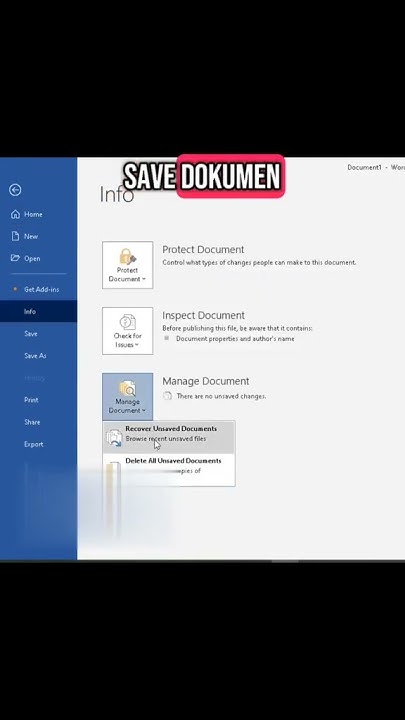
Word memiliki menu khusus untuk membuka dokumen yang belum disimpan. Cara ini sangat berguna jika Anda lupa menyimpan saat menutup Word secara normal.
Klik File > Open > Recent, lalu gulir ke bawah dan pilih Recover Unsaved Documents. Jendela baru akan menampilkan semua file yang belum disimpan dalam beberapa hari terakhir.
Metode 4: Periksa File Sementara dari AutoSave di Microsoft 365
Jika Anda pengguna Microsoft 365, fitur AutoSave akan menyimpan dokumen secara real-time ke OneDrive atau SharePoint. Meskipun Anda tidak sengaja menutup tanpa menyimpan, versi terbaru tersimpan di cloud.
Buka browser, masuk ke akun Microsoft Anda, lalu buka folder OneDrive yang berisi file tersebut. Pilih file, klik kanan, dan pilih Version History untuk mengembalikan versi sebelum perubahan terakhir.
Metode 5: Gunakan Software Pihak Ketiga Sebagai Cadangan
Apabila semua metode di atas gagal, Anda bisa menggunakan software pemulihan file khusus. Alat seperti EaseUS Data Recovery Wizard atau Recuva mampu memindai sektor hard disk yang terhapus.
Pastikan Anda mengunduh software dari situs resmi dan tidak menimpa area penyimpanan file yang hilang. Semakin cepat Anda memindai, semakin besar peluang untuk mengembalikan file Word Anda.
Kesimpulan
Kehilangan file Word yang belum tersimpan bukanlah akhir dari segalanya. Dengan memanfaatkan AutoRecover, folder TEMP, atau fitur bawaan lainnya, Anda memiliki beberapa peluang untuk memulihkannya.
Untuk mencegah kehilangan di masa depan, biasakan mengaktifkan AutoSave dan menyimpan dokumen secara manual setiap beberapa menit. Dengan begitu, risiko kehilangan data bisa diminimalkan secara signifikan.