

genogram adalah diagram keluarga yang menampilkan hubungan dan riwayat kesehatan antar anggota keluarga. Banyak orang membutuhkan genogram untuk keperluan konseling, penelitian, atau sekadar memahami pola keluarga. Artikel ini akan memandu Anda langkah demi langkah membuat genogram di Word tanpa aplikasi tambahan.
Mengenal Fungsi Genogram dan Kebutuhan Dasarnya
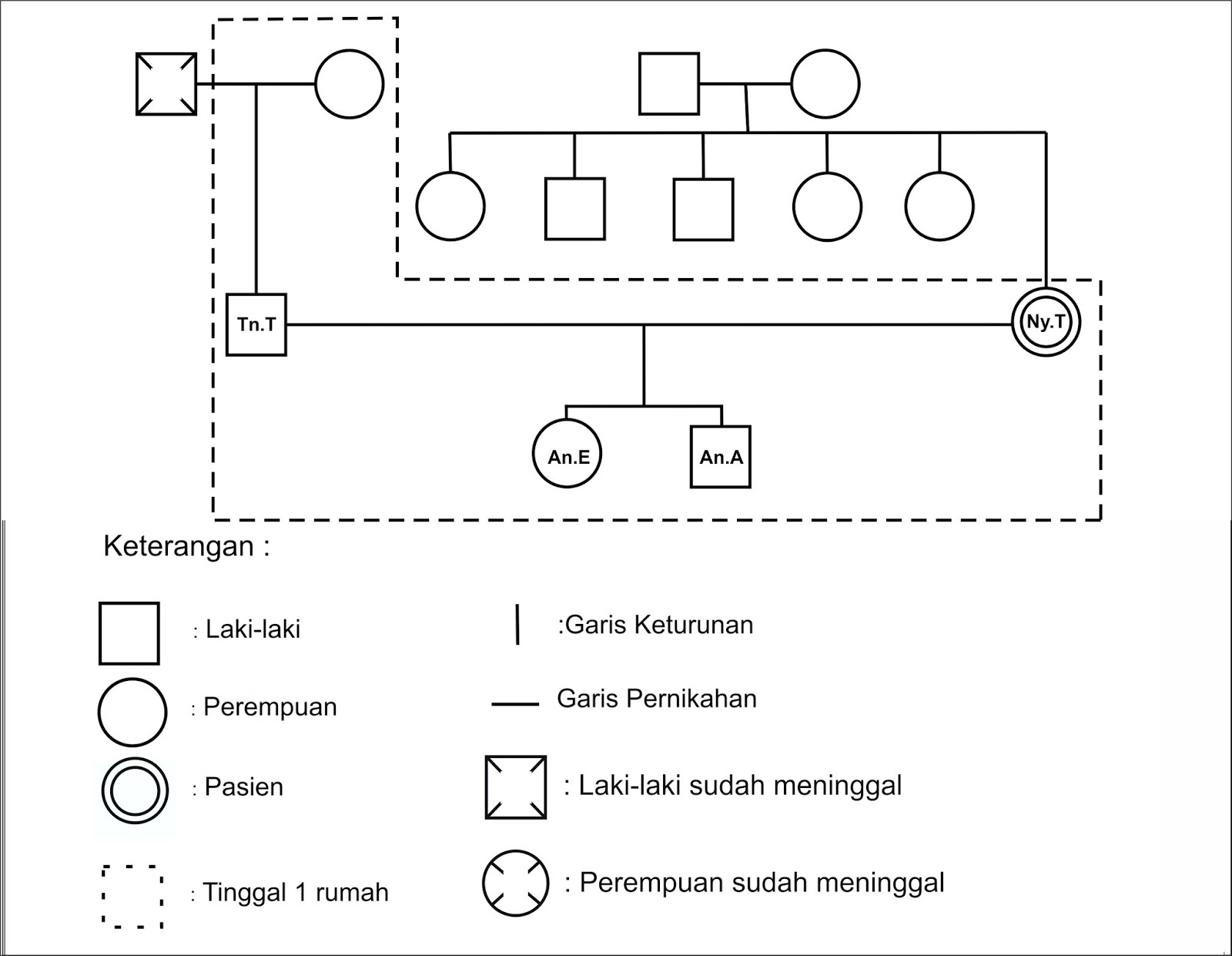
Genogram berbeda dengan silsilah keluarga biasa karena menyertakan simbol medis dan psikologis. Informasi ini membantu profesional melihat pola penyakit atau perilaku yang diturunkan dalam keluarga. Sebelum mulai membuat, Anda perlu memahami simbol dasar seperti kotak untuk pria dan lingkaran untuk wanita.
Word menyediakan fitur SmartArt dan Shapes yang cukup untuk membuat genogram sederhana. Meskipun tidak sekompleks software khusus, hasilnya tetap rapi dan mudah diedit. Anda hanya perlu kesabaran dan pemahaman tentang tata letak diagram.
Langkah-Langkah Membuat Genogram di Word
Menentukan Struktur Keluarga Terlebih Dahulu
Langkah pertama adalah menggambar struktur keluarga di atas kertas atau catatan mental. Tentukan generasi yang akan dimasukkan, misalnya kakek-nenek, orang tua, dan anak-anak. Pastikan Anda mencatat informasi penting seperti nama, tanggal lahir, dan status hubungan.
Semakin detail data yang Anda miliki, semakin mudah proses pembuatan genogram di Word. Jika perlu, buat daftar simbol yang akan digunakan agar konsisten. Hal ini akan menghemat waktu saat menggambar di dokumen.
Menggunakan Shapes untuk Membuat Simbol Individu
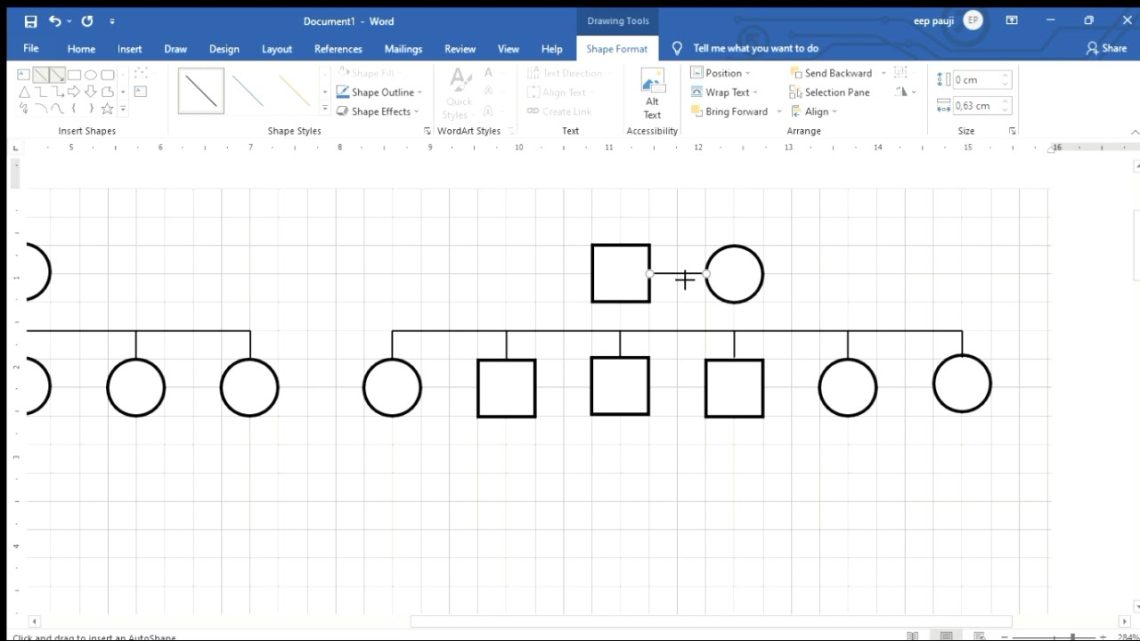
Buka dokumen Word baru dan arahkan kursor ke menu Insert, lalu pilih Shapes. Pilih bentuk Rectangle untuk pria dan Oval untuk wanita, kemudian klik dan tarik di area kerja. Ulangi langkah ini untuk setiap anggota keluarga yang akan dimasukkan.
Agar rapi, gunakan fitur Align dan Distribute yang tersedia di menu Format. Anda bisa mengatur posisi simbol secara presisi agar garis penghubung terlihat jelas. Jangan lupa memberi label nama di bawah atau di dalam setiap simbol.
Menghubungkan Simbol dengan Garis dan Connector
Untuk menunjukkan hubungan pernikahan, gunakan garis lurus dari menu Shapes. Sedangkan untuk hubungan orang tua-anak, gunakan garis vertikal yang turun dari garis pernikahan. Word menyediakan Connector yang bisa dikunci agar tidak mudah bergeser saat diedit.
Klik kanan pada garis dan pilih Format Shape untuk mengubah ketebalan atau warna. Garis putus-putus bisa digunakan untuk menunjukkan hubungan yang tidak resmi atau adopsi. Pastikan semua garis terhubung dengan titik sambung yang tepat agar diagram mudah dibaca.
Menggunakan SmartArt untuk Alternatif yang Lebih Cepat
Jika Anda ingin cara yang lebih praktis, SmartArt menawarkan template Hierarchy yang mirip dengan genogram. Pilih Insert, lalu SmartArt dan pilih jenis Organizational Chart. Setelah itu, Anda bisa menambahkan kotak dan mengubah teks sesuai kebutuhan.
Namun, SmartArt memiliki keterbatasan dalam menampilkan simbol genogram yang spesifik. Anda tetap perlu menambahkan bentuk oval atau garis khusus secara manual. Cara ini cocok untuk genogram sederhana yang tidak memerlukan detail medis.
Menambahkan Informasi dan Legenda pada Genogram
Setelah semua simbol dan garis selesai, tambahkan teks keterangan seperti nama, tanggal lahir, atau penyakit. Gunakan Text Box agar posisi teks lebih fleksibel dan tidak mengganggu garis. Anda juga bisa membuat tabel kecil sebagai legenda untuk menjelaskan arti setiap simbol.
Legenda sangat penting agar orang lain yang membaca genogram Anda tidak bingung. Letakkan legenda di pojok dokumen atau di halaman terpisah. Dengan begitu, genogram di Word Anda terlihat profesional dan informatif.
Tips Mengatur Tata Letak dan Mencetak Genogram
Atur orientasi halaman menjadi Landscape agar diagram yang lebar muat dalam satu halaman. Gunakan fitur Zoom untuk melihat keseluruhan genogram sebelum mencetak. Jika perlu, atur margin menjadi sempit agar area kerja lebih luas.
Simpan file dalam format PDF jika ingin membagikan genogram tanpa mengubah tata letak. Anda juga bisa mengelompokkan semua elemen dengan menekan Ctrl+A lalu Group agar tidak mudah berubah. Ini sangat membantu saat Anda ingin memindahkan seluruh diagram ke posisi lain.
Kesimpulan
Membuat genogram di Word sebenarnya tidak sulit jika Anda memahami langkah-langkah dasarnya. Dengan memanfaatkan Shapes, Connector, dan SmartArt, Anda bisa membuat diagram keluarga yang rapi dan informatif. Praktikkan beberapa kali agar Anda semakin mahir dalam mengatur simbol dan garis.
Jangan ragu untuk menambahkan elemen lain seperti warna atau ikon sesuai kebutuhan. Genogram yang baik adalah yang mudah dibaca dan memberikan informasi yang lengkap. Semoga panduan ini membantu Anda membuat genogram di Word dengan hasil yang memuaskan.