

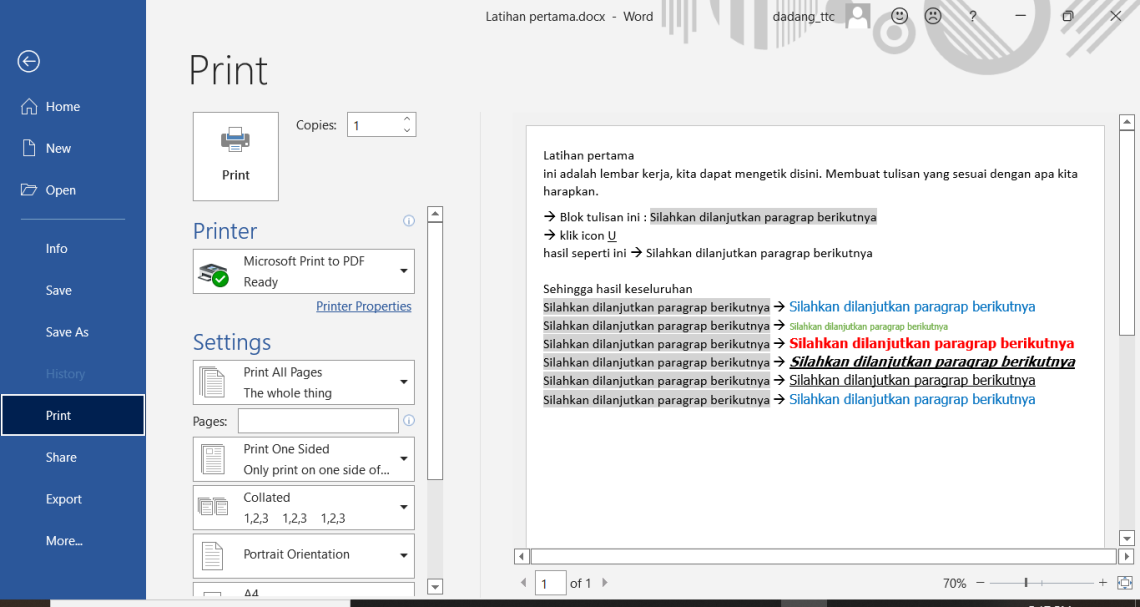
Mengalami halaman Word yang tiba-tiba bergeser saat mengetik atau mencetak memang menjengkelkan. Masalah ini sering terjadi karena pengaturan margin, spasi, atau pemformatan yang tidak konsisten. Artikel ini akan membahas langkah-langkah praktis agar dokumen Anda tetap rapi dan stabil.
Periksa Pengaturan Margin dan ukuran kertas
Margin yang tidak seragam sering menjadi penyebab utama halaman bergeser saat dicetak. Pastikan margin atas, bawah, kiri, dan kanan sudah diatur sesuai kebutuhan dokumen Anda.
Selain itu, periksa ukuran kertas yang dipilih di menu Layout atau Page Setup. Jika ukuran kertas tidak sesuai dengan kertas fisik, hasil cetak akan terlihat bergeser.
Cara Mengatur Margin dengan Presisi
Klik tab Layout, lalu pilih Margins dan pilih Custom Margins untuk memasukkan nilai secara manual. Gunakan satuan sentimeter atau inci yang konsisten di seluruh dokumen.
Setelah mengubah margin, pastikan juga posisi header dan footer tidak melebihi batas margin. Hal ini bisa dicek melalui opsi Header & Footer di tab Insert.
Gunakan gaya paragraf yang Konsisten
Pemformatan paragraf yang tidak konsisten, seperti spasi antar baris yang berbeda, dapat membuat teks terlihat bergeser. Gunakan fitur Styles di Word untuk menerapkan gaya yang seragam pada seluruh dokumen.
Hindari menekan tombol Enter berulang kali untuk membuat jarak antar paragraf. Sebaiknya gunakan pengaturan Spacing Before dan Spacing After pada menu Paragraph.
Atur Indentasi dan Tab Stop Secara Tepat
Indentasi yang tidak rata bisa membuat teks tampak bergeser, terutama saat menggunakan bullet atau numbering. Gunakan penggaris di bagian atas dokumen untuk menyesuaikan posisi indentasi kiri dan kanan.
Untuk daftar atau poin, pastikan tab stop sudah diatur dengan benar agar semua baris sejajar. Anda bisa mengaksesnya melalui menu Paragraph lalu klik Tabs.
Nonaktifkan Fitur AutoCorrect yang Mengganggu
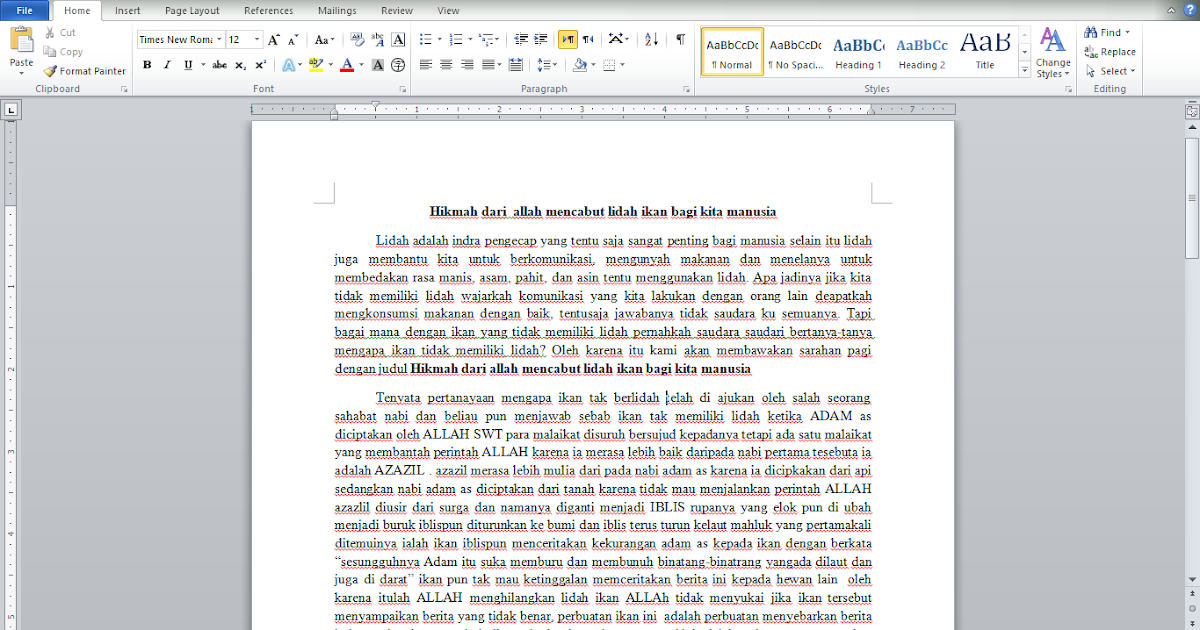
Beberapa fitur otomatis di Word, seperti AutoFit atau Smart Paragraph, dapat mengubah tata letak secara tiba-tiba. Matikan opsi ini jika Anda merasa halaman sering bergeser tanpa sebab.
Buka File > Options > Proofing, lalu klik AutoCorrect Options. Hapus centang pada fitur yang sering mengubah format, seperti otomatis menambahkan border atau mengubah spasi.
Periksa Bagian yang Menggunakan Kolom atau Tabel
Tabel dan kolom yang terlalu lebar dapat mendorong teks ke halaman berikutnya. Pastikan lebar tabel tidak melebihi lebar margin yang sudah ditentukan.
Untuk tabel yang panjang, aktifkan opsi Repeat Header Rows agar baris judul muncul di setiap halaman. Ini membantu mencegah tampilan tabel yang terlihat bergeser saat dicetak.
Mengatur Pemisahan Halaman dengan Page Break
Gunakan Page Break secara manual jika Anda ingin memulai bagian baru di halaman berikutnya. Cara ini lebih baik daripada menekan Enter berulang kali karena lebih stabil.
Letakkan kursor di akhir bagian, lalu tekan Ctrl+Enter untuk menyisipkan pemisah halaman. Pastikan tidak ada spasi kosong yang tersisa di akhir halaman sebelumnya.
Kesimpulan
Dengan memeriksa margin, gaya paragraf, dan fitur otomatis, Anda dapat mencegah halaman Word bergeser secara efektif. Terapkan langkah-langkah di atas secara rutin agar dokumen tetap rapi dan profesional.
Jangan lupa untuk selalu memeriksa hasil cetak melalui Print Preview sebelum mencetak banyak salinan. Dengan begitu, Anda bisa menghemat waktu dan kertas.