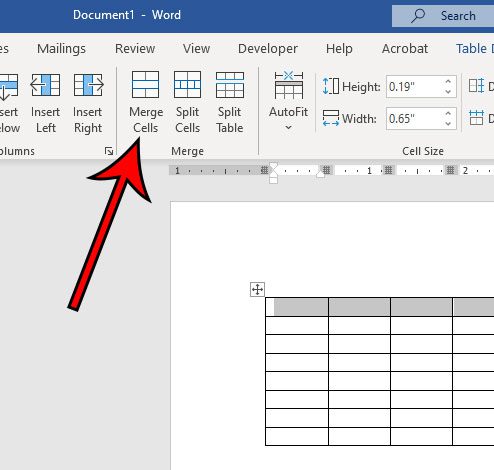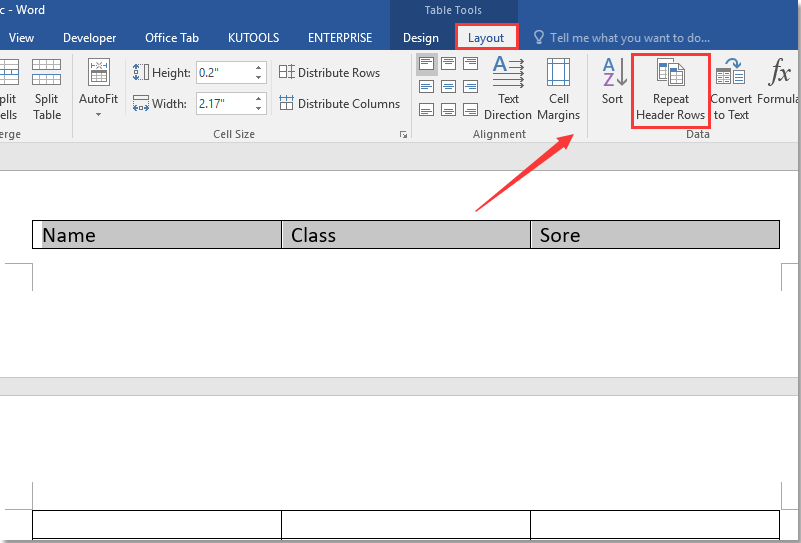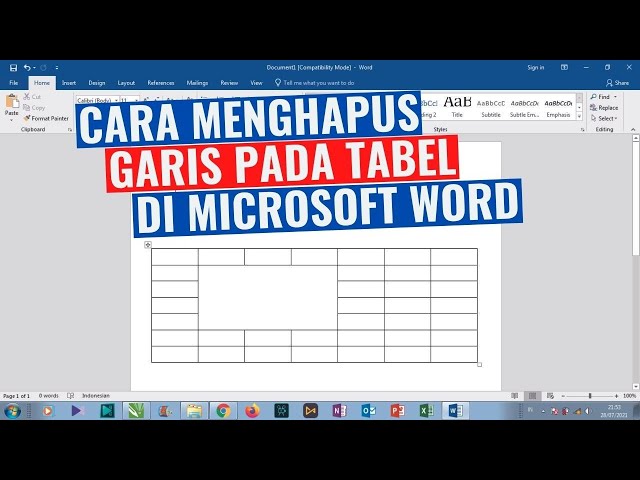
Apakah Anda pernah mengalami tabel di Microsoft Word tampak memiliki bayangan atau garis putus-putus yang mengganggu? Masalah ini sering muncul saat menyalin tabel dari sumber lain atau akibat pengaturan batas tabel yang tidak terlihat jelas. Artikel ini akan membahas berbagai cara menghilangkan tabel bayangan di Word secara praktis dan efektif.
Mengenali Penyebab Tabel Bayangan di Word
bayangan pada tabel biasanya berasal dari efek bayangan (shadow) yang diterapkan pada objek tabel atau sel tertentu. Selain itu, garis batas tabel yang menggunakan gaya putus-putus sering dianggap sebagai bayangan oleh sebagian pengguna.
Penyebab lainnya adalah penggunaan fitur ‘borders and shading‘ yang tidak sengaja mengaktifkan pengisian warna atau bayangan. Memahami penyebab ini membantu Anda memilih metode yang tepat untuk menghilangkannya.
Perbedaan Antara Bayangan dan Border Tabel
Bayangan adalah efek visual yang membuat tabel tampak mengambang dengan kedalaman, sedangkan border adalah garis tepi yang membatasi sel. Keduanya dapat diatur secara terpisah melalui menu yang berbeda di Word.
Jika yang muncul adalah garis putus-putus di sekitar tabel saat dicetak, itu adalah border, bukan bayangan. Pastikan Anda mengidentifikasi dengan benar agar tidak salah langkah.
Metode menghilangkan bayangan tabel Melalui Menu Design
Cara pertama adalah menggunakan tab ‘Table Design’ yang muncul saat tabel diklik. Pada bagian ‘Table Styles’, pilih opsi ‘Borders’ dan atur menjadi ‘No Border’ untuk menghilangkan semua garis dan bayangan.
Untuk bayangan yang berasal dari efek shadow, klik kanan pada tabel lalu pilih ‘Format Shape’. Di panel yang muncul, atur bagian ‘Shadow’ menjadi ‘No Shadow’ atau pilih preset ‘None’.
Menghapus Bayangan pada Sel Tertentu
Jika hanya sebagian sel yang memiliki bayangan, sorot sel tersebut terlebih dahulu. Kemudian, buka menu ‘Shading’ di tab ‘Table Design’ dan pilih warna ‘No Color’ untuk menghilangkan pengisian.
Untuk efek bayangan pada sel, gunakan menu ‘Format Shape’ dengan mengklik kanan sel yang dipilih. Pastikan Anda mengatur ‘Shadow’ menjadi ‘None’ agar sel kembali normal.
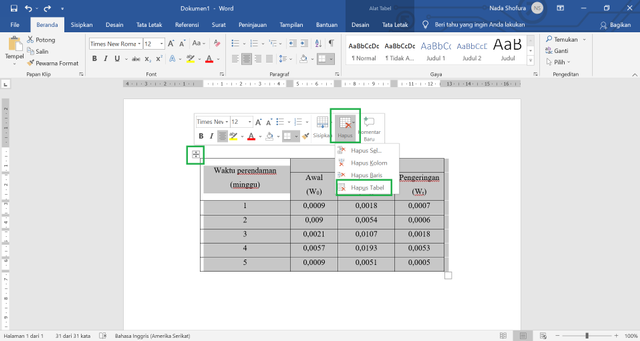
Menggunakan Fitur Borders and Shading untuk Membersihkan Tabel
Metode lain yang efektif adalah melalui kotak dialog ‘Borders and Shading’ yang dapat diakses dari menu ‘Table Properties’. Pada tab ‘Borders’, pilih pengaturan ‘None’ untuk menghapus semua garis tabel sekaligus.
Jika bayangan berasal dari shading sel, buka tab ‘Shading’ di dialog yang sama dan pilih ‘No Color’. Cara ini sangat berguna untuk tabel yang memiliki banyak pengaturan rumit.
Mengatasi Tabel Bayangan Akibat Copy-Paste
Tabel yang disalin dari dokumen web sering membawa format bayangan bawaan. Solusinya adalah dengan menggunakan opsi ‘Paste Special’ dan memilih ‘Keep Text Only’ untuk membersihkan format.
Alternatifnya, setelah menempel, gunakan tombol ‘Clear All Formatting’ yang tersedia di tab ‘Home’. Ini akan menghapus semua efek visual termasuk bayangan tanpa menghilangkan data.
Tips Mencegah Tabel Bayangan Muncul Kembali
Untuk menghindari masalah serupa di masa mendatang, biasakan menggunakan gaya tabel bawaan Word yang bersih. Hindari menyalin tabel dari situs web tanpa membersihkan formatnya terlebih dahulu.
Anda juga dapat mengatur default border tabel melalui ‘Table Properties’ agar setiap tabel baru tidak memiliki bayangan. Dengan begitu, pekerjaan Anda menjadi lebih efisien dan bebas gangguan visual.
Kesimpulan
Menghilangkan tabel bayangan di Word sebenarnya tidak sulit jika Anda memahami penyebab dan metode yang tepat. Gunakan menu ‘Table Design’ atau ‘Format Shape’ untuk menghapus efek bayangan secara permanen.
Selalu periksa hasil cetak atau pratinjau untuk memastikan tabel tampak bersih. Dengan tips di atas, dokumen Anda akan terlihat profesional tanpa bayangan yang mengganggu.