

Membuat daftar centang atau simbol ceklis di Microsoft Word sering kali menjadi kebutuhan penting, terutama saat menyusun dokumen kerja, laporan, atau checklist kegiatan. Banyak pengguna yang masih bingung mencari letak fitur tersebut karena tidak ada tombol khusus yang terlihat langsung di menu utama. Artikel ini akan membahas berbagai metode praktis untuk menyisipkan tanda ceklis di Word, mulai dari cara termudah hingga trik yang lebih canggih.
Menggunakan Menu Simbol untuk Menyisipkan Ceklis
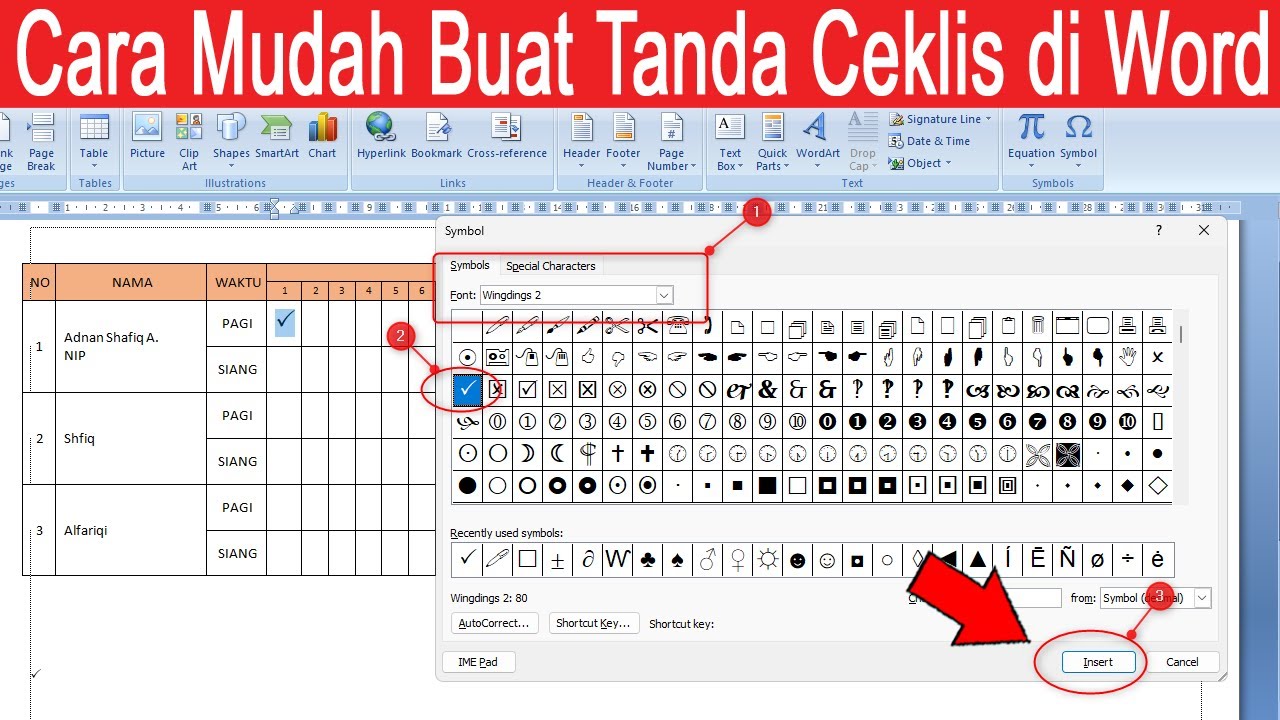
Cara paling umum untuk menceklis di Word adalah melalui fitur Symbol yang tersedia di tab Insert. Anda tinggal membuka dokumen, lalu klik menu Insert, kemudian pilih Symbol dan klik More Symbols. Setelah itu, muncul jendela berisi berbagai karakter yang bisa dipilih, termasuk tanda centang dan tanda centang dalam kotak.
Pada jendela Symbol, Anda perlu mengubah font menjadi Wingdings atau Segoe UI Symbol agar tanda ceklis mudah ditemukan. Pilih karakter yang diinginkan, lalu klik Insert dan tombol Close untuk menutup jendela. Metode ini cocok untuk pengguna yang hanya membutuhkan satu atau beberapa simbol tanpa perlu membuat daftar interaktif.
Memilih Karakter Ceklis yang Tepat
Ada beberapa variasi simbol ceklis yang bisa Anda gunakan, seperti tanda centang sederhana (✓), tanda centang tebal (✔), atau tanda centang dalam kotak (☑). Masing-masing karakter memiliki kode Unicode yang berbeda, sehingga Anda bisa mencarinya langsung di kolom Character Code. Jika sering menggunakan simbol yang sama, Anda bisa menyimpannya sebagai shortcut atau menambahkannya ke daftar AutoCorrect.
Membuat Daftar Centang Interaktif dengan Developer Tab
Bagi Anda yang ingin membuat checklist yang bisa diklik, Word menyediakan fitur Content Control melalui tab Developer. Namun, tab Developer tidak aktif secara default, jadi Anda perlu mengaktifkannya terlebih dahulu melalui File, Options, lalu Customize Ribbon. Setelah aktif, Anda bisa menggunakan ikon Check Box Content Control untuk menyisipkan kotak centang yang dapat dicentang secara langsung.
Metode ini sangat berguna untuk membuat formulir digital atau daftar tugas yang interaktif, karena pengguna cukup mengklik kotak untuk memberi tanda. Anda juga bisa mengatur properti kotak centang, seperti mengubah simbol default atau mengunci dokumen agar tidak mudah diedit. Dengan cara ini, dokumen Word Anda terlihat lebih profesional dan fungsional.
Menggunakan Shortcut Keyboard untuk Menceklis dengan Cepat
Jika Anda ingin mengetik ceklis tanpa harus membuka menu simbol setiap kali, shortcut keyboard adalah solusi paling efisien. Salah satu cara adalah dengan mengetik kode karakter tertentu, seperti 2713 untuk tanda centang, lalu tekan tombol Alt dan X secara bersamaan. Kode tersebut akan langsung berubah menjadi simbol ceklis yang diinginkan.
Selain itu, Anda juga bisa menggunakan kombinasi tombol Alt dengan angka di numpad, misalnya Alt + 0252 untuk tanda centang dalam font Wingdings. Cara ini membutuhkan sedikit hafalan, tetapi sangat mempercepat pekerjaan jika Anda sering menulis dokumen berisi daftar periksa. Pastikan Num Lock aktif agar kode angka berfungsi dengan baik.
Membuat Shortcut Kustom di Word
Word juga memungkinkan Anda membuat shortcut keyboard sendiri untuk simbol ceklis. Caranya, buka menu Insert, pilih Symbol, lalu More Symbols, dan klik tombol Shortcut Key. Setelah itu, Anda bisa menetapkan kombinasi tombol tertentu, misalnya Ctrl + Shift + C, untuk menyisipkan ceklis dengan sekali tekan.
Dengan shortcut kustom, Anda tidak perlu lagi mengingat kode Unicode atau membuka menu berulang kali. Fitur ini sangat membantu terutama bagi Anda yang bekerja dengan dokumen panjang yang membutuhkan banyak tanda centang. Anda bisa membuat beberapa shortcut berbeda untuk variasi simbol ceklis yang sering dipakai.
Menggunakan Bullet List dengan Simbol Ceklis
Metode lain yang praktis adalah mengubah bullet list biasa menjadi daftar ceklis. Anda tinggal klik kanan pada daftar yang sudah dibuat, pilih Bullets, lalu klik Define New Bullet, dan pilih Symbol. Di jendela tersebut, pilih font Wingdings dan pilih karakter ceklis yang diinginkan sebagai pengganti bullet standar.
Dengan cara ini, setiap kali Anda menekan Enter, otomatis akan muncul simbol ceklis di awal baris. Ini sangat cocok untuk membuat daftar tugas yang tidak memerlukan interaktivitas, tetapi tetap terlihat rapi dan terstruktur. Anda juga bisa mengubah warna atau ukuran bullet agar lebih menonjol sesuai kebutuhan dokumen.
Kesimpulan
Menceklis di Word dapat dilakukan dengan berbagai cara, mulai dari menu simbol, shortcut keyboard, hingga fitur interaktif di tab Developer. Pilih metode yang paling sesuai dengan kebutuhan Anda, apakah hanya untuk dokumen statis atau formulir yang bisa diklik. Dengan menguasai teknik-teknik di atas, pekerjaan Anda akan menjadi lebih cepat dan efisien.
Jangan ragu untuk mencoba kombinasi metode agar Anda menemukan cara yang paling nyaman. Semakin sering berlatih, Anda akan semakin hafal letak fitur dan kode yang diperlukan. Selamat mencoba dan semoga artikel ini bermanfaat untuk meningkatkan produktivitas Anda dalam menggunakan Microsoft Word.