Membuat soal penjumlahan bersusun di microsoft word sering menjadi tantangan bagi guru dan orang tua. Banyak yang kesulitan mengatur angka agar rapi dan sejajar secara vertikal. Padahal, ada beberapa metode sederhana yang bisa digunakan untuk membuat soal matematika ini dengan cepat.
Artikel ini akan membahas langkah-langkah praktis menggunakan tabel, persamaan, dan fitur bawaan Word. Anda tidak perlu menjadi ahli teknologi untuk menguasainya. Dengan panduan ini, Anda bisa membuat lembar kerja matematika yang profesional dalam hitungan menit.
Mengapa Perlu Membuat Soal penjumlahan bersusun di Word?
Soal penjumlahan bersusun sangat penting untuk melatih pemahaman konsep nilai tempat pada siswa. Format vertikal membantu anak melihat proses penjumlahan dari satuan, puluhan, hingga ratusan dengan jelas. Sayangnya, mengetik soal secara manual sering membuat angka tidak sejajar.
Dengan membuat soal di Word, Anda bisa mencetak lembar kerja yang rapi dan seragam untuk seluruh kelas. Anda juga bisa dengan mudah mengedit angka atau membuat variasi soal baru. Ini jauh lebih efisien daripada menulis tangan satu per satu.
Metode 1: Menggunakan Tabel untuk Menyusun Angka
Metode paling sederhana adalah dengan memanfaatkan tabel sebagai kerangka penempatan angka. Tabel memastikan setiap digit berada pada kolom yang sama sehingga terlihat rapi dan sejajar. Anda bisa menyembunyikan garis tabel setelah selesai agar tampak seperti soal biasa.
Langkah-langkah Membuat Soal dengan Tabel
- Buka dokumen Word baru dan klik tab Insert, lalu pilih Table.
- Buat tabel dengan 3 baris dan 3 kolom untuk soal dua digit, atau sesuaikan jumlah kolom dengan banyaknya digit.
- Ketik angka pada baris pertama untuk bilangan pertama, lalu baris kedua untuk bilangan kedua.
- Tambahkan simbol tambah (+) di kolom paling kiri pada baris kedua, dan garis horizontal di baris ketiga.
- Setelah selesai, blok seluruh tabel, klik kanan, pilih Borders, lalu pilih No Border untuk menghilangkan garis tabel.
Untuk garis jawaban, gunakan fitur Bottom Border pada sel baris ketiga. Anda juga bisa menambahkan kotak kecil di samping soal untuk tempat siswa menulis jawaban. Cara ini sangat fleksibel untuk membuat banyak soal sekaligus.
Metode 2: Menggunakan Fitur Persamaan (Equation)
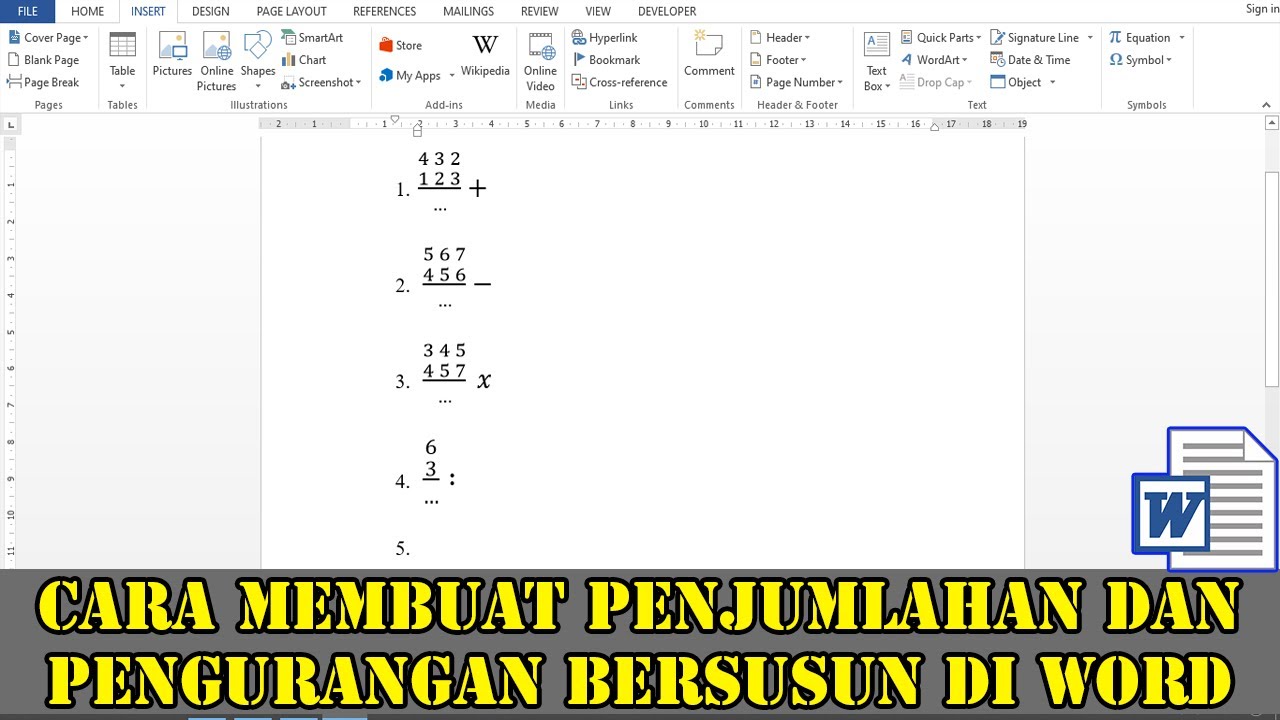
Microsoft Word memiliki fitur persamaan matematika yang bisa menyusun angka secara otomatis. Fitur ini sangat membantu karena tidak perlu mengatur spasi atau kolom secara manual. Anda cukup mengetik angka dan Word akan merapikannya dalam format bersusun.
Cara Menggunakan Equation untuk Penjumlahan Bersusun
- Klik tab Insert, lalu pilih Equation atau tekan Alt + = pada keyboard.
- Pilih template Stacked fraction atau Vertical stack dari menu Fraction.
- Ketik angka pada bagian atas dan bawah, lalu tambahkan tanda tambah di depan angka kedua.
- Gunakan template Stacked fraction lagi untuk membuat garis jawaban di bawahnya.
Metode ini menghasilkan tampilan yang sangat presisi dan otomatis sejajar. Namun, Anda perlu membiasakan diri dengan menu persamaan yang mungkin terlihat rumit. Setelah terbiasa, proses pembuatan soal menjadi jauh lebih cepat.
Metode 3: Menggunakan Kotak Teks dan Garis Bawah
Alternatif lain adalah menggunakan kotak teks untuk menempatkan angka secara bebas. Anda bisa mengatur posisi setiap digit agar sejajar secara visual. Metode ini cocok untuk membuat soal dengan desain yang lebih kreatif atau bervariasi.
Langkah Membuat Soal dengan Kotak Teks
- Klik tab Insert, lalu pilih Text Box dan gambar kotak di area kerja.
- Ketik satu digit angka di setiap kotak teks, lalu posisikan secara manual agar sejajar.
- Gunakan garis bawah dari menu Shapes untuk membuat garis jawaban.
- Setelah semua diatur, kelompokkan objek dengan menahan Ctrl sambil klik semua elemen, lalu pilih Group.
Metode ini memberikan kontrol penuh atas tata letak, tetapi membutuhkan waktu lebih lama untuk membuat banyak soal. Cocok digunakan jika Anda ingin membuat lembar kerja dengan desain khusus atau menambahkan gambar dekoratif. Pastikan untuk mengelompokkan semua elemen agar mudah dipindahkan.
Tips Membuat Soal Penjumlahan yang Efektif
Agar soal yang dibuat lebih bermanfaat, perhatikan tingkat kesulitan dan variasi angkanya. Mulailah dari penjumlahan tanpa menyimpan, lalu tingkatkan ke soal dengan teknik menyimpan. Ini membantu siswa membangun pemahaman secara bertahap.
- Gunakan angka yang tidak terlalu besar untuk kelas rendah, misalnya dua digit.
- Sertakan kolom nilai tempat (satuan, puluhan, ratusan) sebagai panduan visual.
- Buat beberapa variasi soal dalam satu halaman agar siswa tidak bosan.
- Tambahkan kotak jawaban di setiap soal untuk memudahkan penilaian.
- Simpan file dalam format PDF sebelum dicetak agar tata letak tidak berubah.
Kesimpulan
Membuat soal penjumlahan bersusun di Word ternyata tidak sulit jika Anda tahu caranya. Tabel, fitur persamaan, dan kotak teks adalah tiga metode yang bisa dipilih sesuai kebutuhan. Setiap metode memiliki kelebihan masing-masing dalam hal kecepatan dan kerapian.
Praktikkan langkah-langkah di atas secara rutin agar Anda semakin terampil. Dengan begitu, Anda bisa menyediakan latihan matematika yang berkualitas untuk siswa. Selamat mencoba dan semoga berhasil.