Menulis simbol th kecil seperti pada 1st, 2nd, atau 3rd sering dibutuhkan saat membuat dokumen formal di Microsoft Word. Banyak pengguna bingung karena tombol di keyboard tidak menyediakan karakter tersebut secara langsung. Artikel ini akan membahas beberapa metode praktis yang bisa Anda terapkan untuk menghasilkan th kecil dengan rapi.
Menggunakan fitur superscript di Word
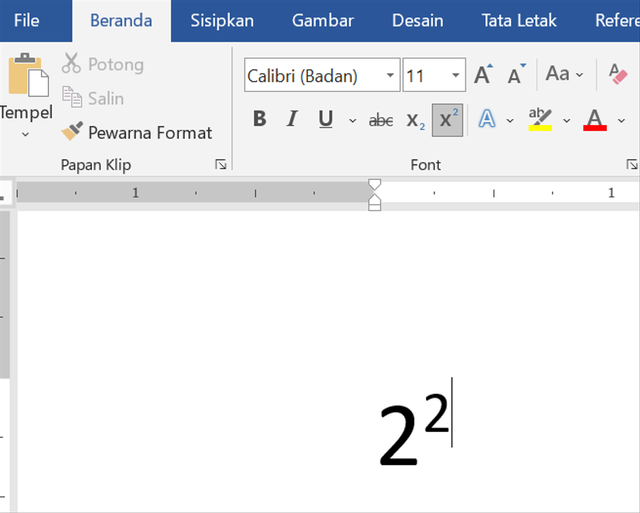
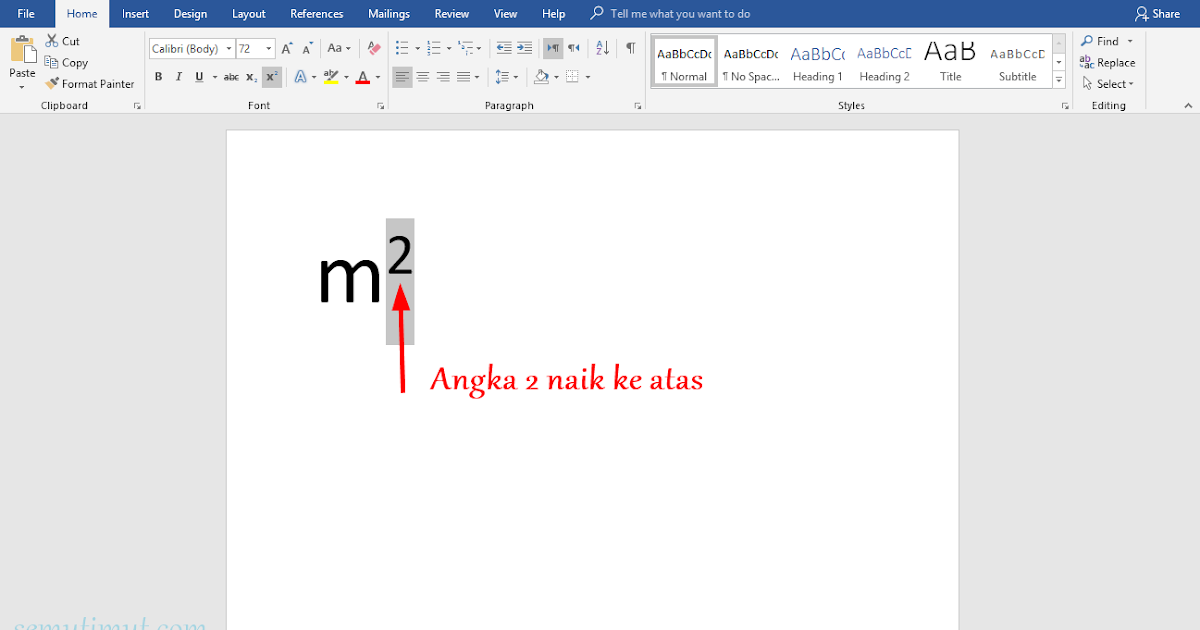
Metode paling umum untuk membuat th kecil adalah dengan memanfaatkan fitur superscript yang sudah tersedia di Word. Fitur ini berfungsi untuk menaikkan posisi teks ke atas garis dasar, sehingga tampak seperti pangkat.
Caranya cukup mudah, yaitu ketik angka dan huruf th secara normal terlebih dahulu. Setelah itu, blok huruf th tersebut, lalu aktifkan ikon X2 di tab Home pada grup Font.
Langkah Cepat dengan Pintasan Keyboard
Anda juga bisa menggunakan kombinasi tombol Ctrl + Shift + Plus (+) untuk mengaktifkan superscript dengan lebih cepat. Cara ini sangat efisien jika Anda sering menulis simbol th kecil dalam dokumen panjang.
Setelah selesai, tekan kembali kombinasi tombol yang sama untuk menonaktifkan mode superscript. Pastikan kursor berada di posisi yang tepat agar hasilnya tidak mengganggu teks lain.
Menggunakan Menu Font untuk Pengaturan Lebih Lanjut
Jika ingin mengatur posisi atau ukuran th kecil secara presisi, Anda bisa membuka dialog Font melalui tab Home. Klik panah kecil di pojok kanan bawah grup Font untuk membuka jendela pengaturan lengkap.
Pada bagian Effects, centang opsi Superscript lalu atur nilai Offset jika diperlukan. Nilai offset menentukan seberapa tinggi teks dinaikkan dari garis dasar, biasanya 30 persen sudah cukup ideal.
Metode ini juga memungkinkan Anda mengubah jenis font atau warna th kecil sesuai kebutuhan dokumen. Dengan begitu, tampilan simbol akan lebih konsisten dengan gaya penulisan yang digunakan.
Menggunakan AutoCorrect untuk Mengetik Th Kecil Otomatis
Word memiliki fitur AutoCorrect yang bisa mengganti teks tertentu menjadi simbol th kecil secara otomatis. Anda dapat mengatur agar setiap kali mengetik kombinasi tertentu, Word langsung mengubahnya menjadi format superscript.
Caranya, buka menu File lalu pilih Options, kemudian masuk ke Proofing dan klik AutoCorrect Options. Pada tab AutoCorrect, tambahkan entri baru dengan kolom Replace diisi misalnya dengan /th dan kolom With diisi menggunakan format superscript.
Setelah itu, setiap kali Anda mengetik /th setelah angka, Word akan otomatis mengubahnya menjadi th kecil. Metode ini sangat membantu untuk mempercepat proses penulisan dokumen yang membutuhkan banyak simbol seperti ini.
Menggunakan Kode Unicode untuk Th Kecil
Selain cara di atas, Anda juga bisa memanfaatkan kode Unicode untuk menulis th kecil secara langsung. Kode Unicode untuk karakter th kecil adalah U+1E4C dan U+1E4D, namun sayangnya tidak semua font mendukung karakter ini.
Jika font yang Anda gunakan tidak mendukung, alternatifnya adalah dengan mengetik angka lalu menambahkan huruf th biasa dan memformatnya sebagai superscript. Cara ini lebih universal dan kompatibel dengan semua versi Word.
Untuk mengaktifkan kode Unicode, ketikkan kode tersebut lalu tekan Alt + X, dan Word akan mengubahnya menjadi karakter yang diinginkan. Namun perlu diingat, hasilnya mungkin tidak sama persis dengan th kecil yang dibuat via superscript.
Membuat Th Kecil di Word Versi Mac dan Online
Bagi pengguna Word di Mac, langkah membuat th kecil hampir sama dengan versi Windows. Anda bisa menggunakan pintasan Command + Shift + Plus untuk mengaktifkan superscript dengan cepat.
Sementara itu, pada Word Online atau aplikasi web, fitur superscript juga tersedia di tab Home dengan ikon X2. Meskipun pintasan keyboard mungkin berbeda, menu pengaturan tetap mudah ditemukan.
Pastikan Anda menggunakan versi Word yang terbaru agar semua fitur berjalan optimal. Jika mengalami kendala, coba periksa pengaturan bahasa keyboard atau perbarui aplikasi ke versi terkini.
Kesimpulan
Membuat th kecil di Word sebenarnya sangat mudah jika Anda mengetahui fitur superscript dan beberapa trik lainnya. Setiap metode yang dibahas memiliki keunggulan masing-masing, tergantung pada kebutuhan dan preferensi Anda.
Pilih cara yang paling nyaman dan sesuaikan dengan alur kerja Anda agar hasil dokumen terlihat profesional. Dengan latihan singkat, Anda akan terbiasa membuat simbol th kecil dalam hitungan detik.