Menggabungkan tabel Excel ke dalam dokumen Word sering kali menjadi tantangan tersendiri. Banyak pengguna mengalami masalah tabel yang terpotong atau berantakan saat dipindahkan. Artikel ini akan membahas berbagai cara agar tabel excel muat di Word dengan mudah dan rapi.
Mengatur Lebar Kolom dan Baris Sebelum Menyalin
Langkah pertama yang perlu Anda lakukan adalah menyesuaikan lebar kolom dan tinggi baris pada Excel. Pastikan semua data terlihat jelas dan tidak ada teks yang terpotong.
Anda juga bisa menggunakan fitur autofit untuk menyesuaikan ukuran sel secara otomatis. Klik dua kali pada garis batas kolom atau gunakan menu Format untuk mengatur ukuran secara manual.
Menghapus Kolom atau Baris yang Tidak Diperlukan
Sebelum menyalin tabel, periksa kembali apakah ada kolom atau baris kosong yang tidak dibutuhkan. Data yang terlalu banyak akan membuat tabel semakin lebar dan sulit dimuat di Word.
Hapus kolom atau baris yang tidak relevan agar tabel lebih ringkas. Ini akan memudahkan proses penyesuaian ukuran saat ditempelkan ke Word.
Menggunakan Fitur paste special di Word
Fitur Paste Special adalah salah satu cara paling efektif untuk menempelkan tabel Excel ke Word. Fitur ini memungkinkan Anda memilih format tempel yang sesuai dengan kebutuhan.
Setelah menyalin tabel di Excel, buka Word dan pilih menu Paste lalu klik Paste Special. Anda bisa memilih opsi seperti Microsoft Excel Worksheet Object atau Picture untuk hasil yang lebih rapi.
Memilih Opsi Link and Keep Source Formatting
Jika Anda ingin tabel tetap terhubung dengan data asli di Excel, gunakan opsi Link and Keep Source Formatting. Dengan cara ini, perubahan data di Excel akan otomatis diperbarui di Word.
Namun, perlu diingat bahwa opsi ini membuat file Word menjadi lebih besar dan bergantung pada file Excel. Pastikan Anda menyimpan kedua file di lokasi yang sama agar tautan tetap berfungsi.
Mengubah Orientasi Halaman Menjadi Landscape
Jika tabel Anda terlalu lebar untuk halaman portrait, mengubah orientasi halaman menjadi landscape bisa menjadi solusi. Anda bisa melakukannya melalui menu Layout di Word.
Pilih bagian halaman yang berisi tabel, lalu klik Orientation dan pilih Landscape. Setelah itu, tabel akan memiliki ruang lebih luas untuk ditampilkan tanpa terpotong.
Mengatur Margin Halaman agar Lebih Lega
Selain mengubah orientasi, Anda juga bisa memperkecil margin halaman. Klik menu Layout, lalu pilih Margins dan gunakan opsi Narrow untuk memberikan ruang ekstra.
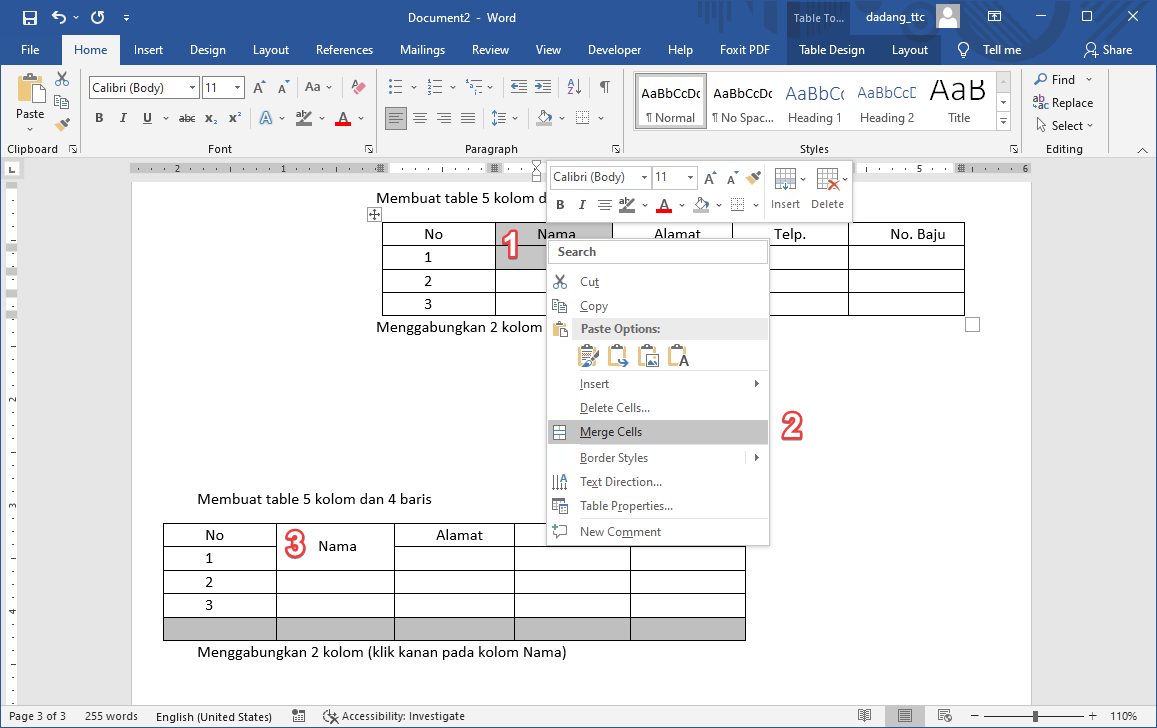
Dengan margin yang lebih sempit, tabel Excel akan memiliki lebih banyak ruang untuk muat di halaman Word. Ini sangat membantu jika tabel Anda memiliki banyak kolom.
Menyesuaikan Ukuran Tabel Secara Manual di Word
Setelah tabel berhasil ditempelkan, Anda masih bisa menyesuaikan ukurannya secara manual. Klik pada tabel lalu gunakan sudut untuk menarik dan mengubah ukuran sesuai kebutuhan.
Anda juga bisa menggunakan menu Layout di bawah Table Tools untuk mengatur lebar kolom secara presisi. Pastikan tabel tetap proporsional agar mudah dibaca.
Menggunakan Fitur Autofit Window
Word menyediakan fitur Autofit Window yang dapat menyesuaikan lebar tabel secara otomatis. Klik kanan pada tabel, pilih Autofit, lalu klik Autofit to Window.
Fitur ini akan menyesuaikan seluruh kolom agar muat dalam lebar halaman Word. Ini adalah cara cepat untuk mengatasi tabel yang terlalu lebar.
Memecah Tabel Menjadi Beberapa Bagian
Jika tabel Anda sangat panjang dan lebar, memecahnya menjadi beberapa bagian bisa menjadi solusi terbaik. Anda bisa menyalin tabel per bagian atau menggunakan fitur Split Table di Word.
Pecah tabel berdasarkan kelompok data tertentu agar lebih mudah dibaca dan tidak memakan terlalu banyak ruang. Pastikan setiap bagian tetap memiliki judul kolom yang jelas.
Menggunakan Format Gambar untuk Tabel
Cara lain yang praktis adalah dengan mengubah tabel menjadi gambar di Excel lalu menempelkannya ke Word. Anda bisa menyalin tabel lalu memilih Paste Special dan pilih Picture.
Dengan format gambar, tabel akan dianggap sebagai objek tunggal sehingga tidak akan berantakan. Namun, Anda tidak bisa mengedit data langsung di Word jika menggunakan cara ini.
Kesimpulan
Ada banyak cara agar tabel Excel muat di Word, mulai dari mengatur ukuran sebelum menyalin hingga menggunakan fitur Paste Special. Pilih metode yang paling sesuai dengan kebutuhan Anda.
Dengan mengikuti langkah-langkah di atas, Anda bisa membuat dokumen Word yang rapi dan profesional tanpa khawatir tabel terpotong. Praktikkan beberapa metode untuk menemukan yang paling nyaman bagi Anda.