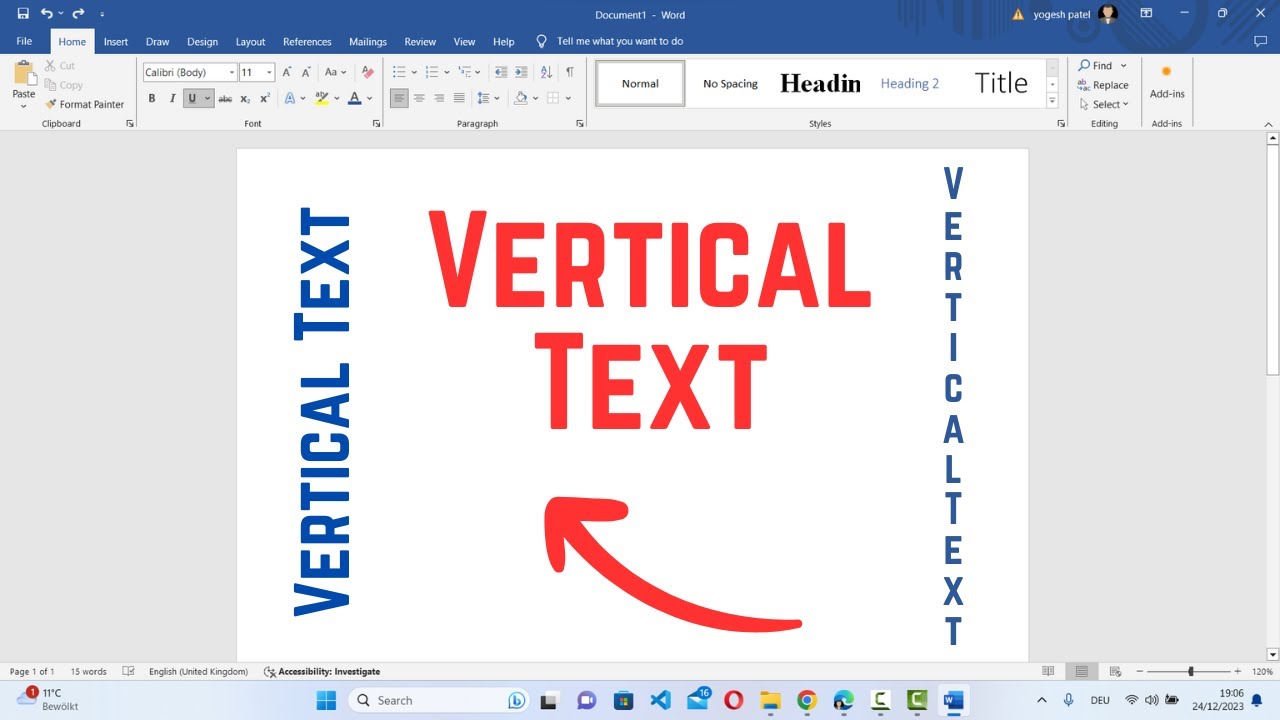
Microsoft Word menyediakan banyak cara untuk memformat teks, termasuk membuat tulisan vertikal. Banyak pengguna mengira fitur ini hanya bisa dilakukan dengan textbox, padahal ada beberapa metode lain yang lebih praktis.
Artikel ini akan membahas langkah-langkah sederhana untuk membuat teks vertikal tanpa menggunakan textbox. Anda bisa mengikuti panduan ini untuk berbagai kebutuhan, seperti membuat label, undangan, atau dokumen kreatif.
Menggunakan Fitur Text Direction di Word
Fitur Text Direction adalah cara paling langsung untuk membuat tulisan vertikal di Word. Fitur ini tersedia di semua versi Word modern, baik 2016, 2019, maupun Microsoft 365.
Langkah pertama adalah mengetik teks yang diinginkan, lalu blok teks tersebut. Setelah itu, buka tab Format atau Layout yang muncul di bagian atas layar.
Langkah-Langkah Menggunakan Text Direction
- Ketik teks Anda di dalam dokumen.
- Blok atau sorot teks tersebut.
- Klik tab Format atau Layout di ribbon.
- Cari ikon Text Direction dan klik hingga arah teks berubah sesuai keinginan.
Metode ini sangat cepat dan tidak memerlukan textbox sama sekali. Anda bisa mengulangi klik Text Direction untuk memutar teks ke arah lain, seperti dari kanan ke kiri atau dari bawah ke atas.
Perlu diingat bahwa fitur ini hanya berfungsi jika teks berada dalam sel tabel, shape, atau area yang mendukung. Jika teks berada di halaman biasa, Anda perlu memasukkannya ke dalam tabel terlebih dahulu.
Memanfaatkan Tabel Satu Sel
Tabel satu sel adalah trik sederhana untuk membuat tulisan vertikal tanpa textbox. Anda cukup menyisipkan tabel berukuran 1×1, lalu mengetik teks di dalamnya.
Setelah teks dimasukkan, klik pada tabel dan buka tab Layout yang muncul di bawah Table Tools. Di sana, Anda akan menemukan opsi Text Direction yang bisa digunakan untuk memutar teks.
Cara Membuat Tabel Satu Sel
- Buka tab Insert dan pilih Table.
- Pilih satu kotak saja (1×1) dari grid yang muncul.
- Ketik teks yang ingin dibuat vertikal di dalam sel.
- Klik kanan pada sel, pilih Text Direction, lalu pilih orientasi yang diinginkan.
Setelah itu, Anda bisa menyembunyikan garis tabel agar terlihat seperti tulisan vertikal biasa. Caranya dengan memilih No Border pada menu Borders di tab Table Design.
Metode ini sangat cocok untuk membuat label atau teks dekoratif tanpa harus repot mengatur posisi manual. Anda juga bisa mengatur tinggi dan lebar sel agar proporsional.
Menggunakan WordArt untuk Efek Vertikal
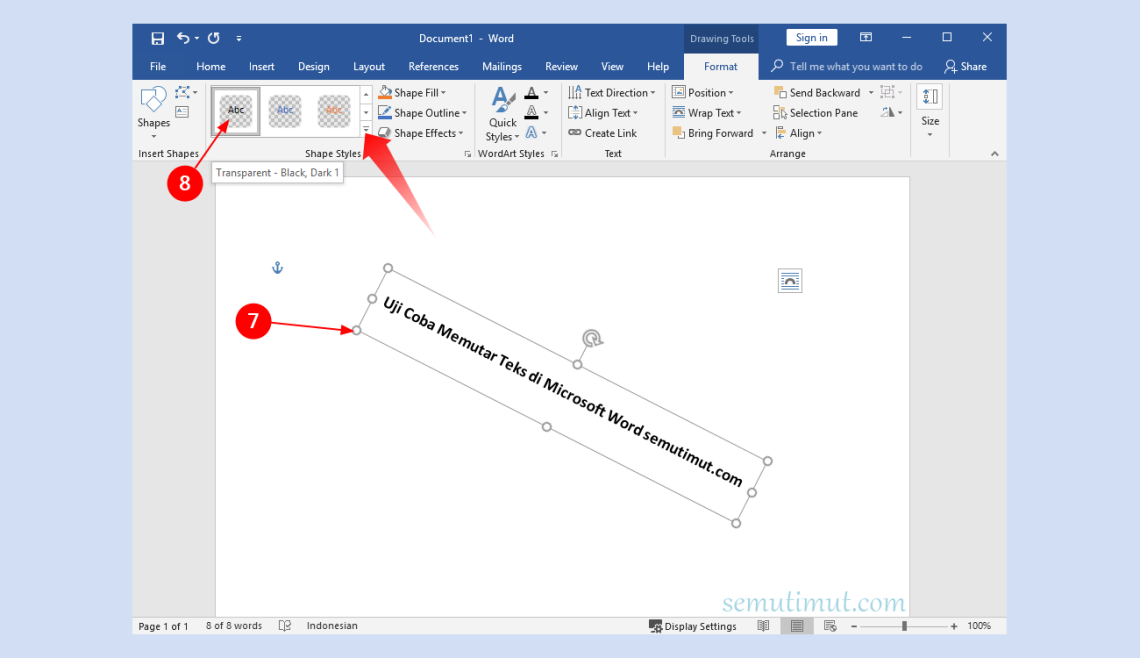
WordArt adalah fitur lain yang bisa digunakan untuk membuat tulisan vertikal, meskipun biasanya digunakan untuk efek dekoratif. Anda bisa memanfaatkan opsi Transform pada WordArt untuk mengubah orientasi teks.
Caranya adalah dengan menyisipkan WordArt melalui tab Insert, lalu mengetik teks yang diinginkan. Setelah itu, buka tab Shape Format dan cari opsi Text Effects atau Transform.
Langkah Membuat Vertikal dengan WordArt
- Klik Insert lalu pilih WordArt pada grup Text.
- Pilih gaya WordArt yang Anda sukai dan ketik teksnya.
- Klik teks WordArt, lalu buka tab Shape Format.
- Pilih Text Effects, lalu arahkan ke Transform dan pilih opsi seperti Rotate atau Vertical.
Metode ini memberikan fleksibilitas lebih karena Anda bisa mengatur sudut kemiringan teks secara bebas. Namun, WordArt mungkin tidak cocok untuk dokumen formal karena tampilannya yang dekoratif.
Jika Anda ingin teks vertikal yang presisi tanpa efek dekoratif, metode tabel atau Text Direction tetap menjadi pilihan terbaik.
Menggunakan Orientasi Halaman Berbeda
Selain mengubah arah teks, Anda juga bisa membuat tulisan vertikal dengan memutar seluruh halaman atau bagian dokumen. Word mendukung orientasi halaman landscape dan portrait dalam satu dokumen.
Anda bisa membuat section baru, lalu mengubah orientasi halaman tersebut menjadi landscape. Setelah itu, tulis teks Anda secara normal dan hasilnya akan terlihat seperti tulisan vertikal.
Cara Mengatur Orientasi Halaman
- Pindahkan kursor ke awal halaman yang ingin diubah.
- Buka tab Layout dan klik Breaks, lalu pilih Next Page.
- Dengan kursor di section baru, buka Orientation dan pilih Landscape.
- Ketik teks Anda, lalu kembali ke Orientation untuk mengubah ke Portrait jika perlu.
Metode ini sering digunakan untuk membuat tabel lebar atau grafik yang membutuhkan ruang horizontal. Namun, untuk teks vertikal murni, cara ini kurang efisien karena memakan banyak ruang.
Pastikan Anda memahami cara kerja section break agar tidak terjadi kesalahan format di halaman lain.
Kesimpulan
Membuat tulisan vertikal di Word tanpa textbox sangat mudah dilakukan dengan beberapa metode alternatif. Anda bisa menggunakan fitur Text Direction, tabel satu sel, WordArt, atau bahkan mengubah orientasi halaman.
Setiap metode memiliki kelebihan dan kekurangan, jadi pilih yang paling sesuai dengan kebutuhan dokumen Anda. Dengan panduan ini, Anda tidak perlu lagi bergantung pada textbox untuk membuat teks vertikal yang rapi dan profesional.