em dash adalah tanda baca panjang yang sering digunakan untuk memberi jeda atau penekanan dalam sebuah kalimat. Banyak pengguna Microsoft Word yang belum mengetahui cara membuat em dash secara praktis dan efisien.
Artikel ini akan membahas berbagai metode untuk membuat em dash di Word, mulai dari pintasan keyboard hingga fitur AutoFormat. Anda akan menemukan cara tercepat yang sesuai dengan kebutuhan menulis Anda.
Mengenal Em Dash dan Fungsinya dalam Penulisan
Em dash memiliki panjang yang sama dengan huruf kapital M, sehingga dinamakan em dash. Tanda ini biasanya digunakan untuk menggantikan koma, tanda kurung, atau titik dua dalam kalimat.
Penggunaan em dash yang tepat dapat membuat tulisan terlihat lebih profesional dan mudah dibaca. Namun, banyak penulis yang salah mengartikan em dash dengan en dash yang lebih pendek.
Perbedaan Em Dash dan En Dash
En dash memiliki panjang yang lebih pendek dari em dash dan umumnya digunakan untuk menunjukkan rentang angka atau waktu. Sedangkan em dash digunakan untuk memisahkan klausa atau memberikan penekanan yang lebih kuat.
Mengetahui perbedaan ini penting agar Anda tidak salah menggunakan keduanya dalam dokumen resmi. Word menyediakan cara berbeda untuk menghasilkan kedua tanda baca tersebut.
Cara Cepat Membuat Em Dash dengan Pintasan Keyboard
Metode paling cepat untuk membuat em dash di Word adalah dengan menggunakan kombinasi tombol keyboard. Anda hanya perlu menekan beberapa tombol secara bersamaan untuk mendapatkan hasil instan.
Pintasan ini berfungsi di semua versi Word, baik di Windows maupun Mac, meskipun kombinasi tombolnya sedikit berbeda. Berikut adalah langkah-langkahnya yang bisa Anda terapkan.
- Di Windows: tekan tombol Ctrl + Alt + tanda minus (pada keypad numerik) secara bersamaan.
- Di Mac: tekan tombol Option + Shift + tanda minus (biasanya tombol dengan simbol minus).
- Jika keyboard Anda tidak memiliki keypad numerik, gunakan metode alternatif di bawah ini.
Pintasan keyboard ini sangat berguna bagi penulis yang sering menggunakan em dash dalam naskah. Dengan menghafal kombinasi ini, Anda tidak perlu membuka menu apa pun.
Menggunakan Fitur AutoFormat untuk Em Dash Otomatis
microsoft word memiliki fitur AutoFormat yang secara otomatis mengubah dua tanda hubung menjadi em dash. Fitur ini aktif secara default dan bekerja saat Anda mengetik dua tanda minus secara berurutan.
Ketika Anda mengetik dua tanda hubung (–) diikuti spasi, Word akan mengubahnya menjadi em dash secara otomatis. Ini adalah cara termudah bagi pengguna yang tidak ingin menghafal pintasan keyboard.
Untuk memastikan fitur ini aktif, Anda dapat memeriksanya melalui menu File, Options, lalu Proofing, dan klik AutoCorrect Options. Pastikan opsi “Hyphens with dashes” dalam keadaan tercentang.
Memasukkan Em Dash Melalui Menu Insert Symbol
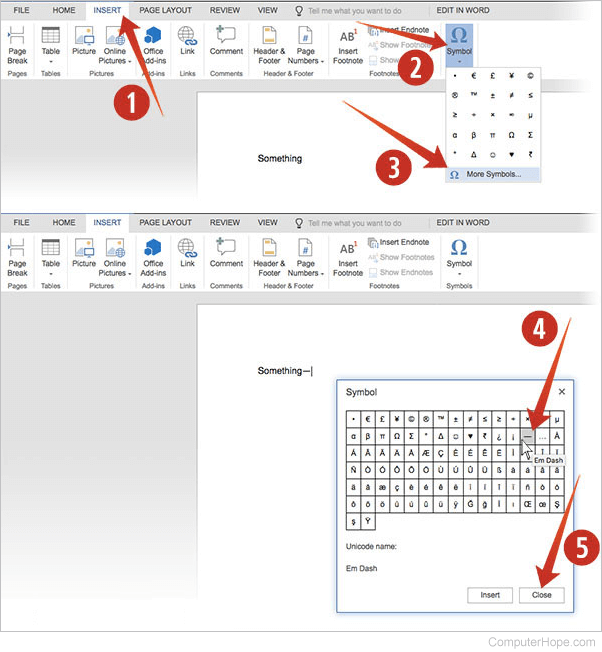
Jika kedua metode di atas tidak berhasil, Anda bisa menggunakan menu Insert untuk menyisipkan em dash secara manual. Metode ini cocok untuk penggunaan yang jarang atau saat pintasan keyboard tidak berfungsi.
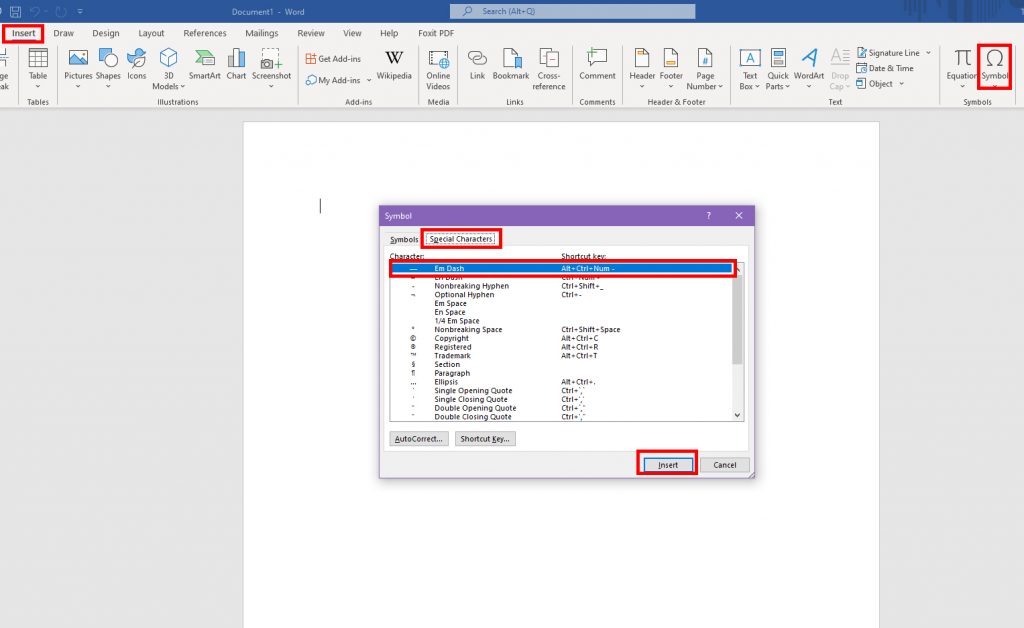
Langkahnya adalah buka tab Insert, klik Symbol, lalu pilih More Symbols. Pada jendela yang muncul, cari karakter em dash di daftar simbol yang tersedia.
Setelah menemukan em dash, klik Insert untuk menambahkannya ke dokumen Anda. Anda juga bisa mengklik tombol Shortcut Key untuk membuat pintasan kustom yang lebih mudah diingat.
Menggunakan Alt Code untuk Em Dash di Word
Alt code adalah kombinasi tombol Alt dengan angka tertentu yang menghasilkan karakter khusus. Untuk em dash, Anda bisa menggunakan kode Alt 0151 pada keyboard yang memiliki keypad numerik.
Caranya, pastikan tombol Num Lock aktif, lalu tekan dan tahan tombol Alt sambil mengetik angka 0151 pada keypad numerik. Setelah itu, lepaskan tombol Alt dan em dash akan muncul di dokumen.
Metode ini sangat berguna jika Anda sering bekerja dengan dokumen yang membutuhkan karakter khusus. Namun, perlu diingat bahwa Alt code hanya berfungsi pada keyboard dengan keypad numerik terpisah.
Mengganti Tanda Hubung Menjadi Em Dash Secara Massal
Jika Anda sudah menulis dokumen dengan tanda hubung biasa dan ingin mengubahnya menjadi em dash, gunakan fitur Find and Replace. Metode ini menghemat waktu jika Anda memiliki banyak tanda hubung yang perlu diganti sekaligus.
Tekan Ctrl + H untuk membuka dialog Find and Replace, lalu ketik dua tanda hubung pada kolom Find what. Pada kolom Replace with, masukkan em dash dengan cara menyalin dari dokumen atau menggunakan pintasan keyboard.
Klik Replace All untuk mengubah semua tanda hubung ganda menjadi em dash sekaligus. Pastikan Anda memeriksa hasilnya karena penggantian ini juga akan memengaruhi tanda hubung yang tidak dimaksudkan.
Mengatur Em Dash di Word untuk Mac dan Versi Lain
Pengguna Word di Mac memiliki pintasan keyboard yang sedikit berbeda dengan pengguna Windows. Kombinasi Option + Shift + Minus adalah cara standar untuk menghasilkan em dash di semua aplikasi Mac.
Untuk Word versi online atau Office 365, Anda bisa menggunakan metode AutoFormat atau Insert Symbol yang sama seperti versi desktop. Fitur ini konsisten di semua platform sehingga Anda tidak perlu khawatir.
Jika Anda menggunakan keyboard laptop tanpa keypad numerik, metode AutoFormat adalah pilihan paling praktis. Cukup ketik dua tanda hubung dan spasi, maka em dash akan muncul secara otomatis.
Kesimpulan
Membuat em dash di Word sebenarnya sangat mudah jika Anda mengetahui metode yang tepat. Pintasan keyboard adalah cara tercepat, sedangkan AutoFormat adalah alternatif paling sederhana untuk pemula.
Pilih metode yang paling sesuai dengan kebiasaan menulis Anda dan tingkatkan produktivitas dalam menyusun dokumen. Dengan menguasai teknik ini, Anda tidak perlu lagi bingung saat membutuhkan em dash dalam tulisan.