

markup area di Microsoft Word sering kali muncul saat kita mengaktifkan fitur pelacakan perubahan atau komentar. Area ini bisa membuat dokumen terlihat berantakan dan sulit dibaca. Artikel ini akan membahas cara menghapus markup area di Word secara menyeluruh, baik untuk satu bagian maupun seluruh dokumen.
Menghapus markup area sebenarnya tidak sulit jika kita memahami menu Review yang tersedia di Word. Dengan langkah yang tepat, dokumen Anda akan kembali bersih dan profesional. Mari kita simak panduan lengkapnya di bawah ini.
Mengenal Markup Area di Microsoft Word
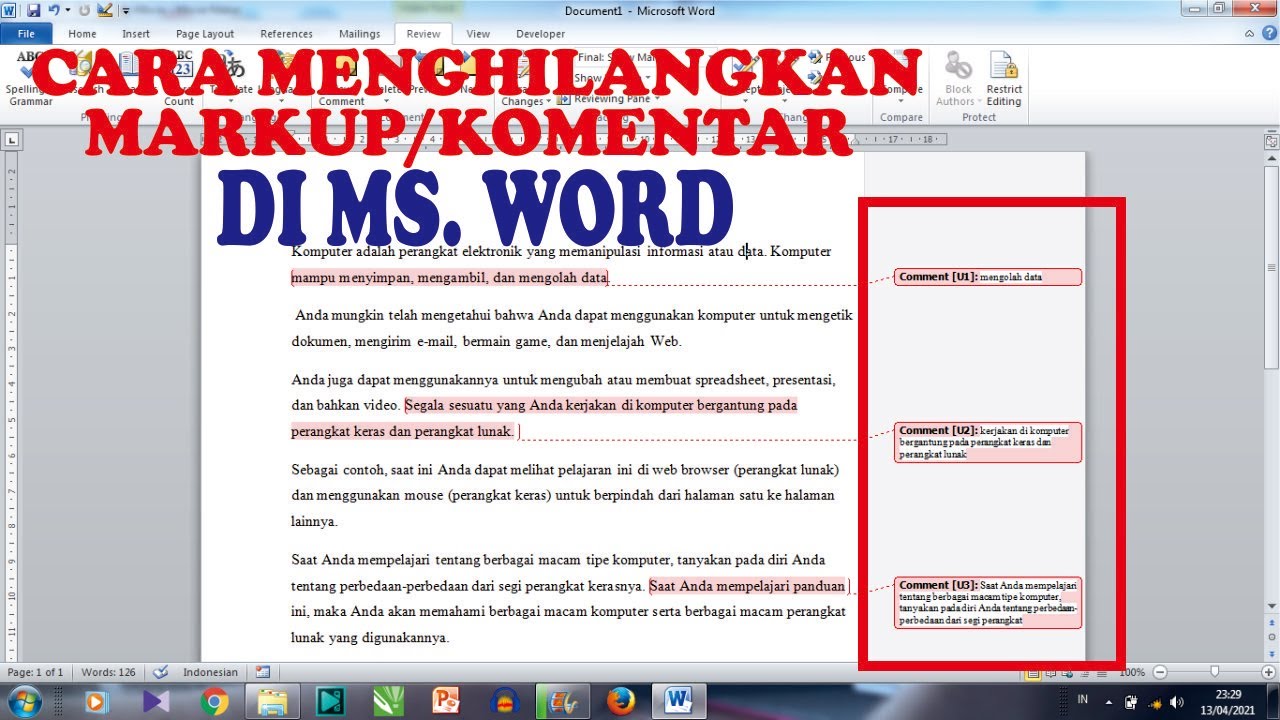
Markup area adalah bagian di sisi kanan dokumen yang menampilkan komentar, revisi, dan catatan dari proses kolaborasi. Fitur ini sangat berguna saat bekerja dalam tim, tetapi bisa mengganggu saat dokumen sudah final.
Ada beberapa jenis markup yang umum ditemui, yaitu komentar, perubahan yang dilacak, dan catatan kaki. Setiap jenis memiliki cara penghapusan yang sedikit berbeda, sehingga penting untuk mengenali mana yang akan dihapus.
Jenis-jenis Markup yang Perlu Diketahui
- Komentar: catatan yang disisipkan di margin untuk memberikan masukan.
- Perubahan yang dilacak: revisi berupa penambahan atau penghapusan teks yang ditandai.
- Catatan kaki dan catatan akhir: referensi yang muncul di bagian bawah halaman.
Memahami perbedaan ini membantu Anda menentukan metode yang tepat untuk membersihkan dokumen. Jangan khawatir, semua bisa dihapus dengan mudah menggunakan menu yang tersedia.
Langkah Menghapus Semua Markup Area Sekaligus
Cara paling cepat untuk menghapus markup area adalah dengan menerima atau menolak semua perubahan yang ada. Anda bisa melakukannya melalui tab Review di bagian atas jendela Word.
Pertama, buka dokumen yang memiliki markup, lalu klik tab Review. Di grup Changes, klik panah di bawah tombol Accept atau Reject, kemudian pilih Accept All Changes atau Reject All Changes. Ini akan menghapus semua tanda revisi sekaligus.
Setelah itu, Anda perlu menghapus komentar yang tersisa. Masih di tab Review, klik panah di bawah tombol Delete pada grup Comments, lalu pilih Delete All Comments in Document. Semua komentar akan hilang seketika.
Menghapus Markup Area pada Bagian Tertentu
Jika Anda hanya ingin menghapus markup di sebagian dokumen, caranya sedikit berbeda. Blok teks atau bagian yang ingin dibersihkan, lalu kembali ke tab Review.
Pada grup Changes, klik Accept atau Reject secara manual satu per satu untuk setiap revisi yang ada di area tersebut. Untuk komentar, klik kanan pada komentar yang ingin dihapus, lalu pilih Delete Comment.
Metode manual ini memang memakan waktu lebih lama, tetapi memberikan kontrol penuh atas hasil akhir dokumen. Anda bisa mempertahankan revisi yang masih relevan dan hanya menghapus yang tidak diperlukan.
Menggunakan Fitur Track Changes dengan Bijak
Sebelum menghapus, pastikan fitur Track Changes sudah dimatikan agar perubahan baru tidak tercatat. Caranya, klik tombol Track Changes di tab Review hingga warnanya berubah menjadi abu-abu.
Jika fitur ini masih aktif, dokumen Anda akan terus menambah markup baru saat diedit. Jadi, selalu matikan fitur ini sebelum melakukan pembersihan akhir.
Setelah semua markup dihapus, simpan dokumen dengan nama baru untuk menjaga versi asli. Ini penting jika suatu saat Anda membutuhkan kembali catatan kolaborasi tersebut.
Menghapus Markup yang Tidak Bisa Dihapus dengan Cara Biasa
Ada kalanya markup tetap muncul meskipun Anda sudah menerima semua perubahan dan menghapus komentar. Ini bisa terjadi karena adanya markup tersembunyi atau dokumen yang terkunci.
Untuk mengatasi masalah ini, coba periksa apakah dokumen dalam mode Protected View atau memiliki izin terbatas. Anda perlu menonaktifkan proteksi dengan klik Review, lalu pilih Restrict Editing dan klik Stop Protection.
Jika masih bermasalah, salin seluruh isi dokumen ke file baru tanpa markup. Tekan Ctrl+A untuk memilih semua, lalu Ctrl+C untuk menyalin, dan tempelkan ke dokumen kosong dengan Ctrl+V. Cara ini efektif untuk menghilangkan markup yang membandel.
Kesimpulan
Menghapus markup area di Word sebenarnya sangat mudah jika Anda tahu langkah yang tepat. Gunakan fitur Accept All Changes dan Delete All Comments untuk pembersihan cepat, atau lakukan secara manual untuk kontrol lebih detail.
Pastikan untuk selalu menyimpan salinan dokumen asli sebelum membersihkan markup. Dengan begitu, Anda tetap memiliki arsip lengkap tanpa kehilangan data penting. Selamat mencoba dan semoga dokumen Anda selalu rapi!