Microsoft Word menjadi pilihan utama untuk menulis karya ilmiah karena fitur sitasinya yang terintegrasi. Artikel ini menjelaskan cara menambahkan sebuah sitasi pada Microsoft Word secara langkah demi langkah.
Persiapan Dokumen dan referensi
Memastikan Dokumen Siap Diedit
Pastikan dokumen yang akan Anda kerjakan berada dalam format .docx agar semua fungsi referensi berfungsi optimal. Periksa margin dan spasi agar tidak mengganggu tata letak sitasi nantinya. Simpan file di lokasi yang mudah diakses untuk menghindari kehilangan data.
Mengumpulkan Informasi Sumber
Kumpulkan semua data bibliografi seperti penulis, judul, tahun terbit, dan penerbit sebelum memasukkan ke Word. Menggunakan catatan atau aplikasi manajemen referensi dapat mempercepat proses ini. Pastikan informasi lengkap untuk menghindari kesalahan format.
Dengan dokumen yang terstruktur dan referensi lengkap, proses penyisipan sitasi menjadi lebih lancar. Pastikan semua data tersimpan dalam satu file master untuk menghindari duplikasi. Langkah persiapan ini menjadi fondasi bagi kualitas sitasi yang konsisten.
Membuka Tab Referensi di Microsoft Word
Menemukan Toolbar Referensi
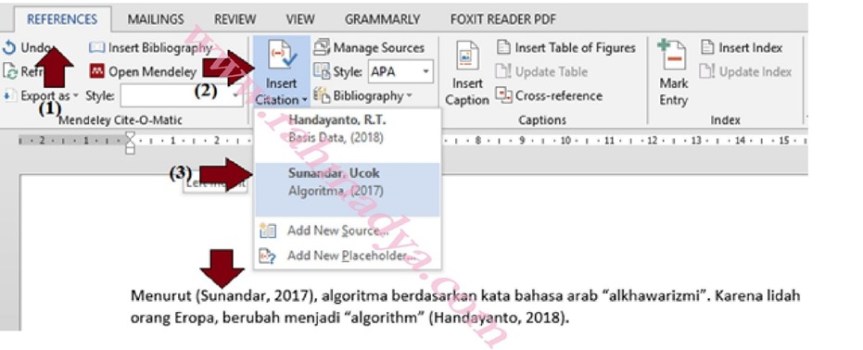
Di bagian atas jendela Word, klik tab “References” untuk mengakses semua alat sitasi. Toolbar ini menyediakan opsi untuk memasukkan, mengelola, dan memformat sitasi. Memahami ikon-ikon utama akan mempermudah navigasi.
Memilih Gaya Sitasi yang Diinginkan
Microsoft Word menawarkan berbagai gaya seperti APA, MLA, Chicago, dan lainnya. Pilih gaya yang sesuai dengan pedoman institusi atau jurnal yang Anda targetkan. Gaya yang dipilih akan otomatis memengaruhi format sitasi dan daftar pustaka.
Setelah tab References terbuka, Anda dapat langsung mengakses semua fungsi penting tanpa harus mencari di menu lain. Kecepatan akses ini mengurangi waktu editing secara signifikan. Familiarisasi dengan antarmuka akan mempercepat pekerjaan Anda.
Menambahkan Sumber Baru ke Daftar Sitasi
Menggunakan Fitur “Insert Citation”
Klik tombol “Insert Citation” pada tab References, kemudian pilih “Add New Source”. Jendela baru akan muncul meminta Anda mengisi detail sumber. Setelah selesai, sumber akan tersimpan di daftar sumber Word.
Mengisi Detail Bibliografi
Pilih tipe