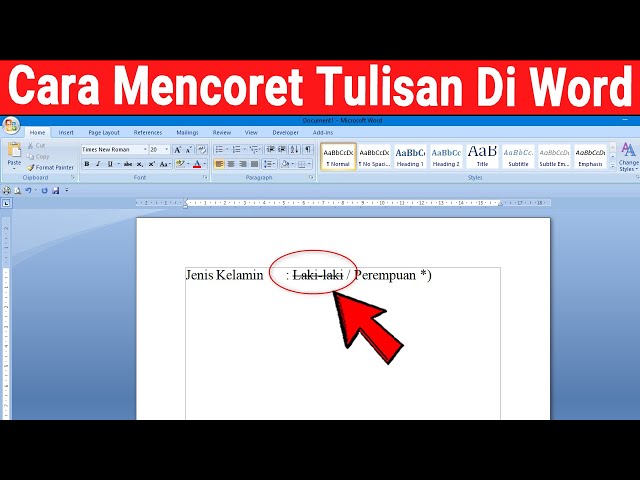
Mencoret tulisan di Microsoft Word adalah fitur yang sering dibutuhkan saat mengedit dokumen. Dengan strikethrough, Anda dapat menandai teks yang perlu dihapus tanpa menghilangkannya. Artikel ini akan membahas lima metode mudah yang bisa Anda gunakan pada Word versi 2026.
1. Menggunakan Shortcut Keyboard di Word 2026
Cara tercepat untuk mencoret tulisan adalah dengan menekan tombol pintas. Di Word 2026, shortcut standar masih dipertahankan untuk kemudahan akses. Langsung blok teks yang ingin dicoret, lalu tekan Alt+Shift+F5 pada keyboard Anda.
Shortcut ini berfungsi di semua versi terkini termasuk Word 2026. Tidak perlu membuka menu apapun, hasilnya langsung terlihat. Cara ini sangat cocok untuk pengguna yang sering melakukan revisi cepat.
Jika shortcut tidak bekerja, periksa pengaturan bahasa keyboard Anda. Beberapa tata letak mungkin membutuhkan kombinasi tombol yang berbeda. Pastikan Anda menggunakan layout yang sesuai dengan sistem.
2. Mencoret Teks Melalui Menu Font di Ribbon
Metode kedua menggunakan ikon strikethrough yang ada di tab Home. Langkah pertama blok teks target, lalu klik ikon abjad dengan garis coretan di grup Font. Ikon ini mudah dikenali dan langsung aktif setelah diklik.
Setelah diklik, teks akan tercoret secara instan. Untuk menghilangkan coretan, klik ikon yang sama sekali lagi. Fitur ini tersedia di semua edisi Word 2026, termasuk Office 365 dan versi offline.
Membedakan Strikethrough Tunggal dan Ganda
Word 2026 juga menyediakan opsi strikethrough ganda. Klik ikon panah kecil di pojok bawah grup Font untuk membuka dialog. Pilih kotak centang Double strikethrough untuk efek dua garis.
Strikethrough ganda biasanya digunakan untuk menandai revisi berat. Cara ini berguna dalam dokumen kolaboratif yang memerlukan perubahan signifikan. Anda bisa beralih antara dua jenis coretan sesuai kebutuhan.
3. Lewat Dialog Font untuk Opsi Lebih Lengkap
Dialog Font memberikan kontrol penuh terhadap efek coretan. Buka dengan menekan Ctrl+D atau klik kanan lalu pilih Font. Pada jendela yang muncul, centang bagian Strikethrough atau Double strikethrough.
Dialog ini juga memungkinkan Anda mengubah ukuran font atau warna sekaligus. Sangat efisien jika Anda perlu menerapkan beberapa format sekaligus. Setelah selesai, klik OK untuk menerapkan coretan pada teks terpilih.
Mengatur Strikethrough untuk Teks yang Tidak Dipilih
Anda juga bisa mencoret tulisan tanpa memblok teks terlebih dahulu. Aktifkan kotak centang strikethrough di dialog Font, lalu mulailah mengetik. Setiap karakter yang diketik akan otomatis tercoret hingga Anda menonaktifkan fitur.
Cara ini berguna untuk membuat daftar item yang akan dihapus. Setelah selesai, buka lagi dialog Font dan hapus centang strikethrough. Proses ini sama di Word 2026 dan versi sebelumnya.
4. Memanfaatkan Fitur Find and Replace untuk Coretan Massal
Jika Anda perlu mencoret banyak kata sekaligus, gunakan fitur Find and Replace. Tekan Ctrl+H, lalu di kolom Find what ketik kata yang dicari. Di kolom Replace with, jangan isi apapun, lalu klik More dan pilih Format, kemudian Font.
Pada dialog Font, centang Strikethrough dan klik OK. Klik Replace All untuk mencoret semua kemunculan kata tersebut. Fitur ini sangat efisien untuk mengedit dokumen panjang tanpa seleksi manual.
Perhatikan bahwa fitur ini hanya berfungsi jika Anda tidak ingin mengganti teks. Coretan akan diterapkan pada teks asli tanpa perubahan kata. Word 2026 tetap menyediakan opsi format ini di menu Advanced Find.
5. Menggunakan Add-in atau Makro untuk Otomatisasi
Pengguna tingkat lanjut bisa membuat makro untuk mencoret tulisan dengan cepat. Buka tab View, klik Macros, buat makro baru dengan nama CoretCepat. Masukkan kode sederhana Selection.Font.Strikethrough = True.
Setelah makro selesai, Anda bisa menjalankannya kapan saja melalui shortcut atau tombol. Cara ini menghemat waktu jika Anda sering menerapkan strikethrough. Untuk Word 2026, makro masih didukung penuh dengan pengaturan keamanan tertentu.
Anda juga bisa mengunduh add-in pihak ketiga yang menyediakan tombol strikethrough tambahan. Pastikan add-in tersebut kompatibel dengan Word 2026. Selalu periksa reputasi pengembang untuk menghindari risiko keamanan.
Kesimpulan
Mencoret tulisan di Word 2026 sangatlah mudah dengan berbagai metode yang tersedia. Mulai dari shortcut keyboard, menu ribbon, dialog Font, hingga fitur Find and Replace. Pilihlah cara yang paling sesuai dengan kebiasaan Anda agar pekerjaan lebih efisien.
Jangan ragu untuk bereksperimen dengan strikethrough ganda atau makro untuk kebutuhan spesifik. Penguasaan teknik ini akan mempercepat proses revisi dokumen. Terapkan langkah-langkah di atas dalam aktivitas menulis Anda sehari-hari.