

Microsoft Word 2016 memungkinkan Anda menampilkan nilai uang Indonesia secara profesional. Artikel ini menjelaskan cara membuat rupiah di Word 2016 dengan detail yang mudah diikuti.
Persiapan Dokumen
Buka aplikasi Word 2016 dan pilih ‘Dokumen Baru’ untuk memulai. Pastikan Anda menggunakan versi bahasa Indonesia agar simbol mata uang terdeteksi dengan benar.
Sesuaikan pengaturan bahasa pada tab ‘File’ → ‘Options’ → ‘Language’ sehingga tata letak angka mengikuti standar lokal.
- Buat dokumen kosong atau pilih template yang sesuai dengan kebutuhan bisnis.
- Atur margin halaman agar ruang untuk simbol tidak terpotong.
- Simpan dokumen dengan nama yang mencerminkan isi, misalnya ‘Laporan Keuangan 2026’.
Setelah dokumen siap, Anda dapat melanjutkan ke tahap penambahan Simbol rupiah.
Menambahkan Simbol Rupiah
Simbol rupiah (Rp) tidak otomatis muncul di toolbar, sehingga perlu dimasukkan secara manual. Pilih lokasi teks tempat simbol akan ditempatkan.
Buka tab ‘Insert’, klik ‘Symbol’, lalu pilih ‘More Symbols…’. Di jendela yang muncul, pilih font ‘Arial’ atau ‘Calibri’ dan temukan simbol ‘Rp’.
- Klik tombol ‘Insert’ untuk menambahkan simbol ke dalam dokumen.
- Jika simbol tidak terlihat, ubah ukuran font agar cocok dengan teks sekitarnya.
- Simpan simbol sebagai ‘Quick Part’ untuk penggunaan berulang di masa depan.
Dengan simbol sudah terpasang, langkah selanjutnya adalah mengatur format angka agar tampil sebagai mata uang rupiah.
Mengatur Format Angka
Word 2016 menyediakan fitur format angka melalui tab ‘Home’ → grup ‘Numbering’. Pilih teks angka yang ingin diformat menjadi mata uang.
Klik kanan pada pilihan, pilih ‘Font…’, lalu aktifkan opsi ‘Superscript’ untuk menyesuaikan letak tanda koma jika diperlukan.
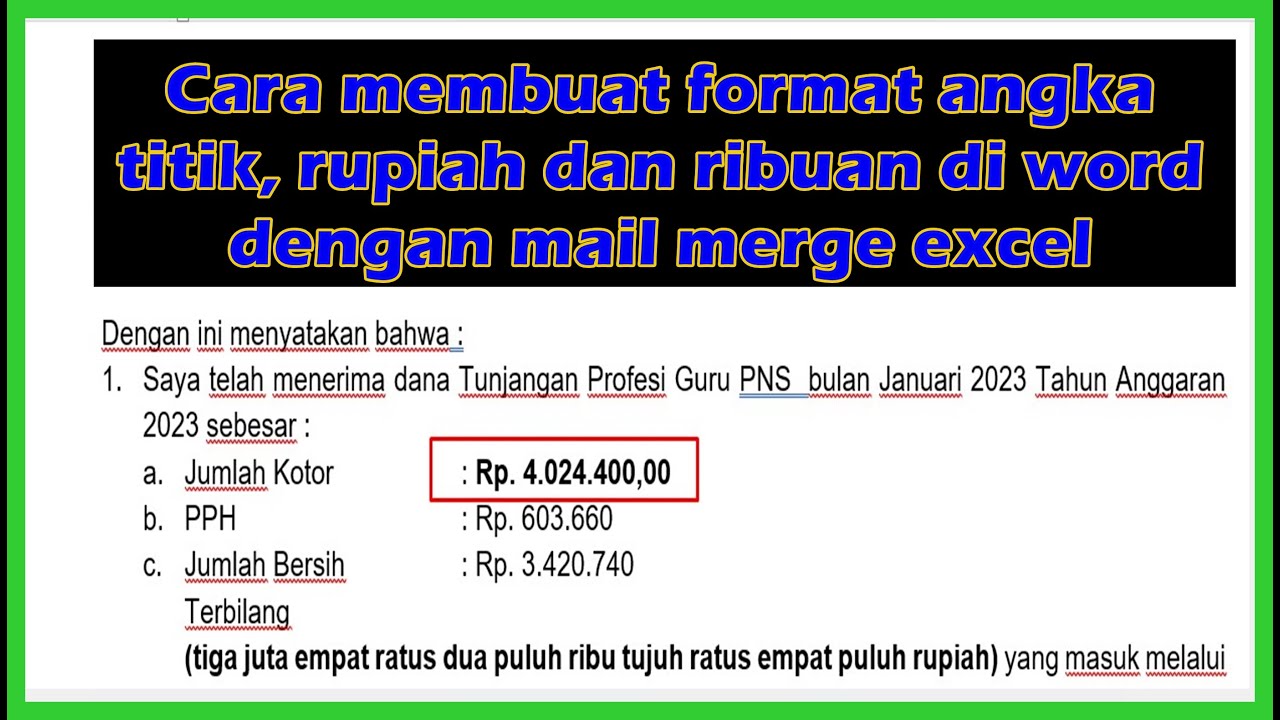
- Pilih ‘Number Format’ → ‘Currency’ dan pilih ‘Indonesian (Indonesia)’.
- Centang kotak ‘Use thousands separator’ untuk memisahkan ribuan dengan titik.
- Tekan ‘OK’ sehingga angka otomatis menampilkan format seperti Rp1.000.000,00.
Format ini memastikan laporan keuangan Anda terlihat rapi dan mudah dipahami.
Menerapkan Gaya Teks
Untuk konsistensi visual, gunakan style bawaan Word atau buat style khusus yang mencakup simbol rupiah. Buka tab ‘Design’ → ‘Styles’ dan pilih ‘Create a Style’.
Berikan nama seperti ‘RupiahBold’ dan atur font, ukuran, serta warna yang sesuai dengan identitas perusahaan.
- Set ‘Bold’ pada teks agar simbol lebih menonjol.
- Atur warna teks menjadi hitam atau biru gelap untuk kesan formal.
- Simpan style dan aplikasikan pada semua nilai rupiah dalam dokumen.
Penggunaan style memudahkan perubahan massal jika diperlukan revisi di masa depan.
Tips Tambahan untuk Dokumen Profesional
Gunakan tabel untuk menampilkan data keuangan secara terstruktur, sehingga simbol rupiah otomatis terwariskan ke setiap sel.
Aktifkan fitur ‘Track Changes’ bila dokumen akan melalui proses review, sehingga perubahan nilai mata uang dapat dipantau dengan jelas.
- Tambahkan header dan footer yang memuat logo perusahaan serta informasi kontak.
- Export dokumen ke PDF setelah selesai agar format tidak berubah saat dibagikan.
- Gunakan macro sederhana untuk menyisipkan simbol dan format secara otomatis pada dokumen baru.
Dengan menerapkan tips ini, dokumen Anda tidak hanya akurat secara numerik, tetapi juga tampak profesional.
Kesimpulan
Menggunakan Word 2016 untuk menampilkan rupiah melibatkan beberapa langkah penting, mulai dari persiapan dokumen hingga penyesuaian gaya teks. Setiap tahapan memastikan angka uang terlihat konsisten dan mudah dibaca.
Ikuti panduan ini pada setiap laporan keuangan atau proposal bisnis Anda, sehingga hasil akhir selalu memenuhi standar profesional di tahun 2026.