

Banyak pengguna Microsoft Word 2016 ingin beralih ke Word 2019 karena fitur baru seperti Focus Mode dan peningkatan performa. Proses upgrade sebenarnya tidak rumit jika dilakukan dengan langkah yang tepat. Berikut panduan lengkap untuk memperbarui Word 2016 ke 2019 secara legal dan aman.
1. Periksa Lisensi dan Spesifikasi Sistem
- Pastikan lisensi Office 2016 Anda merupakan versi retail atau volume license yang mendukung upgrade ke versi lebih baru. Lisensi OEM biasanya terikat pada perangkat dan tidak dapat dipindahkan.
- Word 2019 membutuhkan sistem operasi Windows 10 atau Windows 11 serta prosesor 1,6 GHz dan RAM minimal 4 GB. Cek spesifikasi perangkat Anda melalui Pengaturan Sistem sebelum memulai instalasi.
2. Backup Dokumen dan Pengaturan Penting
- Amankan semua file Word yang tersimpan di folder Documents atau folder kerja lainnya. Simpan salinan ke cloud atau hard drive eksternal sebagai antisipasi jika terjadi kesalahan.
- Ekspor pengaturan seperti template khusus, koreksi otomatis, dan kamus kustom melalui opsi Save Settings di Word. Ini memudahkan impor kembali setelah upgrade selesai.
3. Hapus Microsoft Office 2016 dengan Bersih
- Buka Control Panel lalu pilih Programs and Features, temukan Microsoft Office 2016 dan klik Uninstall. Ikuti wizard uninstall hingga benar-benar selesai.
- Untuk menghilangkan sisa registry, gunakan Microsoft Support and Recovery Assistant atau alat uninstall khusus Office. Langkah ini mencegah konflik antara versi lama dan baru.
4. Instal Microsoft Office 2019
- Unduh installer Office 2019 dari portal akun Microsoft atau gunakan DVD instalasi jika Anda memiliki media fisik. Pastikan product key tersedia sebelum menjalankan setup.
- Jalankan file setup dengan hak administrator, pilih opsi instalasi sesuai kebutuhan Anda. Anda bisa memilih instalasi cepat untuk pengaturan default atau kustom untuk memilih komponen tertentu.
- Tunggu hingga proses instalasi selesai dan restart komputer jika diminta oleh sistem. Ini memastikan semua komponen terintegrasi dengan baik.
5. Aktivasi dan Verifikasi Versi Baru
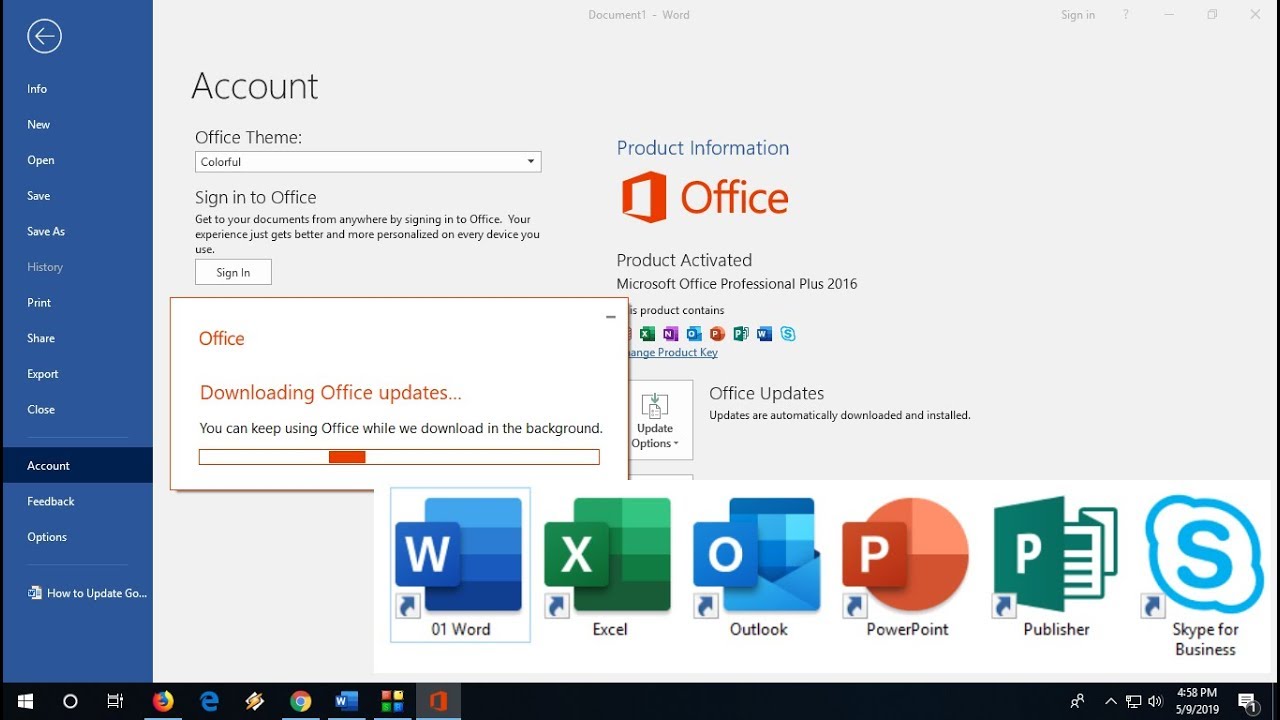
- Buka Word 2019, pergi ke File > Account. Jika status menampilkan Product Activated, maka upgrade berhasil. Jika belum, klik Change Product Key dan masukkan kunci lisensi Anda.
- Pantau pembaruan otomatis dengan masuk ke File > Account > Update Options > Enable Updates. Dengan ini Word 2019 akan selalu mendapatkan patch keamanan dan fitur terbaru.
Kesimpulan
Proses upgrade dari Word 2016 ke 2019 sebenarnya bisa dilakukan sendiri tanpa bantuan teknisi. Mengikuti panduan di atas membantu Anda menikmati fitur terbaru dan performa yang lebih stabil.
Pastikan selalu menggunakan software original untuk menghindari risiko keamanan. Jangan lupa melakukan pengecekan berkala terhadap pembaruan Office 2019 agar perangkat lunak Anda tetap optimal.