Menulis dokumen yang terstruktur memerlukan penomoran yang konsisten dan rapi. Dengan fitur otomatis di Microsoft Word, proses tersebut menjadi lebih cepat dan akurat.
Langkah-Langkah Mengaktifkan Numbering Otomatis
-
Aktifkan tab “Beranda” dan temukan grup “Paragraf” yang menyimpan ikon penomoran.
Dengan satu klik, Word akan menambahkan angka berurutan secara otomatis pada setiap baris yang dipilih.
-
Pilih gaya penomoran yang sesuai, seperti angka Arab, Romawi, atau huruf.
Setiap gaya dapat diubah melalui menu “Define New Number Format” untuk menyesuaikan tampilan.
-
Gunakan shortcut “Ctrl+Shift+L” untuk menerapkan penomoran cepat pada paragraf.
Shortcut ini mempercepat proses ketika Anda menulis daftar panjang tanpa harus mengakses mouse.
-
Jika ingin menomori sub‑bagian, klik kanan pada nomor utama dan pilih “Increase Indent”.
Fitur ini secara otomatis menghasilkan nomor bertingkat seperti 1.1, 1.2, dan seterusnya.
-
Setelah selesai, simpan templat khusus melalui “Save as Quick Part” agar penomoran dapat dipanggil di dokumen lain.
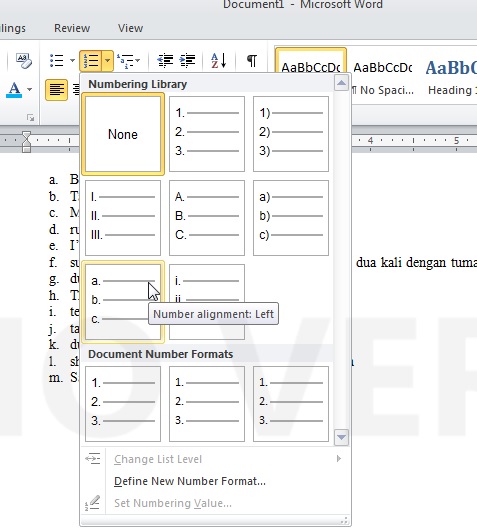
Cara Membuat Numbering Pada Microsoft Word Tutorial Lengkap 41300 Hot Metode ini menghemat waktu pada proyek berulang dengan format seragam.
Tips Memperbaiki Penomoran yang Tidak Berurutan
Jika nomor melompat atau terduplikasi, gunakan perintah “Restart Numbering” pada menu konteks. Perintah ini memaksa Word memulai urutan baru dari angka yang Anda tentukan.
Pastikan tidak ada “section break” tersembunyi yang memengaruhi alur nomor. Hapus atau gabungkan break tersebut melalui “Show/Hide ¶” untuk menampilkan karakter tersembunyi.
Penggunaan Penomoran dalam Dokumen Multi‑Level
Untuk laporan akademik, aktifkan “Multilevel List” pada tab “Beranda”. Anda dapat mengatur level pertama sebagai bab, level kedua sebagai sub‑bab, dan seterusnya.
Setiap level memiliki pengaturan indentasi dan format angka yang dapat disesuaikan secara independen. Pengaturan ini membantu menjaga konsistensi penomoran di seluruh dokumen yang kompleks.
Otomatisasi Penomoran Melalui Macro VBA
Jika Anda sering membuat daftar dengan pola khusus, rekam macro menggunakan “Record Macro”. Macro tersebut dapat dipanggil dengan tombol pintas untuk menerapkan format nomor yang telah diprogram.
Contoh kode VBA sederhana dapat menambahkan prefiks “Item” sebelum angka, seperti “Item 1”, “Item 2”. Anda dapat menyesuaikan kode tersebut sesuai kebutuhan proyek.
Kesimpulan
Mengotomatiskan numbering di Word meningkatkan produktivitas dan mengurangi kesalahan manual. Proses penomoran otomatis menghemat waktu ketika mengedit dokumen berulang.
Dengan mengikuti langkah-langkah, tips, serta pemanfaatan macro, Anda dapat menghasilkan dokumen yang terstruktur dan profesional. Selain itu, konsistensi tampilan memperkuat citra profesional bagi pembaca.