Menggabungkan cell di Word adalah teknik penting untuk menyusun tabel yang rapi. Proses ini memungkinkan Anda menyatukan beberapa sel menjadi satu kesatuan. Artikel ini membahas langkah-langkah praktis yang bisa Anda terapkan pada Word 2026.
Manfaat Menggabungkan cell di Word
Fitur penggabungan cell sangat berguna untuk membuat judul tabel yang membentang di beberapa kolom. Dengan menggabungkan cell, tampilan tabel menjadi lebih profesional dan mudah dibaca. Anda juga bisa menyembunyikan garis pemisah yang tidak diperlukan.
Selain itu, penggabungan cell membantu menghemat ruang dan menyederhanakan struktur tabel. Data yang sama tidak perlu diulang di beberapa baris atau kolom. Hasil akhirnya adalah tabel yang lebih informatif dan efisien.
Langkah-Langkah Menggabungkan Cell di Microsoft Word
-
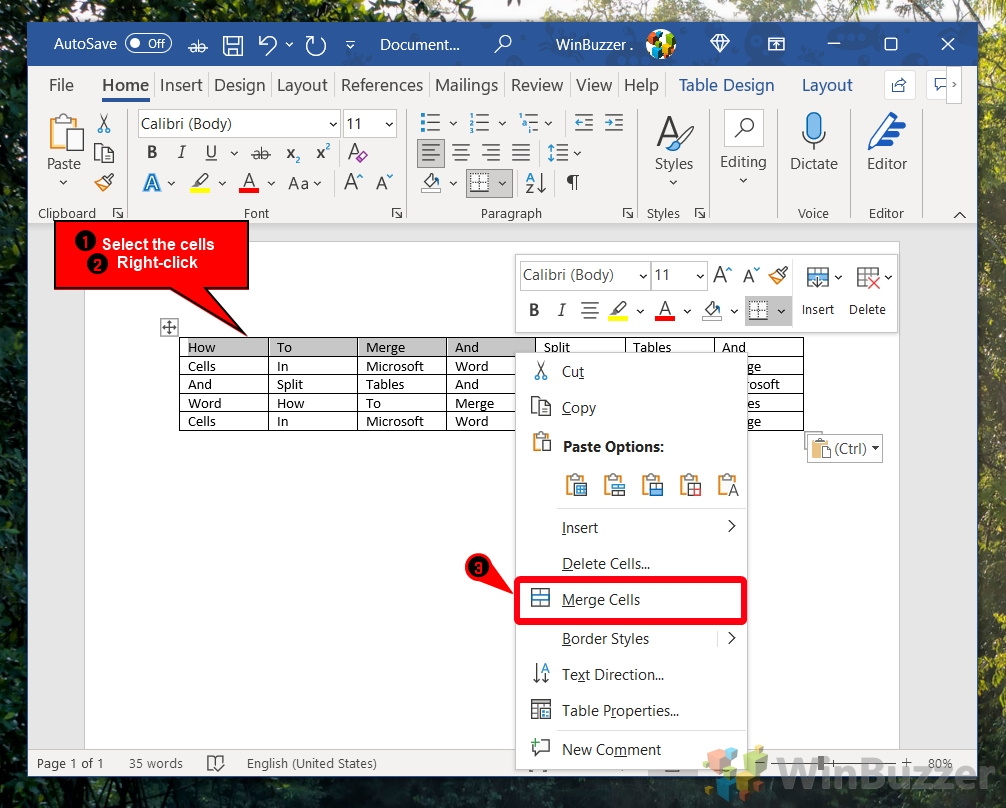
Buka dokumen Word yang berisi tabel yang ingin diedit. Klik di dalam tabel untuk mengaktifkan tab Table Tools di ribbon. Sorot beberapa cell yang bersebelahan menggunakan mouse.
Tutorial Lengkap Replace Di Word Beserta Gambar Microsoft Word Tutorial -
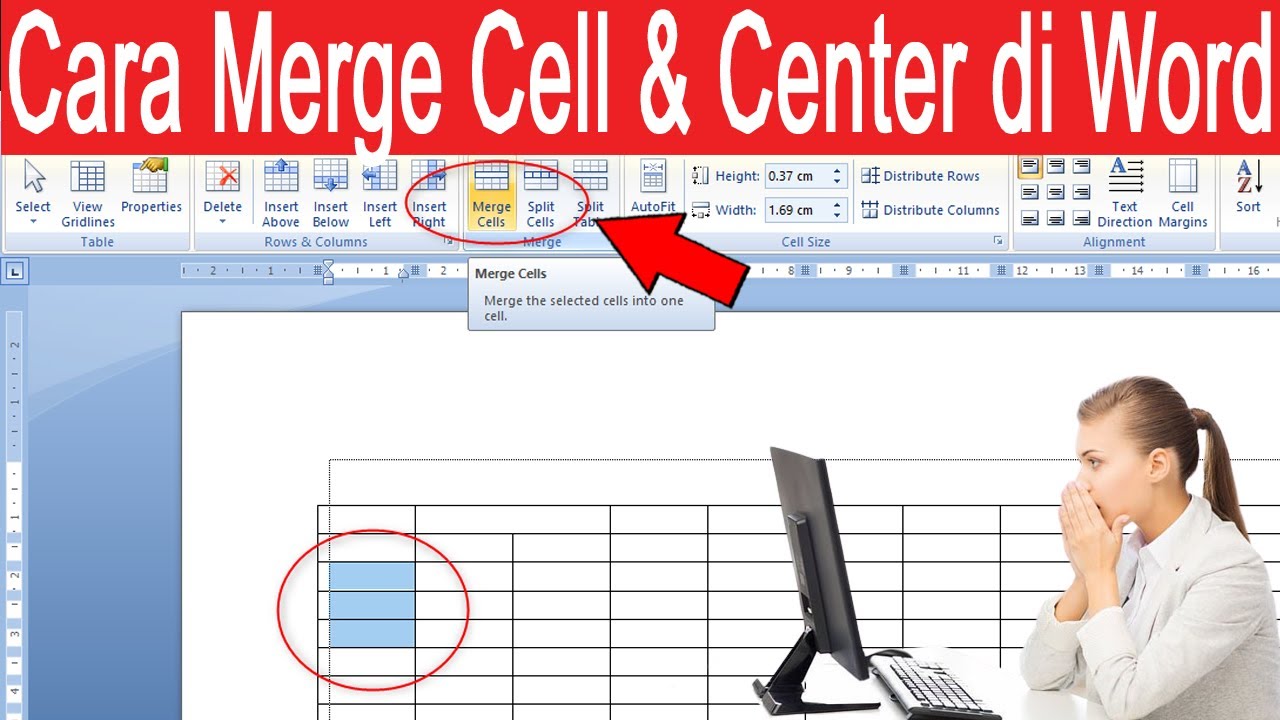
Setelah cell terblok, klik kanan pada area tersebut dan pilih opsi Merge Cells dari menu konteks. Alternatif lainnya, buka tab Layout yang muncul di bawah Table Tools dan cari grup Merge.
-
Klik ikon Merge Cells yang berbentuk persegi panjang dengan tanda panah. Semua cell yang diblok akan langsung menyatu menjadi satu cell besar. Teks yang ada di dalamnya akan tetap dipertahankan.
-
Untuk menggabungkan cell hanya secara horizontal dalam satu baris, gunakan opsi Merge Across. Opsi ini tidak mempengaruhi baris lain di atas atau di bawahnya. Sangat berguna ketika Anda ingin membuat header kolom yang melebar.
-
Setelah penggabungan selesai, Anda