Format file dokumen sangat beragam dan setiap format memiliki kegunaannya masing-masing. Salah satu format yang cukup populer adalah RTF atau Rich Text Format yang dikenal kompatibel dengan banyak aplikasi pengolah kata.
Banyak pengguna yang mencari cara mengubah Word ke RTF untuk berbagai keperluan seperti kompatibilitas lintas perangkat atau pengiriman file yang lebih ringan. Artikel ini akan membahas beberapa metode praktis yang bisa Anda lakukan sendiri.
Mengapa Perlu Mengonversi dokumen Word ke RTF
Format RTF menawarkan keunggulan dalam hal kompatibilitas karena dapat dibuka di hampir semua pengolah kata tanpa kehilangan format dasar. Ini sangat berguna ketika Anda mengirim file ke orang yang mungkin tidak memiliki Microsoft Word.
Selain itu, file RTF cenderung lebih kecil ukurannya dibandingkan file DOCX modern. Hal ini membuat proses pengiriman melalui email atau penyimpanan cloud menjadi lebih cepat dan efisien.
Beberapa sistem lama atau perangkat lunak khusus juga hanya mendukung format RTF. Dengan mengonversi dokumen Anda, Anda memastikan bahwa pekerjaan dapat diakses oleh siapa pun tanpa kendala teknis.
Metode Pertama: Menggunakan Microsoft Word Secara Langsung
Microsoft Word menyediakan fitur bawaan untuk menyimpan dokumen dalam berbagai format termasuk RTF. Anda tidak perlu menginstal perangkat lunak tambahan karena fitur ini sudah tersedia sejak versi lama.
Langkah-langkah Menyimpan File Word ke RTF
Pertama, buka dokumen Word yang ingin Anda ubah formatnya. Pastikan semua perubahan sudah disimpan sebelum melakukan konversi agar tidak ada data yang hilang.
Klik menu File di pojok kiri atas, lalu pilih opsi Save As atau Simpan Sebagai. Pada kotak dialog yang muncul, cari bagian Save as type atau Simpan sebagai tipe.
Pilih Rich Text Format (*.rtf) dari daftar format yang tersedia. Setelah itu, beri nama file baru dan klik tombol Save untuk memulai proses konversi.
File RTF Anda akan langsung tersimpan di lokasi yang Anda tentukan. Anda dapat membukanya dengan aplikasi pengolah kata lain untuk memverifikasi hasil konversi.
Metode Kedua: Menggunakan Google Docs Secara Online
Google Docs adalah alternatif gratis yang sangat berguna jika Anda tidak memiliki Microsoft Word. Layanan ini dapat mengonversi file Word ke berbagai format termasuk RTF secara online.
Cara Konversi Melalui Google Docs
Unggah file Word Anda ke Google Drive terlebih dahulu. Klik kanan pada file tersebut dan pilih Buka dengan lalu pilih Google Docs untuk mengeditnya.
Setelah dokumen terbuka di Google Docs, klik menu File lalu arahkan ke Unduh. Pilih opsi Rich Text Format (.rtf) dari daftar format yang muncul.
File akan langsung terunduh ke perangkat Anda dalam format RTF. Metode ini sangat praktis karena tidak memerlukan instalasi perangkat lunak apa pun.
Pastikan koneksi internet Anda stabil selama proses unggah dan unduh. Google Docs juga mempertahankan sebagian besar format teks dasar seperti tebal dan miring.
Metode Ketiga: Menggunakan Konverter Online Gratis
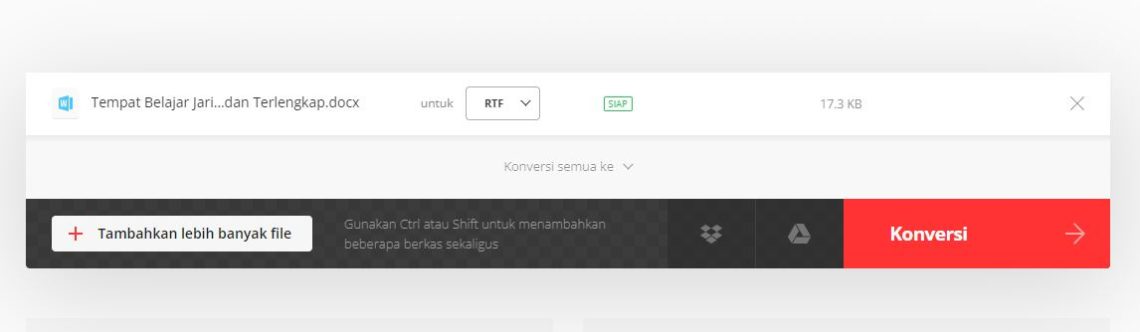
Banyak situs web menyediakan layanan konversi file secara gratis tanpa perlu mendaftar. Anda cukup mengunggah file Word dan memilih format RTF sebagai output.
Beberapa konverter online populer antara lain Zamzar, Convertio, dan Online-Convert. Layanan ini biasanya mendukung berbagai format file dan prosesnya cepat.
Langkah penggunaannya sangat sederhana. Unggah file Word Anda, pilih format RTF sebagai target, lalu klik tombol konversi dan unduh file hasilnya.
Namun, Anda perlu berhati-hati saat menggunakan konverter online untuk file yang bersifat rahasia. Pastikan situs yang Anda gunakan memiliki kebijakan privasi yang jelas dan tidak menyimpan file Anda terlalu lama.
Metode Keempat: Menggunakan Aplikasi Pengolah Kata Alternatif
LibreOffice dan OpenOffice adalah perangkat lunak pengolah kata gratis yang mendukung format RTF dengan baik. Kedua aplikasi ini dapat membuka file Word dan menyimpannya dalam format RTF.
Setelah menginstal aplikasi tersebut, buka file Word Anda melalui menu File lalu Open. Setelah dokumen terbuka, klik menu File lagi dan pilih Save As.
Pada opsi tipe file, pilih Rich Text Format dan tentukan lokasi penyimpanan. Aplikasi ini juga mempertahankan format teks dan tata letak dasar dengan baik.
Metode ini sangat cocok bagi Anda yang membutuhkan konversi offline secara rutin. Anda tidak perlu bergantung pada koneksi internet atau layanan pihak ketiga.
Tips Mempertahankan Format saat Mengonversi Word ke RTF
Format RTF tidak mendukung semua fitur canggih yang ada di Word seperti makro atau objek OLE. Sebaiknya Anda menghilangkan elemen kompleks tersebut sebelum konversi agar hasilnya maksimal.
Gunakan gaya teks sederhana seperti font standar dan hindari penggunaan tabel yang rumit. Semakin sederhana format dokumen Anda, semakin baik hasil konversinya ke RTF.
Selalu periksa hasil konversi dengan membuka file RTF di aplikasi lain. Ini akan membantu Anda memastikan tidak ada teks atau format yang hilang selama proses.
Kesimpulan
Mengubah Word ke RTF adalah proses yang mudah dan dapat dilakukan melalui berbagai metode. Anda bisa memilih cara yang paling sesuai dengan kebutuhan dan perangkat yang Anda miliki.
Setiap metode memiliki kelebihan tersendiri mulai dari kecepatan hingga kemudahan akses. Pilihlah metode yang paling nyaman bagi Anda untuk memastikan hasil konversi yang optimal.