Menyatukan tabel di Word sering diperlukan agar data lebih rapi dan mudah dibaca. Di tahun 2026, fitur ini masih menjadi andalan untuk pengolahan dokumen profesional. Panduan ini akan membahas berbagai metode yang bisa Anda gunakan.
Langkah 1: Gunakan Fitur merge cells
Pilih sel-sel yang ingin Anda gabungkan dengan menyeret kursor. Pastikan sel yang dipilih berada dalam satu tabel yang sama.
Setelah itu, buka tab Layout yang muncul di menu Table Tools. Klik tombol Merge Cells untuk menyatukan semua sel terpilih menjadi satu.
Fitur ini sangat berguna untuk membuat judul kolom atau baris yang lebih panjang. Anda tidak perlu khawatir data akan hilang karena isinya tetap tersimpan.
Langkah 2: Gunakan Tombol Delete untuk Menyatukan Dua Tabel
Jika Anda memiliki dua tabel terpisah dan ingin menggabungkannya, letakkan kursor di baris terakhir tabel pertama. Tekan tombol Delete atau Backspace untuk menghapus spasi di antara keduanya.
Tabel kedua akan otomatis menyatu setelah spasi dihapus. Pastikan tidak ada baris kosong atau pemisah yang tersisa.
Jika tabel tidak langsung bergabung, coba hapus tanda paragraf (¶) yang terlihat dengan menekan Delete beberapa kali. Cara ini sering menjadi solusi cepat.
Langkah 3: Potong dan Tempel Tabel
Metode lain adalah dengan memotong satu tabel dan menempelkannya di akhir tabel lain. Blok tabel yang ingin dipindahkan, lalu tekan Ctrl+X untuk memotong.
Bergerak ke tabel tujuan, letakkan kursor di baris terakhir tabel tersebut. Tekan Ctrl+V untuk menempelkan tabel yang dipotong.
Setelah ditempel, tabel akan menyatu menjadi satu kesatuan. Anda mungkin perlu menyesuaikan lebar kolom agar seragam.
Langkah 4: Gunakan Opsi Insert Table untuk Menggabungkan secara Manual
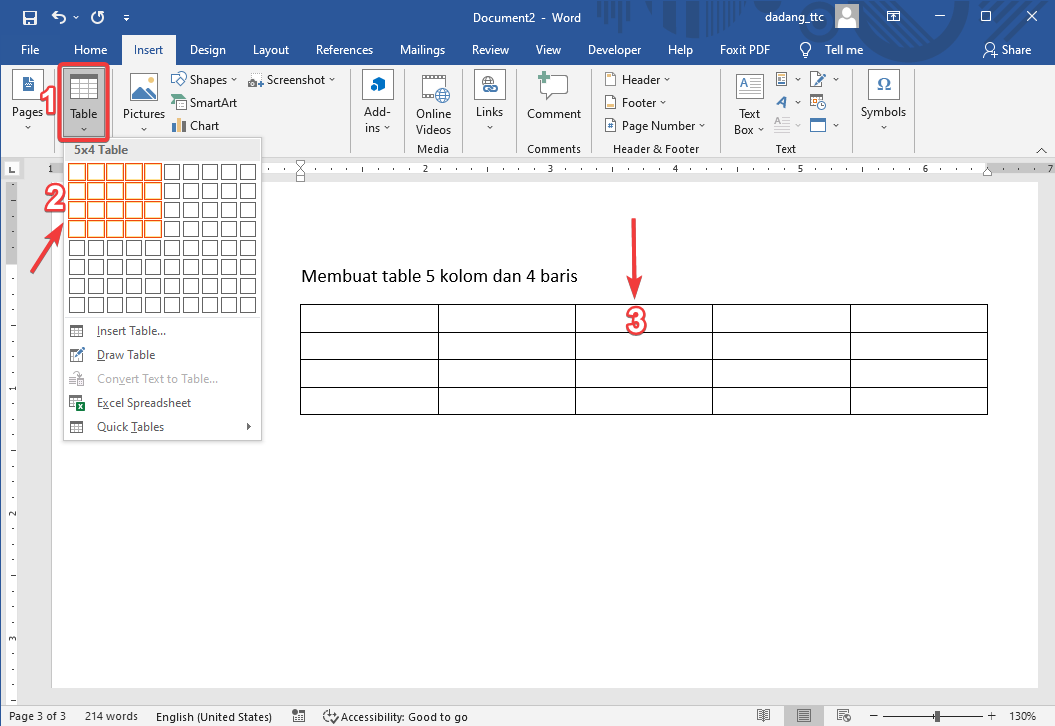
Cobalah membuat tabel baru dengan jumlah baris dan kolom yang sudah disesuaikan. Kemudian salin data dari tabel asli ke dalam tabel baru tersebut menggunakan Ctrl+C dan Ctrl+V.
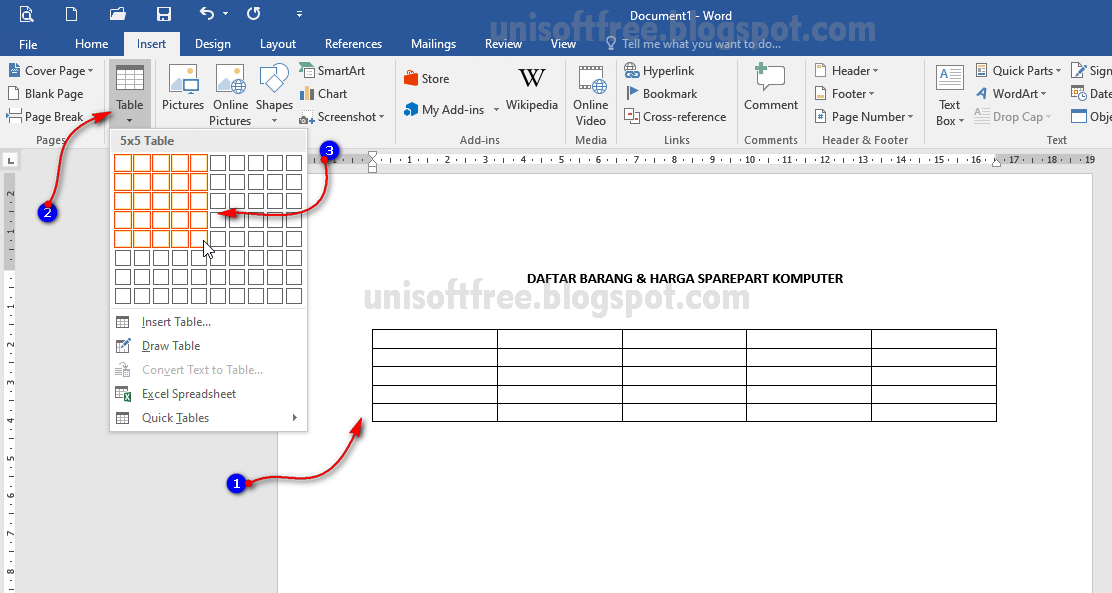
Cara ini memberikan kontrol penuh atas struktur tabel yang diinginkan. Namun, metode ini membutuhkan waktu lebih lama dibandingkan cara sebelumnya.
Pastikan Anda menghapus tabel lama setelah data dipindahkan agar dokumen tidak bertumpuk. Hati-hati jangan sampai ada data yang terlewat.
Langkah 5: menyatukan tabel dengan Mengatur Properti Tabel
Anda juga bisa menggunakan dialog Table Properties untuk menggabungkan tabel. Klik kanan pada tabel, pilih Table Properties, lalu atur ukuran dan posisi agar tabel saling berdekatan.
Teknik ini lebih cocok untuk tabel yang tidak dapat digabung langsung karena format yang berbeda. Pastikan alignment dan wrapping diatur agar tidak saling tindih.
Setelah properti diatur, Anda tetap perlu melakukan merge sel secara manual jika ada bagian yang terpisah. Langkah ini menjadi solusi untuk tabel yang kompleks.
Tips Tambahan untuk Hasil Maksimal
Gunakan shortcut Alt+Shift+Panah Kanan untuk menggabungkan sel dengan cepat di beberapa versi Word. Fitur ini sangat menghemat waktu.
Simpan dokumen dalam format .docx agar semua fitur modern Word tahun 2026 berfungsi optimal. Hindari format lama seperti .doc.
Jika tabel sering terpisah saat dicetak, atur properti tabel agar tidak memisahkan baris di antara halaman. Opsi ini ada di Table Properties bagian Row.
Kesimpulan
Menyatukan tabel di Word bisa dilakukan dengan beberapa cara seperti merge cells, hapus spasi, atau potong-tempel. Pilihlah metode yang paling sesuai dengan kebutuhan Anda.
Dengan mengikuti langkah-langkah di atas, dokumen Word Anda akan tampak lebih profesional dan mudah dibaca. Praktikkan secara rutin agar terbiasa.