Menambahkan halaman kosong atau blank page di Microsoft Word adalah keterampilan dasar yang sering dibutuhkan saat menyusun dokumen. Dengan menguasai cara ini, Anda dapat mengatur tata letak dokumen dengan lebih rapi dan profesional.
1. Gunakan Pintasan Keyboard Ctrl+Enter
Langkah termudah untuk menambah halaman baru adalah menekan tombol Ctrl dan Enter secara bersamaan di keyboard. Shortcut ini langsung menyisipkan page break dan memindahkan kursor ke halaman berikutnya.
Pintasan ini bekerja di semua versi Word, mulai dari Word 2013 hingga Microsoft 365. Anda tidak perlu khawatir soal kompatibilitas karena fitur ini sudah ada sejak lama.
Dengan metode ini, Anda dapat menambah halaman kosong tanpa harus mengakses menu apa pun. Cukup pastikan kursor berada di posisi yang tepat sebelum menekan kombinasi tombol.
2. Manfaatkan Menu Insert dan Pilih Blank Page
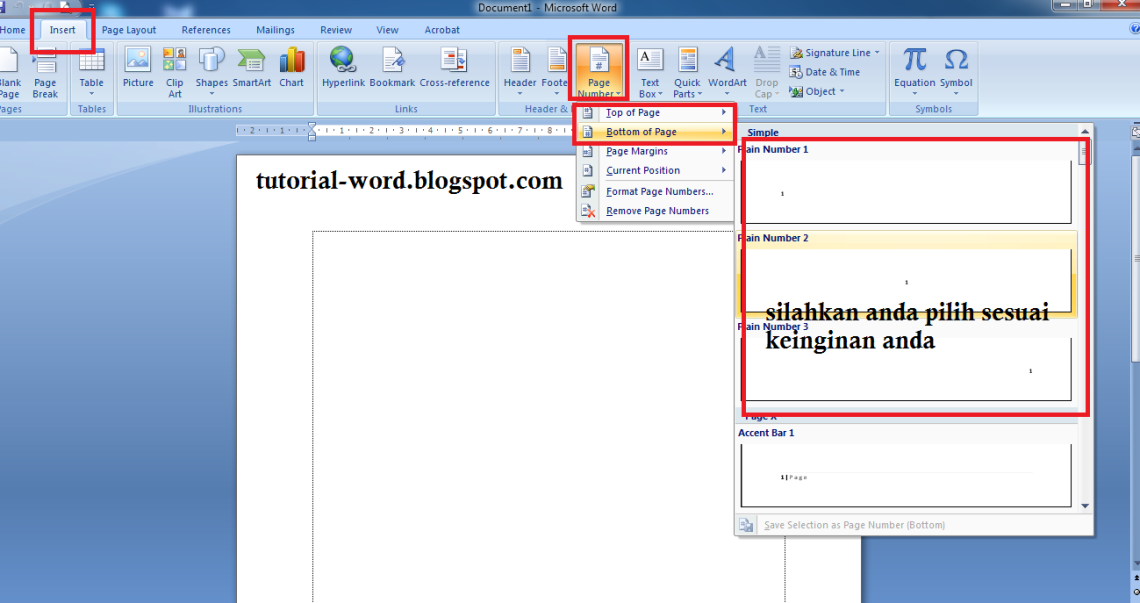
Jika Anda lebih suka menggunakan antarmuka grafis, buka tab Insert di ribbon Microsoft Word. Di grup Pages, Anda akan melihat ikon bertuliskan Blank Page.
Klik ikon tersebut, maka sebuah halaman kosong baru akan langsung ditambahkan di posisi kursor saat ini. Fitur ini memudahkan pengguna yang tidak hafal shortcut keyboard.
Perlu diketahui bahwa Blank Page berbeda dengan Cover Page. Blank Page hanya menambahkan halaman kosong tanpa elemen apa pun, sedangkan Cover Page menyediakan template desain halaman sampul.
3. Sisipkan Page Break untuk Menambah Halaman Baru
Page break dan blank page memiliki fungsi yang mirip, tetapi ada perbedaan tipis. Anda bisa menambahkan page break dengan pergi ke tab Insert lalu pilih Page Break, atau dengan shortcut Ctrl+Enter.
Blank page langsung membuat satu halaman kosong penuh di posisi kursor. Sementara page break hanya memindahkan teks setelahnya ke halaman baru tanpa menambahkan baris kosong ekstra.
Gunakan page break jika Anda ingin memulai bagian baru tanpa menyisakan spasi berlebih. Fitur ini sangat berguna saat menulis bab atau sub-bab dalam dokumen panjang.
4. Gunakan Tombol Enter Berulang Kali
Cara paling sederhana namun kurang efisien adalah menekan tombol Enter beberapa kali hingga mencapai halaman berikutnya. Metode ini hanya disarankan untuk dokumen yang sangat pendek.
Kelemahan dari cara ini adalah jika Anda mengubah margin, ukuran font, atau spasi baris, halaman kosong tersebut bisa bergeser posisinya. Hasil cetakan pun bisa menjadi tidak presisi.
Gunakan metode Enter berulang hanya saat sedang terburu-buru atau untuk membuat jarak sementara. Untuk dokumen formal, lebih baik gunakan page break atau blank page resmi.
5. Atur Section Break untuk Halaman Baru dengan Format Berbeda
Jika Anda ingin memulai halaman baru dengan format header, footer, atau orientasi yang berbeda, gunakan section break. Caranya, buka tab Layout, lalu pilih Breaks, dan pilih Next Page.
Section break memungkinkan Anda mengatur tata letak halaman secara independen. Ini penting untuk dokumen seperti skripsi, tesis, atau laporan yang memiliki beberapa bab dengan format nomor halaman berbeda.
Misalnya, Anda bisa membuat halaman pertama tanpa nomor, lalu section berikutnya mulai dengan nomor halaman 1. Fitur ini memberikan fleksibilitas tinggi dalam penyusunan dokumen profesional.
6. Tambahkan Tombol Blank Page ke Quick Access Toolbar
Jika Anda sering menggunakan fitur blank page, Anda bisa menambahkannya ke Quick Access Toolbar agar lebih cepat diakses. Klik kanan ikon Blank Page di tab Insert, lalu pilih Add to Quick Access Toolbar.
Setelah ditambahkan, tombol tersebut akan muncul di bagian atas jendela Word. Anda dapat mengkliknya sekali saja tanpa harus membuka tab Insert setiap kali ingin menambah halaman kosong.
Ini adalah trik produktivitas yang sangat membantu, terutama jika Anda mengerjakan dokumen panjang yang memerlukan banyak halaman baru. Kombinasikan dengan shortcut keyboard untuk hasil maksimal.
Kesimpulan
Menguasai cara menambah blank page di Word akan mempercepat pekerjaan Anda dalam menyusun dokumen. Pilih metode yang paling sesuai dengan kebiasaan dan kebutuhan Anda, baik itu shortcut, menu Insert, page break, atau section break.
Dengan latihan rutin, Anda akan semakin terbiasa dan dapat menghemat waktu saat mengedit dokumen. Terapkan tips di atas untuk mengoptimalkan penggunaan Microsoft Word 2026 Anda.