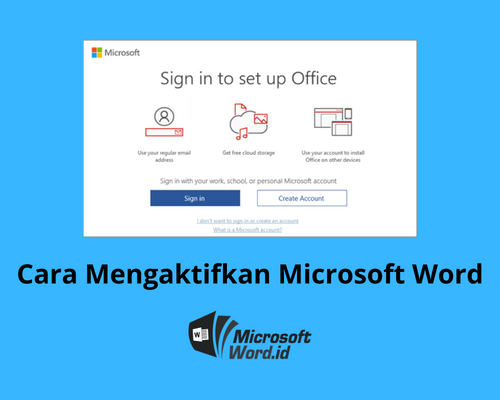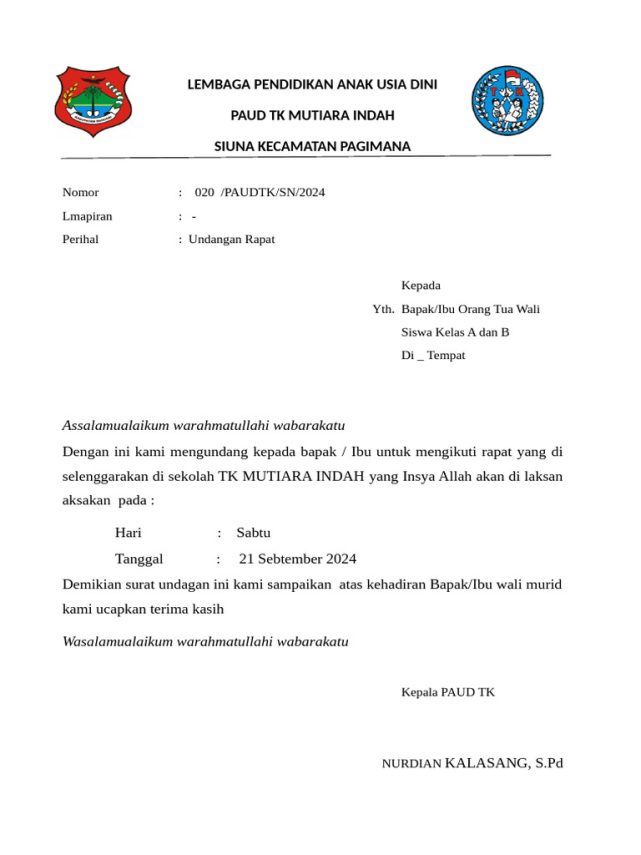
Membuat undangan rapat di Microsoft Word adalah keterampilan dasar yang sangat berguna. Dengan mengikuti langkah-langkah sederhana, Anda bisa menghasilkan undangan rapat yang rapi dan profesional tanpa perlu desainer.
Artikel ini akan memandu Anda melalui lima langkah mudah untuk membuat undangan rapat di Word. Setiap langkah dilengkapi dengan tips praktis agar hasilnya maksimal.
Langkah 1: Buka Dokumen Baru dan Atur Tata Letak
Pertama, buka Microsoft Word dan pilih dokumen kosong. Atur margin halaman ke ukuran standar seperti 2,5 cm di setiap sisi agar tampilan rapi.
- Buka menu ‘Layout’ lalu klik ‘Margins’ dan pilih ‘Normal’ atau kustom sesuai kebutuhan.
- Pilih orientasi halaman: portrait untuk undangan formal, landscape jika ingin lebih lebar.
Setelah margin ditentukan, simpan pengaturan ini sebagai template default jika Anda sering membuat undangan. Ini akan menghemat waktu di masa depan.
Langkah 2: Buat kop surat atau Header
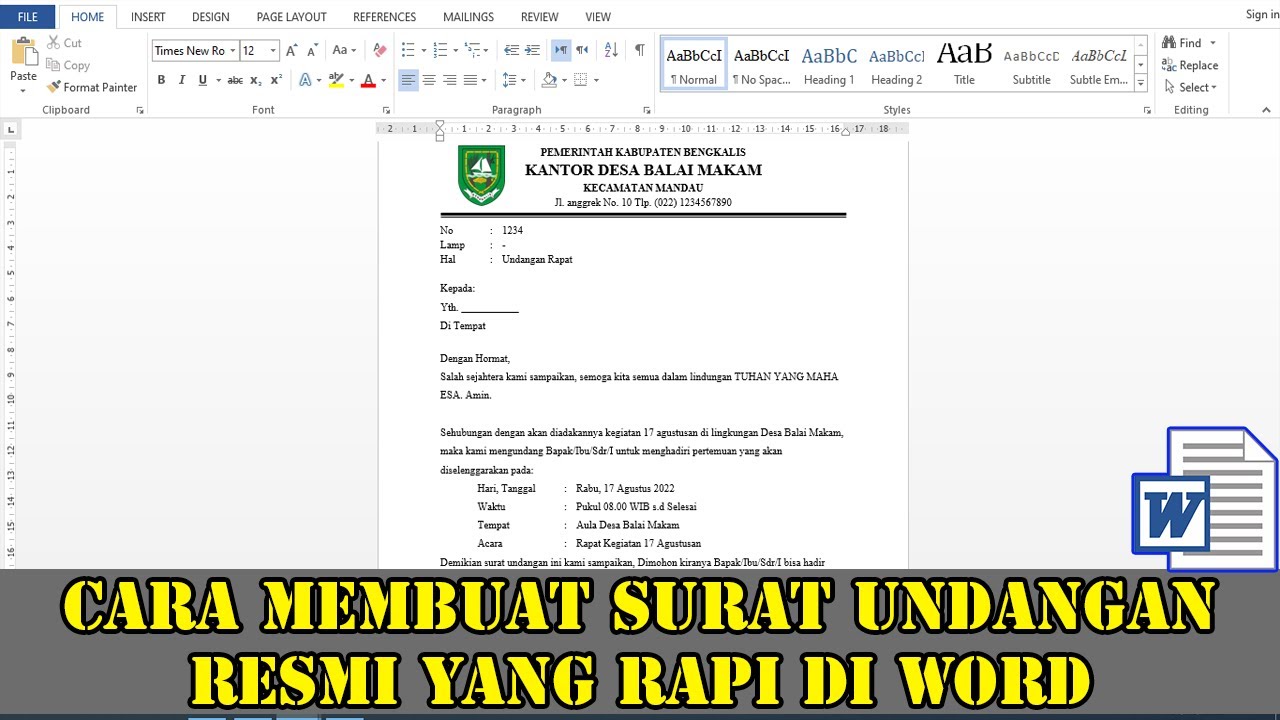
Undangan rapat formal biasanya membutuhkan kop surat perusahaan. Anda bisa membuatnya dengan mudah menggunakan fitur header di Word.
- Klik dua kali pada area header halaman atau buka tab ‘Insert’ lalu pilih ‘Header’.
- Ketik nama perusahaan, alamat, dan logo (jika ada). Gunakan font yang profesional seperti Arial atau Calibri.
Setelah kop surat selesai, tutup header. Kop tersebut akan muncul otomatis di setiap halaman undangan Anda.
Langkah 3: Tulis Judul dan Informasi Undangan
Judul undangan harus jelas dan langsung menarik perhatian. Tuliskan ‘Undangan Rapat’ dengan ukuran font 16-18 poin dan tebal (jangan gunakan tag bold, cukup setting font weight di Word).
Setelah judul, cantumkan informasi penting seperti: nama rapat, tanggal, waktu, tempat, dan agenda. Gunakan format paragraf yang rapi dengan spasi 1,5.
- Nama Rapat: misalnya ‘Rapat Koordinasi Bulanan’.
- Tanggal dan Waktu: tulis lengkap dengan hari, tanggal, jam mulai dan selesai.
- Tempat: nama ruangan atau link virtual meeting.
- Agenda: daftar poin yang akan dibahas, bisa gunakan bullet points.
Pastikan setiap informasi ditulis dengan jelas agar penerima tidak bingung. Gunakan kalimat singkat dan padat.
Langkah 4: Atur Format dengan Tabel dan Warna
Untuk membuat undangan terlihat lebih terstruktur, gunakan tabel sederhana. Tabel bisa memuat kolom untuk peserta, waktu, dan topik bahasan.
- Buka tab ‘Insert’ lalu pilih ‘Table’. Buat tabel dengan jumlah baris dan kolom yang sesuai.
- Isi sel dengan data yang diperlukan. Misalnya baris pertama untuk header, baris berikutnya untuk detail.
- Sesuaikan lebar kolom agar proporsional. Hindari tabel yang terlalu padat.
Anda juga bisa menambahkan sedikit aksen warna pada header tabel atau garis bawah. Pilih warna yang tidak mencolok seperti biru tua atau abu-abu agar tetap profesional.
Langkah 5: Simpan sebagai Template atau Cetak
Setelah undangan selesai, simpan dokumen sebagai template Word (.dotx) agar bisa digunakan kembali. Caranya: klik ‘File’ > ‘Save As’ > pilih ‘Word Template’.
Jika akan mencetak undangan, periksa kembali tata letak dan pastikan tidak ada teks yang terpotong. Gunakan fitur ‘Print Preview’ sebelum mencetak.
- Simpan juga dalam format PDF jika ingin dikirim via email. Buka ‘File’ > ‘Export’ > ‘Create PDF/XPS’.
- Beri nama file yang deskriptif, misalnya ‘Undangan_Rapat_Bulanan_Maret2026’.
Dengan menyimpan template, Anda tinggal mengubah tanggal dan agenda setiap kali perlu membuat undangan baru. Ini sangat menghemat waktu.
Kesimpulan
Membuat undangan rapat di Word tidaklah sulit jika Anda mengikuti langkah-langkah sistematis. Mulai dari pengaturan tata letak, pembuatan kop surat, hingga penyimpanan template.
Dengan lima langkah di atas, Anda bisa menghasilkan undangan rapat yang profesional dan siap pakai. Praktikkan secara rutin agar semakin mahir dan efisien.