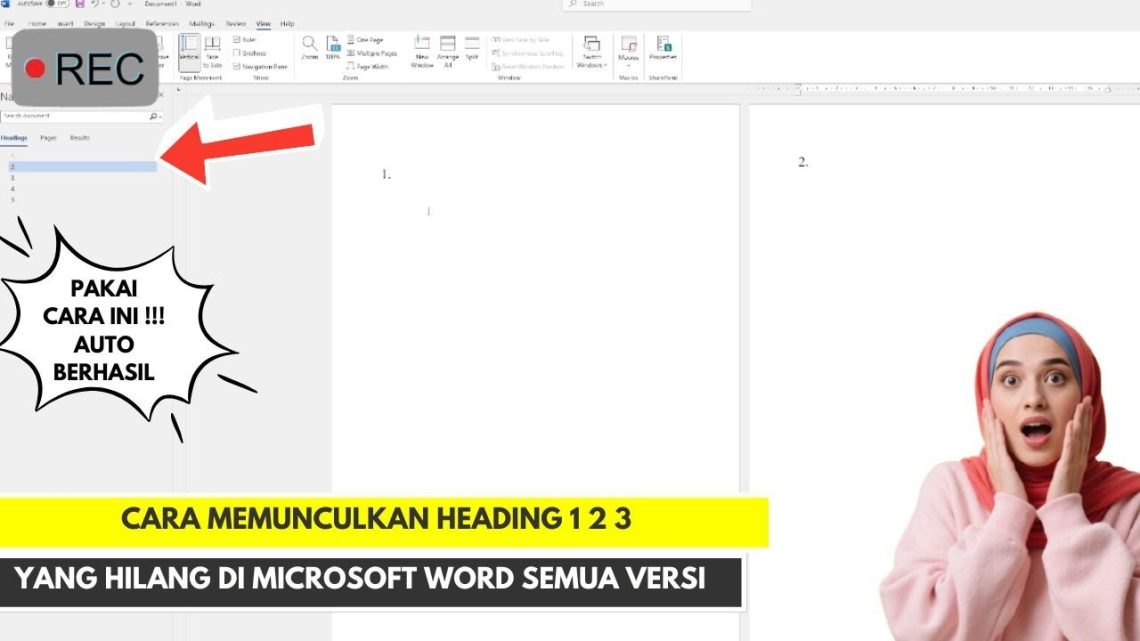
heading 3 merupakan salah satu fitur penting di Microsoft Word untuk menyusun dokumen bertingkat. Banyak pengguna kesulitan menemukan atau mengaktifkan style ini karena letaknya yang tersembunyi di galeri. Artikel ini akan membahas secara tuntas cara memunculkan heading 3 di Word versi 2026.
Dengan menguasai teknik ini, Anda bisa membuat struktur dokumen yang rapi dan profesional. Simak langkah-langkah berikut untuk mengakses heading 3 dengan cepat.
1. Mengenal Heading 3 di Microsoft Word
Heading 3 adalah sub-subjudul yang berada di bawah heading 2 dalam hierarki dokumen. Secara default, Word menyediakan heading 1, 2, dan 3 di galeri Styles. Namun, beberapa pengguna tidak melihat heading 3 karena galeri hanya menampilkan style yang paling sering digunakan.
Fungsi utama heading 3 adalah memecah bagian besar menjadi subbagian yang lebih spesifik. Misalnya, setelah heading 2 berjudul “Fitur Unggulan”, heading 3 bisa berisi “Keamanan Data” dan “Kecepatan Akses”.
2. Langkah Mudah Memunculkan Heading 3 dari Ribbon
Metode pertama adalah menggunakan tab Home pada ribbon. Pastikan kursor berada di baris yang ingin Anda ubah menjadi heading 3. Klik ikon panah kecil di pojok kanan bawah grup Styles untuk membuka panel Styles.
Di panel Styles, gulir ke bawah hingga menemukan “Heading 3”. Klik langsung untuk menerapkannya pada teks. Jika tidak terlihat, pastikan opsi “Show Preview” diaktifkan dengan mengklik kanan area kosong panel.
Alternatifnya, Anda bisa mengetikkan “Heading 3” di kolom pencarian panel Styles. Ini sangat berguna saat daftar style sangat panjang dan sulit ditemukan secara manual.
3. Menggunakan Shortcut Keyboard untuk Heading 3
Cara paling cepat memunculkan heading 3 adalah dengan pintasan keyboard. Tekan tombol Alt + Ctrl + 3 secara bersamaan pada teks yang dipilih. Shortcut ini langsung mengubah teks menjadi format heading 3 tanpa perlu menyentuh mouse.
Shortcut lain yang tersedia adalah Ctrl + Shift + S untuk membuka panel Apply Styles, lalu ketik “Heading 3” dan tekan Enter. Metode ini berguna jika Anda lebih suka bekerja tanpa meninggalkan keyboard.
Pastikan Anda tidak mengubah shortcut default melalui pengaturan Word. Jika sudah pernah mengkustomisasi, pulihkan ke setelan awal melalui File > Options > Customize Ribbon > Keyboard Shortcuts.
4. Menambahkan Heading 3 ke Quick Style Gallery
Agar heading 3 selalu muncul di galeri utama, Anda bisa menyimpannya ke Quick Style Gallery. Klik kanan style Heading 3 di panel Styles, lalu pilih “Add to Quick Style Gallery”. Heading 3 kini akan muncul di ribbon Home tanpa perlu membuka panel.
Anda juga bisa mengatur urutan style dengan menyeretnya ke posisi yang diinginkan di galeri. Misalnya, letakkan heading 3 setelah heading 2 agar mudah dijangkau saat mengetik dokumen panjang.
Cara lain adalah dengan memodifikasi style heading 3 terlebih dahulu, misalnya mengubah font atau ukuran, lalu simpan sebagai style baru. Setelah itu, tambahkan ke galeri seperti langkah sebelumnya.
5. Mengatasi Heading 3 Tidak Muncul di Daftar Style
Kadang heading 3 hilang karena pengaturan dokumen atau template yang rusak. Solusi pertama adalah mengaktifkan semua style dengan mengklik “Options” di panel Styles, lalu pilih “Show all styles” pada dropdown “Select styles to show”. Heading 3 akan muncul kembali.
Jika masih tidak terlihat, periksa apakah style tersebut tersembunyi karena format khusus. Buka panel Styles, klik kanan area kosong, lalu pilih “Manage Styles”. Di tab “Recommend”, cari Heading 3 dan ubah nilainya menjadi rangking 1 agar selalu ditampilkan.
Sebagai langkah terakhir, reset pengaturan style ke default Word. Masuk ke File > Options > Add-ins, pilih “Templates” di Manage, lalu klik “Go”. Centang opsi untuk memuat ulang template Normal.dotm dan restart Word.
Kesimpulan
Memunculkan heading 3 di Word ternyata tidak sulit jika Anda mengetahui langkah yang tepat. Mulai dari menggunakan ribbon, shortcut keyboard, hingga menambahkan ke galeri cepat, semua bisa dilakukan dalam hitungan detik. Dengan menguasai cara ini, kualitas dokumen Anda akan meningkat secara signifikan.
Jangan ragu untuk mencoba semua metode di atas dan pilih yang paling nyaman. Selamat mencoba dan semoga artikel ini membantu Anda bekerja lebih efisien dengan Microsoft Word versi 2026.