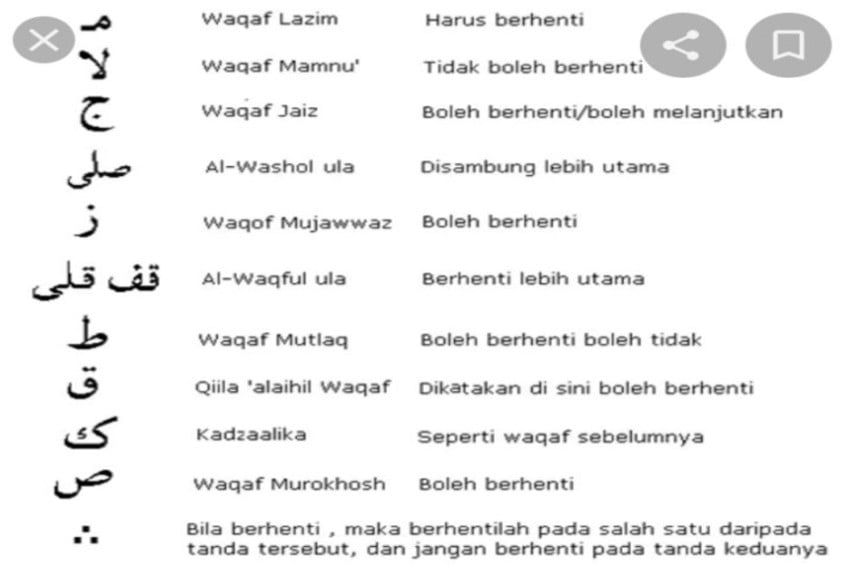
Menulis tanda waqaf dalam dokumen Word sering diperlukan untuk keperluan kajian Al-Qur’an atau materi pembelajaran. Tanda ini penting untuk menunjukkan tempat berhenti saat membaca ayat suci. Berikut tujuh metode praktis yang bisa Anda terapkan di Microsoft Word edisi 2026.
1. Menggunakan Menu Symbol
Buka tab Insert dan klik tombol Symbol di bagian kanan ribbon. Pilih More Symbols untuk membuka jendela lengkap.
Pada jendela Symbol, atur Font menjadi Arial atau Times New Roman, lalu pilih subset Arabic. Cari tanda waqaf seperti ۖ (waqaf lazim) atau ۗ (waqaf mutlak) di daftar simbol.
Klik simbol yang diinginkan, lalu tekan Insert. Simbol akan langsung muncul di posisi kursor Anda.
2. Memanfaatkan Shortcut Alt+X
Ketikkan kode Unicode dari tanda waqaf yang diinginkan. Contohnya, untuk tanda waqaf lazim (ۖ), kodenya adalah 06D6.
Setelah mengetik kode, tekan tombol Alt+X secara bersamaan. Word akan mengubah kode tersebut menjadi simbol waqaf yang sesuai.
Metode ini sangat cepat setelah Anda menghafal kode-kode Unicode utama. Simpan daftar kode di dekat komputer Anda untuk akses mudah.
3. Copy-Paste dari Sumber Online
Kunjungi situs penyedia teks Al-Qur’an yang menyertakan tanda waqaf. Salin ayat yang mengandung tanda tersebut langsung dari halaman web.
Tempelkan teks ke dokumen Word menggunakan Ctrl+V. Pastikan font yang digunakan mendukung karakter Arab agar tampilan tetap rapi.
Anda juga bisa menggunakan situs Unicode lookup untuk menyalin simbol waqaf secara terpisah. Metode ini berguna jika hanya membutuhkan satu atau dua tanda saja.
4. Memasang Font Quran Khusus
Unduh dan instal font seperti Quranic Fonts atau KFGQPC Uthmanic Script. Font ini sudah dilengkapi dengan berbagai tanda baca Al-Qur’an termasuk waqaf.
Setelah font terinstal, pilih font tersebut dari menu dropdown di Word. Mulailah mengetik teks Arab, maka tanda waqaf akan muncul secara otomatis saat Anda menekan tombol tertentu.

Beberapa font Quran memiliki layout keyboard khusus. Pelajari peta keyboard yang disertakan untuk mengakses semua varian tanda waqaf dengan mudah.
5. Menggunakan Add-In Quran
Buka menu File > Options > Add-ins, lalu cari add-in bertema Al-Qur’an di Office Store. Add-in seperti Quran in Word dapat diinstal secara gratis.
Setelah diinstal, add-in akan menambahkan tab khusus di ribbon. Klik tab tersebut untuk mengakses panel yang berisi ayat-ayat lengkap dengan tanda waqaf.
Anda cukup memilih surah dan ayat, lalu klik tombol Insert. Word akan menyisipkan teks Arab beserta tanda waqaf secara akurat tanpa perlu mengetik manual.
6. Membuat AutoCorrect Kustom
Buka menu File > Options > Proofing > AutoCorrect Options. Pada tab AutoCorrect, masukkan teks pemicu unik misalnya ".wl" untuk waqaf lazim.
Di kolom With, tempelkan simbol waqaf yang sudah disalin dari jendela Symbol. Klik Add, lalu OK untuk menyimpan pengaturan.
Setelah itu, setiap kali Anda mengetik .wl diikuti spasi, Word akan secara otomatis menggantinya dengan tanda waqaf. Metode ini menghemat waktu untuk pengetikan berulang.
7. Memanfaatkan Fitur Equation
Tekan Alt+= untuk membuka tab Equation. Pada tab Design, pilih opsi Accent atau Layout yang mendukung penempatan simbol di atas atau di bawah huruf.
Ketik teks Arab biasa, lalu gunakan fitur Stack untuk menempatkan tanda waqaf di posisi yang diinginkan. Cara ini cocok jika Anda membutuhkan kustomisasi posisi waqaf.
Meski sedikit rumit, metode Equation memberikan kontrol penuh atas tampilan waqaf. Simpan hasil pekerjaan sebagai building block untuk penggunaan berulang di masa depan.
Kesimpulan
Menulis tanda waqaf di Word tidaklah sulit jika Anda mengetahui fitur-fitur yang tepat. Pilihlah metode yang paling sesuai dengan kebutuhan dan kebiasaan mengetik Anda.
Dengan menguasai tujuh cara di atas, pekerjaan menyusun dokumen Al-Qur’an atau materi tilawah menjadi lebih efisien. Praktikkan secara rutin agar semakin mahir dalam menggunakan Microsoft Word untuk keperluan keagamaan.