Menggabungkan sel atau merge cell di Microsoft Word memang sering dilakukan untuk menyusun tabel agar lebih rapi. Namun, tidak jarang pengguna justru kebingungan saat ingin memisahkan kembali sel yang sudah digabung. Artikel ini akan membahas secara tuntas cara unmerge cell di Word dengan berbagai metode yang mudah dipraktikkan.
Fungsi Merge dan unmerge cell di Word
Fungsi merge cell adalah untuk menggabungkan dua atau lebih sel dalam tabel menjadi satu sel utuh. Sementara itu, unmerge cell berfungsi untuk mengembalikan sel yang sudah digabung menjadi beberapa sel seperti semula.
Proses unmerge ini sangat berguna ketika Anda ingin memperbaiki struktur tabel yang salah atau menyesuaikan kembali format dokumen. Dengan memahami cara unmerge cell di Word, Anda bisa mengelola tabel secara lebih fleksibel tanpa perlu membuat ulang dari awal.
Metode Pertama Menggunakan Menu Layout di Ribbon
Cara paling umum untuk unmerge cell di Word adalah melalui menu Layout yang muncul setelah tabel diklik. Metode ini sangat sederhana dan cocok untuk semua versi Word, baik 2016, 2019, maupun Microsoft 365.
Langkah-Langkah Unmerge Cell dengan Menu Layout
- Klik pada sel yang sebelumnya telah digabung atau merge.
- Pastikan tab Table Tools muncul di bagian atas jendela Word.
- Pilih tab Layout yang berada di dalam grup Table Tools.
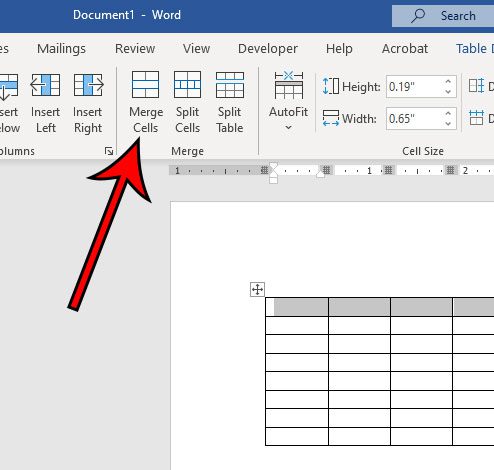
- Cari grup Merge dan klik tombol Split Cells atau Unmerge Cells.
- Perhatikan bahwa di beberapa versi Word, tombol tersebut bernama Split Cells.
Setelah Anda mengklik tombol Split Cells, Word akan membuka kotak dialog kecil. Di kotak dialog tersebut, Anda bisa menentukan jumlah kolom dan baris yang diinginkan untuk sel yang dipisahkan.
Untuk mengembalikan sel ke kondisi awal, masukkan angka 1 pada kolom dan 2 pada baris jika sel sebelumnya terdiri dari dua baris. Namun, jika sel digabung dari dua kolom, maka isi kolom dengan angka 2 dan baris dengan angka 1.
Metode Kedua Menggunakan Klik Kanan pada Mouse
Selain melalui ribbon, Anda juga bisa menggunakan menu klik kanan untuk unmerge cell di Word. Metode ini lebih cepat karena tidak perlu berpindah tab terlebih dahulu.
Langkah Cepat Unmerge Cell dengan Klik Kanan
- Letakkan kursor pada sel yang sudah digabung.
- Klik kanan mouse untuk membuka menu konteks.
- Pilih opsi Split Cells dari daftar menu yang muncul.
- Atur jumlah kolom dan baris sesuai kebutuhan Anda.
- Klik OK untuk menerapkan perubahan.
Menu klik kanan ini tersedia di hampir semua versi Microsoft Word. Anda tidak perlu khawatir jika menu tersebut tidak muncul, karena bisa jadi versi Word Anda menggunakan bahasa pengaturan yang berbeda.
Metode Ketiga Menggunakan Shortcut Keyboard
Bagi Anda yang ingin bekerja lebih cepat, shortcut keyboard bisa menjadi solusi terbaik. Sayangnya, Word tidak menyediakan shortcut default khusus untuk unmerge cell.
Namun, Anda bisa membuat shortcut sendiri melalui fitur Customize Keyboard di Word. Caranya dengan membuka File, lalu Options, kemudian pilih Customize Ribbon dan klik Customize di bagian Keyboard Shortcuts.
Setelah itu, cari perintah Split Cells dalam kategori Table Tools, lalu tetapkan kombinasi tombol yang Anda inginkan. Dengan cara ini, proses unmerge cell di Word menjadi jauh lebih efisien.
Perbedaan Unmerge Cell di Word dan Excel
Banyak pengguna yang sering keliru antara cara unmerge cell di Word dan Excel. Di Excel, tombol unmerge bisa langsung diakses dari tab Home dengan satu klik.
Sementara itu di Word, prosesnya sedikit berbeda karena tidak ada tombol unmerge khusus. Anda harus menggunakan tombol Split Cells yang fungsinya sama, tetapi dengan langkah tambahan untuk menentukan jumlah sel.
Selain itu, di Word Anda tidak bisa meng-unmerge banyak sel sekaligus dalam satu tindakan. Anda perlu melakukannya satu per satu, kecuali jika sel-sel tersebut memiliki ukuran yang sama dan bisa dipilih bersamaan.
Tips Mengatasi Masalah Saat Unmerge Cell di Word
Kadang kala, tombol Split Cells tidak aktif atau berwarna abu-abu ketika sel dipilih. Hal ini biasanya terjadi karena sel yang dipilih bukan hasil merge, melainkan sel biasa.
Pastikan Anda benar-benar mengklik sel yang sebelumnya digabung. Jika tabel terlalu kompleks, coba pilih seluruh tabel terlebih dahulu dengan mengklik tanda panah kecil di pojok kiri atas tabel.
Jika tombol tetap tidak berfungsi, kemungkinan dokumen Anda dalam mode kompatibilitas dengan versi Word lama. Anda bisa mengubah format dokumen ke .docx agar semua fitur berjalan normal.
Kesimpulan
Menguasai cara unmerge cell di Word sangat penting untuk efisiensi kerja dengan tabel. Anda bisa memilih metode yang paling nyaman, mulai dari menu Layout, klik kanan, hingga shortcut keyboard.
Setiap metode memiliki kelebihan masing-masing, jadi jangan ragu untuk mencoba semuanya. Dengan latihan rutin, Anda akan semakin mahir mengelola tabel di Microsoft Word tanpa hambatan.