Menggabungkan sel atau merge cell di Microsoft Word sering kali memudahkan penyusunan tabel. Namun, banyak pengguna yang kebingungan ketika ingin memisahkan kembali sel yang sudah digabung. Artikel ini akan memandu Anda langkah demi langkah untuk mengembalikan merge cell di Word dengan cepat.
Memahami Konsep Merge Cell dan Split Cell
Sebelum membahas cara mengembalikan, penting untuk memahami perbedaan antara merge cell dan split cell. Merge cell adalah proses menggabungkan dua atau lebih sel menjadi satu sel besar, sedangkan split cell adalah kebalikannya, yaitu memecah satu sel menjadi beberapa sel.
Kesalahan umum terjadi karena pengguna mengira tombol undo adalah satu-satunya cara untuk memisahkan sel. Padahal, Word menyediakan fitur khusus bernama Split Cells yang bisa digunakan kapan saja tanpa kehilangan data di dalam sel.
Menggunakan Fitur Split Cells pada Tab Layout
Langkah pertama yang bisa Anda lakukan adalah mengklik sel hasil merge yang ingin dipisahkan. Setelah itu, buka tab Table Tools yang muncul secara otomatis di bagian atas menu Word.
Di dalam tab tersebut, pilih sub-menu Layout dan cari grup bernama Merge. Di grup ini, Anda akan menemukan tombol Split Cells yang menjadi kunci utama untuk mengembalikan sel yang sudah digabung.
Klik tombol Split Cells, lalu tentukan jumlah kolom dan baris yang diinginkan. Word akan secara otomatis membagi sel sesuai dengan angka yang Anda masukkan pada kotak dialog yang muncul.
Alternatif Cepat dengan Menu Klik Kanan
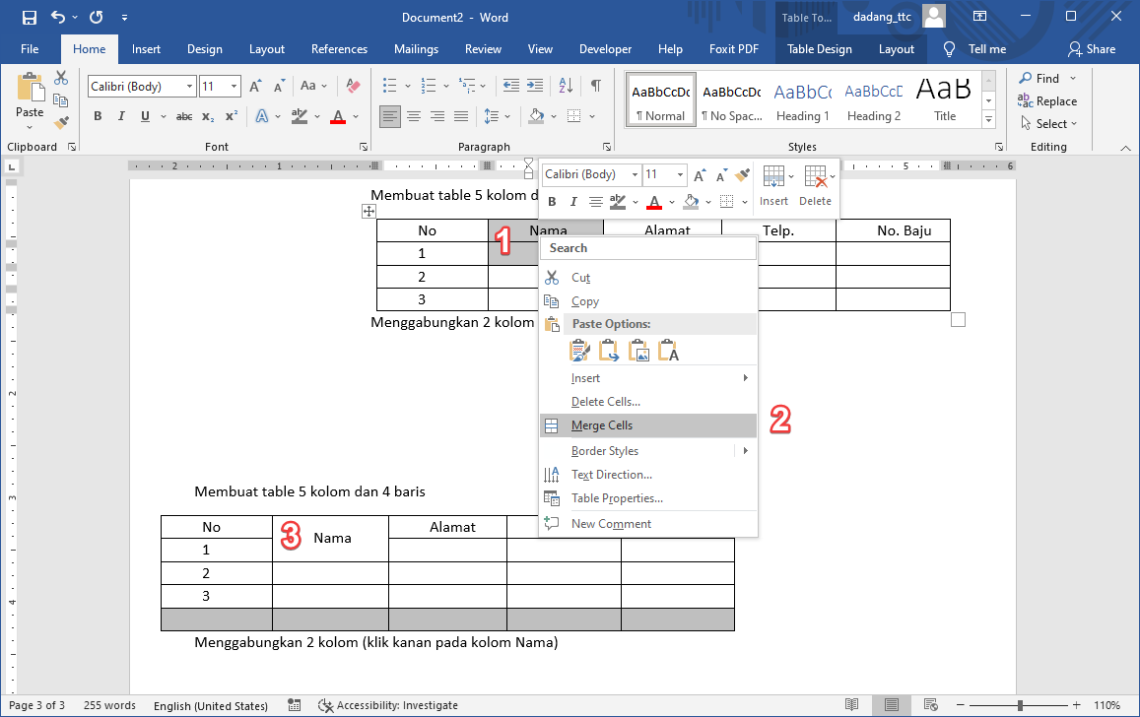
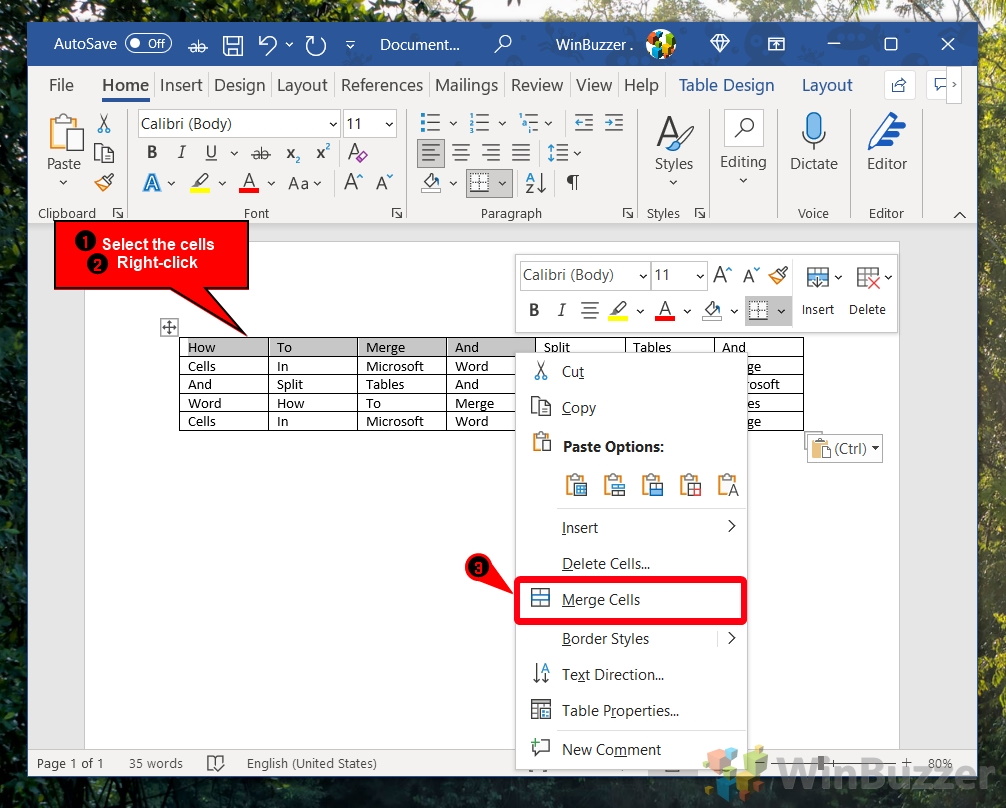
Selain melalui tab Layout, Anda juga bisa menggunakan menu klik kanan untuk mengakses fitur split cell. Cara ini terbilang lebih praktis karena tidak perlu berpindah tab terlebih dahulu.
Cukup klik kanan pada sel yang sudah di-merge, lalu pilih opsi Split Cells dari menu konteks yang muncul. Setelah itu, atur jumlah kolom dan baris sesuai kebutuhan Anda pada dialog yang terbuka.
Metode ini sangat berguna ketika Anda sedang bekerja dengan banyak tabel dan ingin menghemat waktu. Pastikan Anda mengklik tepat di dalam sel hasil merge agar menu yang muncul sesuai.
Cara Mengembalikan Merge Cell di Word dengan Shortcut Keyboard
Bagi Anda yang terbiasa menggunakan keyboard, Word juga menyediakan shortcut untuk membuka dialog Split Cells. Shortcut ini akan mempercepat alur kerja Anda, terutama jika sering melakukan penggabungan dan pemisahan sel.
Setelah menyeleksi sel yang ingin dipisahkan, tekan tombol Alt, diikuti dengan huruf J, L, dan S secara berurutan. Kombinasi ini akan langsung membuka dialog Split Cells tanpa perlu menyentuh mouse.
Jika Anda menggunakan Mac, kombinasi tombolnya sedikit berbeda, yaitu Option, lalu Command, dan diikuti dengan huruf yang sesuai pada menu. Anda bisa melihat petunjuk shortcut lengkap di bagian bawah menu Layout.
Memisahkan Sel yang Sudah Di-merge dengan Tabel Kompleks
Pada tabel yang kompleks, seperti tabel dengan banyak baris dan kolom yang tidak rata, proses split cell tetap bisa dilakukan dengan mudah. Word akan membagi sel sesuai dengan struktur tabel yang ada di sekitarnya.
Namun, perlu diingat bahwa jika Anda menggabungkan sel yang memiliki data di dalamnya, data tersebut hanya akan berada di sel paling kiri atas. Saat memisahkan kembali, data tidak akan otomatis terbagi ke sel-sel baru.
Oleh karena itu, pastikan Anda menyalin atau memindahkan data secara manual jika diperlukan. Fitur split cell hanya memisahkan struktur sel, bukan mendistribusikan isi data ke setiap sel hasil pemisahan.
Menggunakan Undo untuk Membatalkan Merge Cell
Jika Anda baru saja melakukan merge cell dan ingin mengembalikannya ke kondisi semula, tombol Undo bisa menjadi solusi tercepat. Anda cukup menekan Ctrl+Z pada Windows atau Command+Z pada Mac untuk membatalkan tindakan terakhir.
Namun, cara ini hanya efektif jika Anda belum melakukan tindakan lain setelah merge cell. Jika sudah terlanjur melakukan banyak perubahan, lebih baik gunakan fitur Split Cells seperti yang dijelaskan sebelumnya.
Perlu diingat bahwa Undo hanya bekerja untuk langkah terakhir, bukan untuk mengembalikan semua merge cell yang pernah dilakukan sekaligus. Untuk tabel yang sudah lama digabung, fitur split cell adalah pilihan yang paling tepat.
Tips Menghindari Kesalahan Saat Menggabungkan Sel
Agar tidak sering kesulitan mengembalikan merge cell, ada beberapa tips yang bisa Anda terapkan saat bekerja dengan tabel di Word. Pertama, selalu rencanakan struktur tabel sebelum mulai menggabungkan sel agar hasilnya sesuai kebutuhan.
Kedua, gunakan fitur Split Cells dengan bijak dan jangan ragu untuk berlatih pada tabel sederhana terlebih dahulu. Semakin sering Anda berlatih, semakin cepat Anda memahami cara kerja fitur ini.
Ketiga, simpan dokumen secara berkala sebelum melakukan penggabungan sel yang kompleks. Dengan begitu, Anda bisa kembali ke versi sebelumnya jika terjadi kesalahan yang tidak diinginkan.
Kesimpulan
Mengembalikan merge cell di Word sebenarnya sangat mudah jika Anda mengetahui fitur Split Cells dan cara mengaksesnya. Anda bisa menggunakan tab Layout, menu klik kanan, atau shortcut keyboard sesuai preferensi masing-masing.
Pahami bahwa fitur ini hanya memisahkan struktur sel, bukan isi data, sehingga Anda perlu mengatur ulang data secara manual. Dengan latihan rutin, Anda akan semakin mahir mengelola tabel di Word tanpa hambatan berarti.