Tabel adalah alat penting untuk menyusun data secara rapi di dokumen. Di Microsoft Word 2010, fitur ini bisa diakses dengan beberapa langkah sederhana. Panduan ini akan membantu Anda menguasai cara menambah tabel di Word 2010.
Banyak pengguna pemula merasa bingung saat pertama kali ingin menyisipkan tabel. Padahal, prosesnya sangat intuitif dan hanya membutuhkan beberapa klik saja. Artikel ini akan menjelaskan lima metode berbeda untuk menambahkan tabel.
Menggunakan Grid pada tab Insert
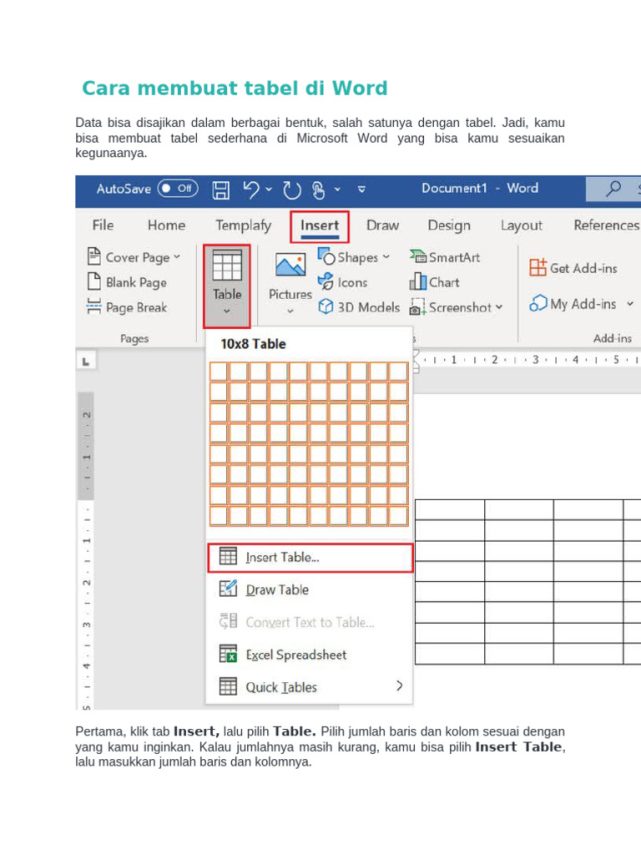
Langkah pertama yang paling umum adalah memanfaatkan grid yang tersedia di menu Insert. Cukup buka tab Insert pada ribbon, lalu klik ikon Table. Sebuah grid berukuran 10×8 akan muncul untuk dipilih.
Anda tinggal menggerakkan kursor melewati kotak-kotak kecil tersebut hingga mendapatkan jumlah kolom dan baris yang diinginkan. Klik sekali untuk langsung menyisipkan tabel dengan ukuran tersebut. Metode ini sangat cepat untuk tabel kecil.
Keunggulan cara ini adalah Anda bisa melihat pratinjau ukuran tabel sebelum benar-benar menambahkannya. Namun, grid terbatas hingga maksimal 10 kolom dan 8 baris. Jika butuh tabel lebih besar, gunakan opsi lainnya.
Memilih Opsi Insert Table untuk Ukuran Kustom
Apabila Anda membutuhkan tabel dengan jumlah kolom dan baris yang lebih banyak, pilihlah Insert Table di bagian bawah menu Table. Sebuah dialog akan muncul untuk memasukkan angka secara manual.
Anda bisa menentukan jumlah kolom dan baris sesuai kebutuhan, misalnya 15 kolom dan 20 baris. Fitur ini juga memungkinkan Anda mengatur lebar kolom secara otomatis atau tetap. Opsi ini sangat fleksibel untuk tabel berukuran besar.
Setelah mengisi angka, klik OK dan tabel akan langsung muncul di dokumen. Kelebihan cara ini adalah Anda tidak perlu mengubah ukuran tabel nantinya jika sudah disesuaikan. Namun, Anda harus tahu pasti berapa jumlah baris dan kolom yang dibutuhkan.
Menambahkan Tabel dengan Draw Table
Metode ketiga adalah menggambar tabel sendiri menggunakan alat Draw Table. Setelah mengklik ikon Table di tab Insert, pilih Draw Table. Kursor akan berubah menjadi pensil.
Anda bisa menggambar garis vertikal dan horizontal untuk membuat sel-sel sesuai keinginan. Caranya, klik dan seret untuk membuat garis batas tabel. Metode ini sangat cocok untuk tabel dengan bentuk tidak beraturan.
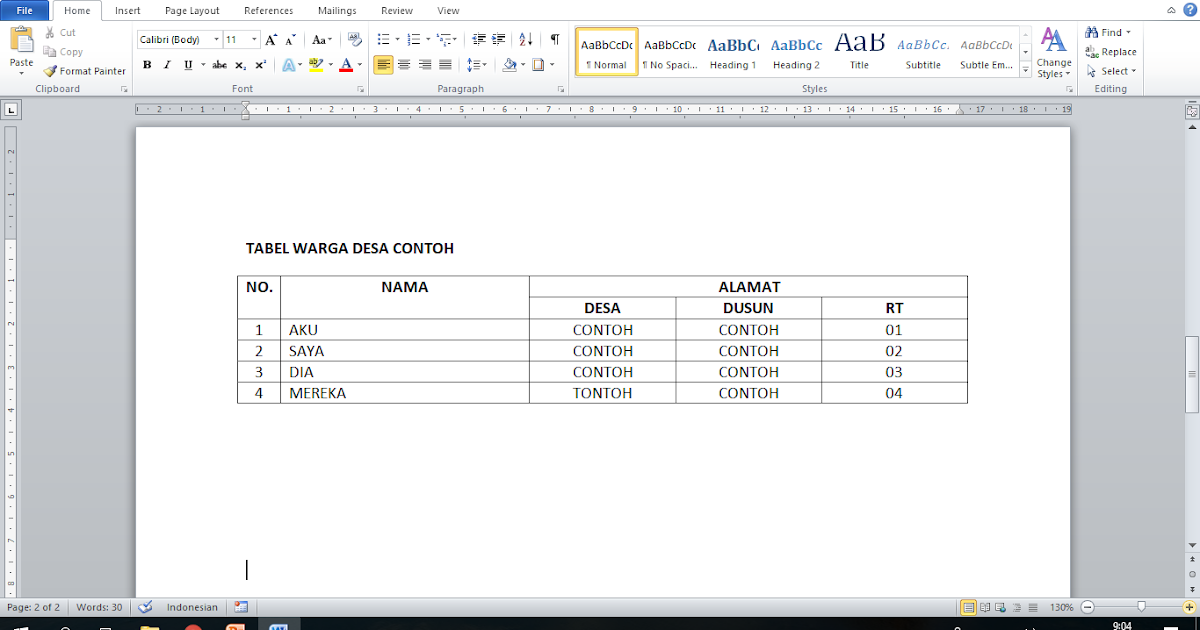
Setelah selesai, tekan tombol Esc atau klik dua kali di luar area tabel untuk keluar dari mode menggambar. Kelebihan Draw Table adalah kebebasan penuh dalam mendesain layout tabel. Namun, cara ini membutuhkan ketelitian agar garis tetap lurus.
Menggunakan Quick Tables untuk Templat Siap Pakai
Word 2010 menyediakan beberapa templat tabel siap pakai melalui fitur Quick Tables. Di menu Table, pilih Quick Tables lalu pilih salah satu desain yang tersedia, misalnya tabel kalender atau tabel data sederhana.
Templat ini sudah diformat dengan gaya, warna, dan terkadang sudah berisi contoh data. Anda tinggal mengganti kontennya dengan data sendiri. Ini sangat menghemat waktu jika ingin tabel yang menarik secara visual.
Quick Tables juga bisa Anda simpan sendiri setelah selesai mendesain tabel kustom. Caranya, pilih tabel yang sudah diformat lalu pilih Save Selection to Quick Tables Gallery. Fitur ini berguna untuk penggunaan tabel berulang.
Mengubah Ukuran dan Format Tabel Setelah Ditambahkan
Setelah tabel berhasil ditambahkan, Anda bisa menyesuaikan ukuran kolom dan baris dengan mengarahkan kursor ke garis pembatas. Kursor akan berubah menjadi ikon panah ganda, lalu klik dan seret untuk mengubah lebar atau tinggi.
Untuk menambahkan baris atau kolom baru, klik kanan di dalam tabel lalu pilih Insert. Anda bisa menyisipkan baris di atas atau di bawah, serta kolom di kiri atau kanan. Penghapusan baris/kolom juga mudah melalui menu yang sama.
Jangan lupa gunakan tab Table Tools yang muncul saat tabel aktif. Di dalamnya ada tab Design untuk memilih gaya tabel, dan tab Layout untuk mengatur posisi, penggabungan sel, serta perataan teks. Dengan alat ini, tabel Anda bisa tampil profesional.
Kesimpulan
Menambahkan tabel di Word 2010 bisa dilakukan melalui lima metode utama: grid, Insert Table, Draw Table, Quick Tables, dan pengaturan manual setelah tabel jadi. Pilih metode yang paling sesuai dengan kebutuhan Anda.
Dengan menguasai cara-cara ini, Anda bisa menyusun data secara rapi dan efisien. Word 2010 tetap menjadi alat yang andal untuk pembuatan dokumen, termasuk pengelolaan tabel. Praktikkan langkah-langkah di atas agar semakin terbiasa.