Menghapus lembar kerja di Microsoft Word sering kali menjadi kebutuhan saat menyusun dokumen. Baik karena halaman kosong yang tidak diinginkan maupun konten yang sudah tidak relevan, proses ini bisa dilakukan dengan beberapa metode sederhana.
Artikel ini akan membahas langkah-langkah praktis untuk membersihkan lembar kerja di Word versi 2026. Semua cara dapat diterapkan di berbagai edisi Word, termasuk Office 365 dan versi desktop.
1. Mengenal Jenis Lembar Kerja yang Akan Dihapus
Lembar kerja di Word bisa berupa halaman kosong, halaman berisi teks, atau halaman yang sengaja disembunyikan. Setiap jenis memerlukan pendekatan yang sedikit berbeda agar hasilnya optimal.
Sebelum menghapus, pastikan Anda melihat tampilan draft dengan mengklik ikon Show/Hide di tab Home. Ini akan menampilkan karakter tersembunyi seperti tanda paragraf dan Page Break yang sering menjadi penyebab halaman kosong.
a. Halaman Kosong Akibat Page Break
Page break yang tidak sengaja ditambahkan sering menimbulkan halaman kosong di akhir dokumen. Cara tercepat adalah dengan menempatkan kursor di awal halaman kosong tersebut.
Tekan tombol Backspace hingga halaman kosong hilang. Jika tidak mempan, coba hapus langsung tanda Page Break yang muncul sebagai garis putus-putus saat Show/Hide aktif.
b. Halaman Berisi Konten yang Ingin Dihapus Seluruhnya
Jika Anda ingin menghapus satu lembar kerja yang penuh teks, gambar, atau tabel, gunakan metode blok dan hapus. Pilih seluruh konten dengan menekan Ctrl+A di area halaman tertentu, lalu tekan Delete.
Perhatikan bahwa metode ini hanya menghapus isi, bukan halaman itu sendiri. Halaman akan tetap ada jika masih ada karakter kosong atau page break di dalamnya.
2. Metode Dasar: Hapus dengan Tombol Delete atau Backspace
Metode paling intuitif adalah dengan menyorot semua teks dan elemen di lembar kerja, lalu menekan tombol Delete atau Backspace. Pastikan kursor berada di awal halaman, tahan Shift sambil mengklik akhir halaman untuk memilih seluruh rentang.
Setelah konten terhapus, jika halaman masih muncul, cari tanda paragraf kosong (¶) dan hapus satu per satu. Tanda ini seringkali tidak terlihat tanpa mengaktifkan Show/Hide.
Langkah ini cocok untuk menghapus lembar kerja yang tidak terlalu panjang. Namun, untuk dokumen dengan banyak halaman, metode berikut lebih efisien.
3. Menggunakan Fitur Find and Replace untuk Hapus Halaman Kosong
Fitur Find and Replace bisa dimanfaatkan untuk menghapus halaman kosong secara massal. Tekan Ctrl+H untuk membuka jendela Replace, lalu klik More untuk melihat opsi lanjutan.
Pada kotak Find what, ketik ^m (kode untuk page break manual). Biarkan kotak Replace with kosong, lalu klik Replace All. Ini akan menghapus semua page break dalam dokumen sekaligus.
Namun berhati-hatilah karena menghapus semua page break bisa mengubah tata letak dokumen. Pastikan Anda telah menyimpan salinan atau hanya menerapkannya pada bagian akhir yang bermasalah.
4. Cara Praktis Hapus Lembar Kerja dengan Navigation Pane
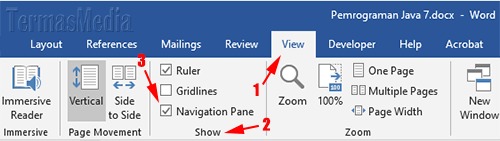
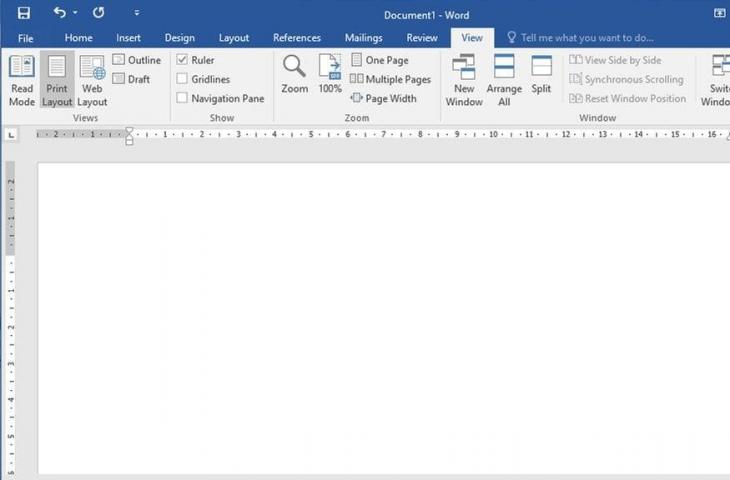
Panel navigasi di Word memudahkan melihat struktur halaman. Aktifkan dengan mencentang Navigation Pane di tab View, lalu pilih menu Pages untuk menampilkan thumbnail setiap halaman.
Klik kanan pada thumbnail halaman yang ingin dihapus, lalu pilih Delete. Cara ini langsung menghapus seluruh konten dan halaman sekaligus, tanpa perlu memblok manual.
Metode ini sangat berguna untuk dokumen besar karena Anda bisa melihat sekilas halaman mana yang kosong atau tidak diperlukan. Pastikan tidak ada konten penting yang ikut terhapus.
5. Hapus Lembar Kerja dengan Section Break untuk Dokumen Kompleks
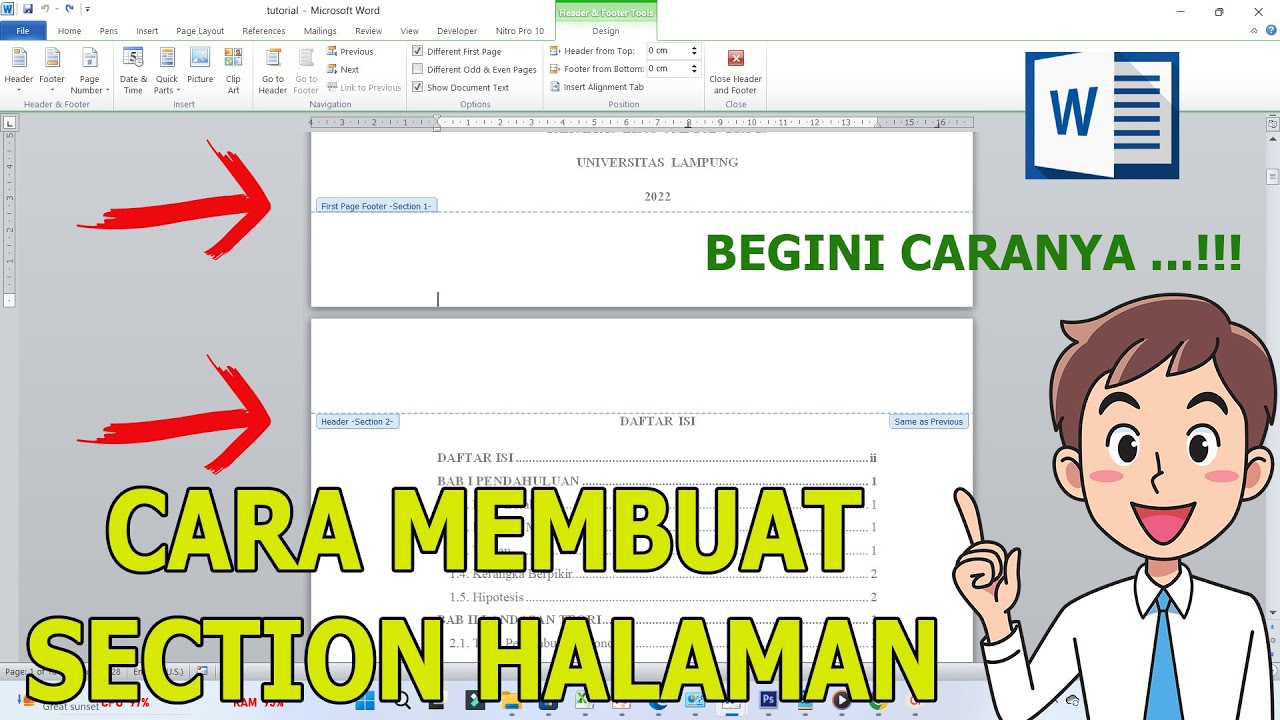
Dokumen dengan section break (pemisah bagian) memerlukan penanganan ekstra. Section break biasanya ditandai dengan garis putus-putus bertuliskan Section Break (Next Page) di tampilan Draft.
Untuk menghapus lembar kerja di antara section break, pertama hapus section break itu sendiri dengan menempatkan kursor tepat sebelum garis section break lalu tekan Delete. Halaman di depan section break akan menyatu dengan halaman sebelumnya.
Perlu diingat bahwa menghapus section break juga akan menghapus pengaturan format khusus yang diterapkan pada bagian tersebut. Oleh karena itu, pastikan Anda telah memeriksa dampaknya terhadap header, footer, dan nomor halaman.
6. Mengatasi Lembar Kerja yang Tidak Bisa Dihapus
Kadang halaman kosong terlihat tetapi tidak bisa dihapus meskipun semua metode di atas sudah dicoba. Kemungkinan penyebabnya adalah adanya tabel yang meluas hingga halaman berikutnya, atau paragraf kosong yang sangat kecil.
Coba perkecil ukuran font paragraf kosong menjadi 1 pt atau ubah line spacing menjadi Exactly 1 pt. Cara ini seringkali membuat halaman kosong otomatis menyusut dan hilang.
Jika semua gagal, gunakan opsi Print Preview untuk memeriksa apakah halaman benar-benar ada. Terkadang halaman hanya tampak di layout namun tidak tercetak, sehingga tidak perlu dihapus.
Kesimpulan
Menghapus lembar kerja di Word 2026 sebenarnya tidak sulit jika Anda memahami penyebabnya. Mulai dari page break, section break, hingga paragraf kosong, setiap masalah memiliki solusi spesifik seperti yang telah dijelaskan di atas.
Dengan menguasai berbagai metode ini, Anda dapat membersihkan dokumen dengan cepat dan profesional. Jangan lupa untuk selalu menyimpan versi asli sebelum melakukan penghapusan massal agar data tidak hilang permanen.