diagram fishbone atau diagram tulang ikan adalah alat visual yang sangat berguna untuk menganalisis akar penyebab suatu masalah. Meskipun sering dikaitkan dengan aplikasi khusus, Anda sebenarnya bisa membuatnya langsung di Microsoft Word tanpa software tambahan.
Artikel ini akan memandu Anda langkah demi langkah tentang cara membuat diagram fishbone di Word, lengkap dengan tips agar hasilnya rapi dan profesional. Anda tidak perlu menjadi ahli desain untuk menguasai teknik ini dalam waktu singkat.
Mengenal Struktur Diagram Fishbone
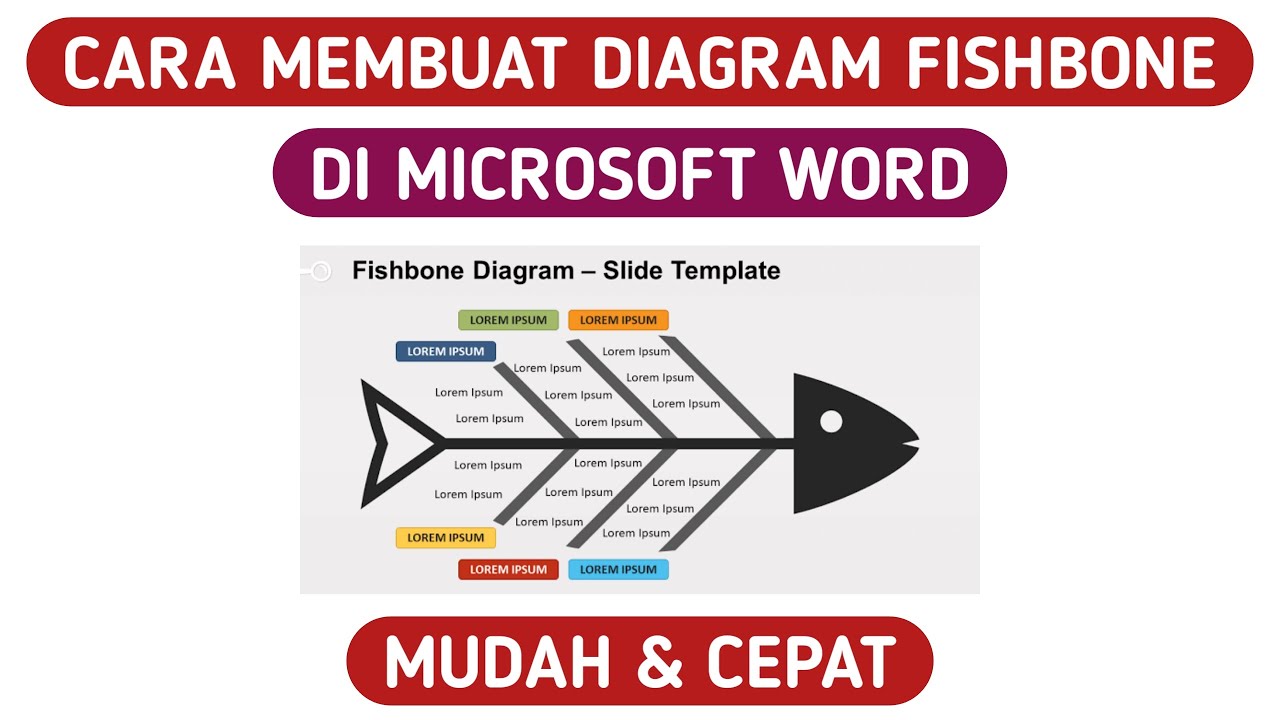
Sebelum mulai membuat, penting untuk memahami bagian-bagian utama dari diagram fishbone. Struktur ini terdiri dari kepala ikan yang berisi pernyataan masalah, serta tulang-tulang yang mewakili kategori penyebab.
Kategori umum yang sering digunakan meliputi metode, mesin, material, manusia, pengukuran, dan lingkungan. Anda dapat menyesuaikan kategori ini dengan kebutuhan analisis Anda.
Fungsi Setiap Elemen
Kepala ikan menjadi titik fokus untuk menuliskan masalah utama yang sedang dianalisis. Sementara itu, tulang utama dan cabang-cabangnya digunakan untuk menjabarkan faktor-faktor yang berkontribusi terhadap masalah tersebut.
Dengan memahami fungsi ini, Anda dapat mengatur tata letak diagram secara logis dan mudah dibaca oleh orang lain.
Langkah-Langkah Membuat Diagram Fishbone di Word
Berikut adalah panduan praktis yang bisa Anda ikuti untuk membuat diagram fishbone menggunakan fitur bawaan Word. Pastikan Anda menggunakan versi Word 2016 atau lebih baru agar semua fitur tersedia.
1. Membuat Kerangka Utama
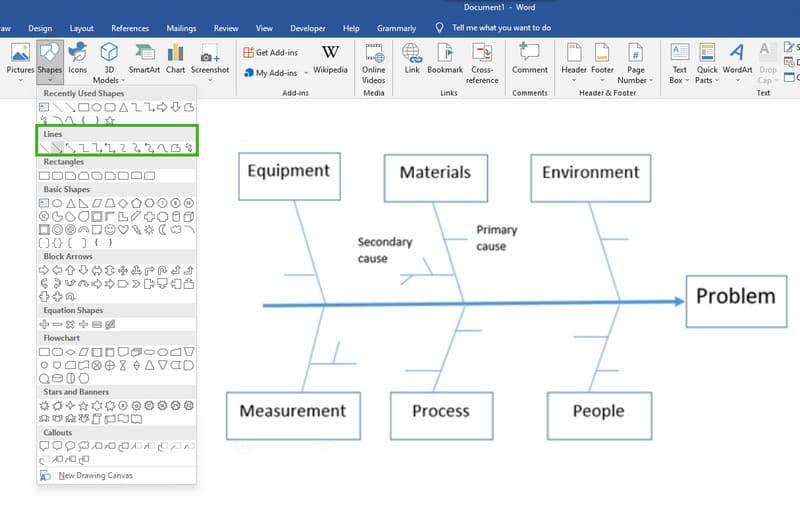
Buka dokumen Word baru, lalu buka tab Insert dan pilih menu Shapes. Pilih bentuk garis panah dari kategori Lines untuk membuat garis horizontal utama yang menjadi tulang punggung diagram.
Gambar garis horizontal tersebut di tengah halaman, lalu tambahkan garis diagonal ke atas dan ke bawah untuk membentuk tulang-tulang utama. Ulangi langkah ini untuk setiap kategori penyebab yang ingin Anda tampilkan.
2. Menambahkan Kotak untuk Masalah
Selanjutnya, buat kotak di ujung kanan garis horizontal menggunakan bentuk Rectangle. Kotak ini akan menjadi tempat untuk menuliskan masalah utama yang sedang dianalisis.
Klik kanan pada kotak, pilih Add Text, lalu ketik masalah Anda. Anda bisa menyesuaikan ukuran dan warna kotak melalui menu Shape Fill untuk membuatnya lebih menonjol.
3. Menyusun Teks pada Tulang
Untuk setiap tulang yang telah dibuat, tambahkan kotak teks kecil di ujungnya menggunakan Text Box dari menu Insert. Ketik nama kategori penyebab seperti Manusia, Metode, atau Material.
Selain itu, Anda dapat menambahkan cabang tambahan yang lebih kecil untuk detail penyebab spesifik. Gunakan garis lurus biasa dan hubungkan ke tulang utama agar terlihat rapi.
4. Merapikan dan Mengelompokkan
Setelah semua elemen selesai, pilih seluruh gambar dengan menahan tombol Shift dan mengklik setiap bagian. Klik kanan lalu pilih Group untuk menyatukan semua elemen menjadi satu objek.
Dengan mengelompokkan, Anda bisa memindahkan diagram secara keseluruhan tanpa merusak tata letaknya. Pastikan juga untuk menggunakan alat Align dari menu Format agar posisi garis dan kotak sejajar.
Alternatif Menggunakan SmartArt
Selain cara manual, Word juga menyediakan fitur SmartArt yang dapat mempercepat pembuatan diagram fishbone. Buka tab Insert, lalu pilih SmartArt dan cari opsi Hierarchy atau Process yang bisa dimodifikasi.
Meskipun tidak ada template fishbone bawaan, Anda bisa menggunakan SmartArt sebagai dasar lalu mengubah bentuk dan susunannya. Cara ini lebih mudah bagi pemula yang belum terbiasa dengan pengaturan shape.
Tips Memodifikasi SmartArt
Setelah memilih SmartArt, gunakan panel Text untuk mengetik kategori dan detail penyebab secara berurutan. Anda dapat menambahkan bentuk baru dengan menekan Enter di panel tersebut.
Untuk mengubah arah panah atau garis, klik kanan pada elemen lalu pilih Change Shape. Ini memungkinkan Anda menciptakan bentuk yang menyerupai tulang ikan dengan lebih cepat.
Menyimpan dan Mengekspor Diagram
Setelah diagram selesai dibuat, Anda dapat menyimpannya sebagai bagian dari dokumen Word. Jika ingin menggunakannya di presentasi, cukup salin diagram dan tempel ke PowerPoint.
Anda juga bisa mengekspor diagram sebagai gambar dengan menekan tombol Print Screen atau menggunakan alat screenshot bawaan Windows. Simpan dalam format PNG agar kualitasnya tetap tajam saat diperbesar.
Kesimpulan
Membuat diagram fishbone di Word ternyata tidak sulit jika Anda memahami langkah-langkah dasarnya. Dengan menggunakan fitur shapes dan sedikit kreativitas, Anda bisa menghasilkan diagram yang informatif dan profesional.
Praktikkan cara ini secara rutin agar semakin terbiasa, dan jangan ragu untuk bereksperimen dengan warna serta tata letak. Semoga panduan ini membantu Anda dalam menganalisis masalah secara lebih terstruktur.