Mengatur orientasi halaman di Microsoft Word seringkali menjadi kebutuhan saat menyusun dokumen. Terkadang, Anda perlu menyisipkan satu halaman landscape di antara halaman-halaman portrait tanpa mengubah format keseluruhan.
Banyak pengguna yang masih bingung dengan cara membuat landscape di Word diantara portrait. Padahal, fitur ini sangat berguna untuk menampilkan tabel lebar, grafik, atau gambar berukuran besar.
Mengenal Section break sebagai Kunci Utama
section break adalah fitur yang memungkinkan Anda membagi dokumen menjadi beberapa bagian. Setiap bagian dapat memiliki pengaturan tata letak yang berbeda, termasuk orientasi halaman.
Tanpa menggunakan section break, mengubah orientasi satu halaman akan mempengaruhi seluruh dokumen. Oleh karena itu, memahami cara kerja section break sangat penting sebelum mengubah orientasi halaman.
Apa Itu Section Break dan Fungsinya
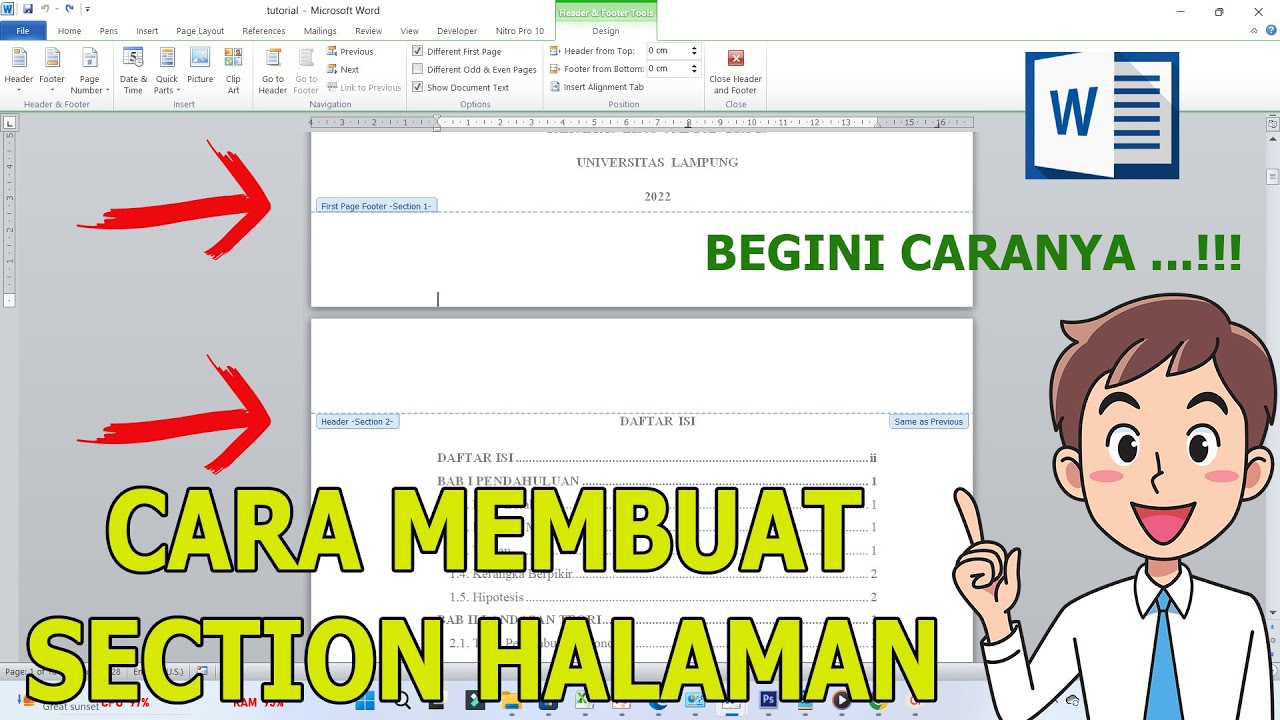
Section break berfungsi sebagai pemisah antar bagian dalam dokumen Word. Dengan fitur ini, Anda dapat mengatur margin, header, footer, dan orientasi secara independen untuk setiap bagian.
Dalam konteks membuat landscape diantara portrait, section break ditempatkan sebelum dan sesudah halaman yang ingin diubah. Ini memastikan bahwa perubahan hanya berlaku pada halaman tersebut.
Langkah-Langkah Membuat Landscape di Word diantara Portrait
Berikut adalah panduan langkah demi langkah untuk menyisipkan halaman landscape di antara halaman portrait. Ikuti setiap langkah dengan teliti agar hasilnya sesuai harapan.
Langkah 1: Tempatkan Kursor di Awal Halaman yang Ingin Diubah
Pertama, buka dokumen Anda dan tempatkan kursor tepat di awal halaman yang akan dijadikan landscape. Pastikan kursor berada di baris pertama halaman tersebut.
Jika halaman yang ingin diubah sudah memiliki konten, letakkan kursor di awal paragraf pertama. Ini akan memudahkan proses pemisahan halaman.
Langkah 2: Sisipkan Section Break Sebelum Halaman Landscape
Buka tab Layout atau Page Layout di menu ribbon. Klik tombol Breaks dan pilih opsi Next Page di bawah bagian Section Breaks.
Section break ini akan memisahkan halaman sebelumnya dari halaman yang akan diubah. Dengan demikian, perubahan orientasi tidak akan memengaruhi halaman-halaman sebelumnya.
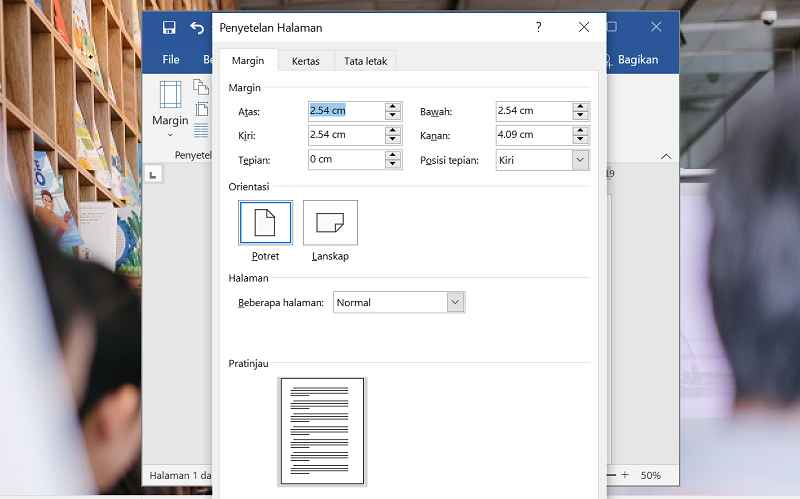
Langkah 3: Ubah Orientasi Halaman Menjadi Landscape
Setelah section break tersisip, pastikan kursor masih berada di halaman yang baru dipisahkan. Klik tombol Orientation di tab Layout dan pilih Landscape.
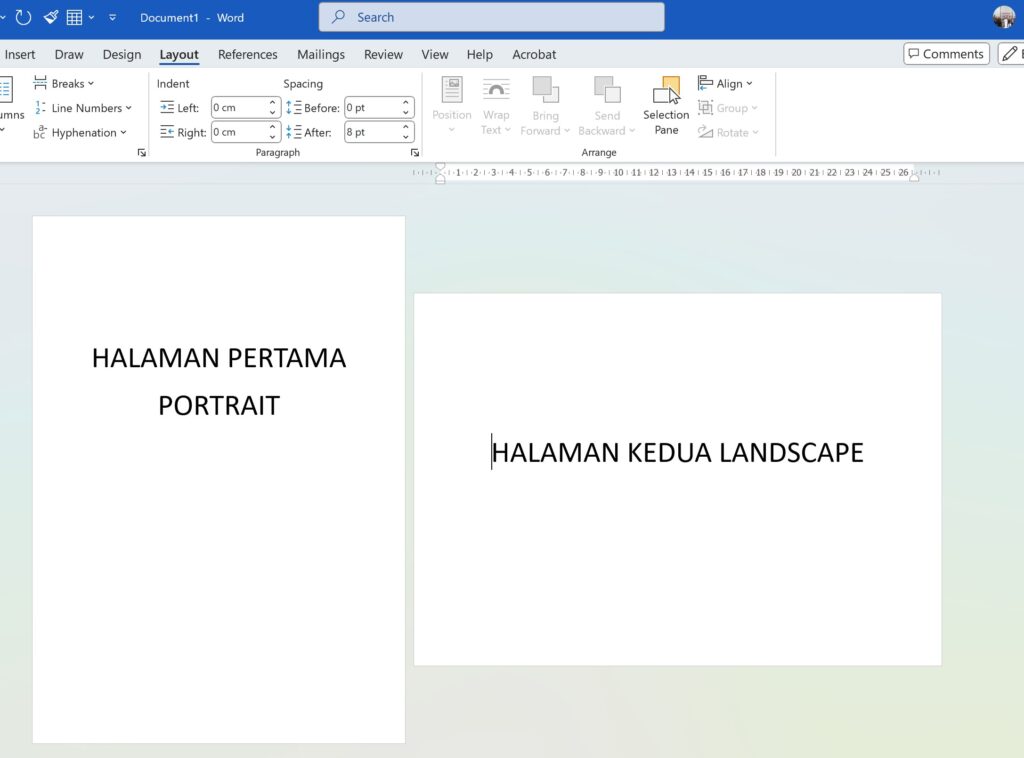
Halaman tersebut kini akan berubah menjadi landscape, sementara halaman-halaman sebelumnya tetap dalam orientasi portrait. Perhatikan bahwa perubahan ini hanya berlaku untuk bagian setelah section break.
Langkah 4: Sisipkan Section Break Setelah Halaman Landscape
Selanjutnya, tempatkan kursor di akhir halaman landscape, tepat di baris terakhir. Klik Breaks lagi dan pilih Next Page untuk menambahkan section break kedua.
Section break ini berfungsi untuk mengembalikan orientasi halaman setelahnya menjadi portrait. Tanpa langkah ini, semua halaman setelah landscape akan ikut berubah.
Langkah 5: Kembalikan Orientasi ke Portrait untuk Halaman Berikutnya
Pastikan kursor berada di halaman setelah section break kedua. Klik Orientation dan pilih Portrait untuk mengembalikan tata letak normal.
Sekarang, dokumen Anda memiliki satu halaman landscape yang diapit oleh halaman-halaman portrait. Ulangi langkah-langkah ini jika Anda perlu menambahkan lebih banyak halaman landscape.
Tips Tambahan untuk Hasil yang Lebih Rapi
Pastikan untuk memeriksa header dan footer pada halaman landscape. Terkadang, Anda perlu menyesuaikan posisi header agar tidak terpotong saat dicetak.
Jika Anda memiliki banyak halaman landscape, gunakan fitur Print Preview untuk melihat hasil akhir sebelum mencetak. Ini membantu mengidentifikasi masalah tata letak sejak dini.
Mengatur Nomor Halaman pada Dokumen Campuran
Nomor halaman biasanya tetap berurutan meskipun orientasi berubah. Namun, pastikan pengaturan nomor halaman tidak terpengaruh oleh section break yang Anda buat.
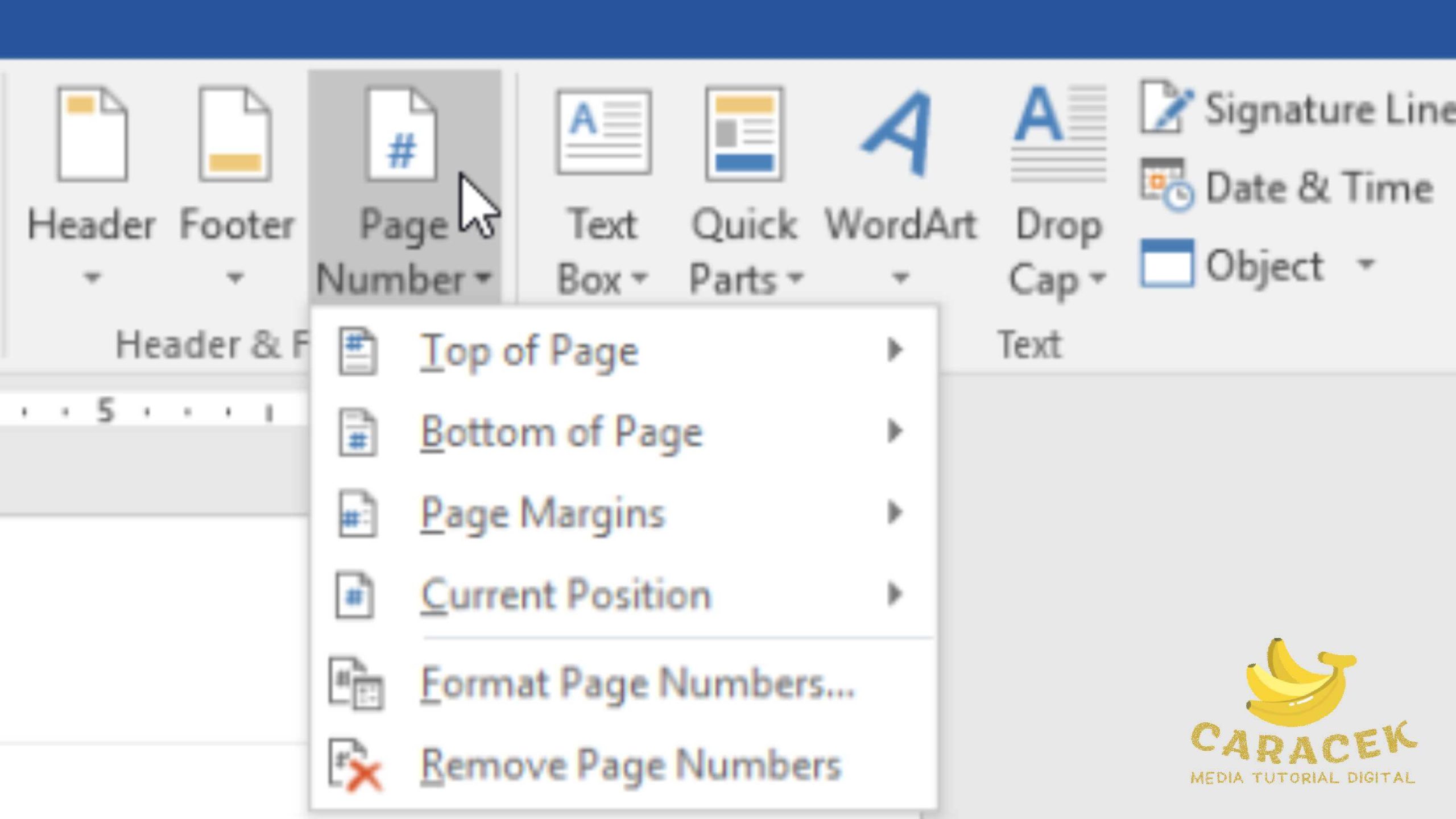
Anda dapat mengatur ulang nomor halaman melalui menu Page Number jika diperlukan. Ini penting untuk menjaga konsistensi dokumen.
Menambahkan Halaman Landscape di Tengah Dokumen Panjang
Untuk dokumen yang sangat panjang, gunakan fitur Navigation Pane untuk memudahkan navigasi. Ini membantu Anda menemukan posisi yang tepat untuk menyisipkan section break.
Jangan lupa untuk menyimpan dokumen secara berkala saat melakukan perubahan besar. Ini mencegah kehilangan data jika terjadi kesalahan.
Kesimpulan
Membuat landscape di Word diantara portrait sebenarnya sangat mudah setelah Anda memahami penggunaan section break. Fitur ini memberikan fleksibilitas penuh dalam mengatur tata letak dokumen.
Dengan mengikuti langkah-langkah di atas, Anda dapat menyisipkan halaman landscape kapan pun diperlukan tanpa mengganggu format keseluruhan. Praktikkan secara rutin agar semakin mahir menggunakan Microsoft Word.