Menulis teks secara horizontal menjadi tantangan ketika ingin menampilkan diagram atau label khusus. Microsoft Word menyediakan beberapa cara mudah untuk menulis menyamping tanpa harus mengubah orientasi seluruh halaman.
Persiapan Dokumen sebelum Menulis Menyamping
Langkah pertama adalah memastikan dokumen berada pada tampilan Print Layout agar semua elemen terlihat sebagaimana saat dicetak. Pilih tab “View” dan aktifkan opsi “Print Layout” untuk menampilkan margin dan area kerja secara akurat. Dengan tampilan ini, Anda dapat langsung menilai apakah margin sudah sesuai dengan kebutuhan desain.
Selanjutnya, atur ukuran kertas dan orientasi halaman sesuai kebutuhan proyek. Meskipun teks akan ditulis menyamping, orientasi portrait tetap dapat dipertahankan untuk menjaga konsistensi dokumen.
Jangan lupa menyimpan salinan cadangan sebelum melakukan perubahan besar, sehingga Anda dapat kembali ke versi sebelumnya bila diperlukan. Menggunakan fitur “Save As” dengan nama file berbeda merupakan praktik yang aman.
Cara Menulis Menyamping dengan Text Box
Text Box merupakan alat fleksibel yang memungkinkan penempatan teks bebas di mana saja pada halaman. Dengan menambahkan Text Box, Anda dapat memutar teks tanpa memengaruhi paragraf lain. Kelebihan Text Box adalah dapat dipindahkan ke posisi mana pun tanpa mengganggu alur teks utama.
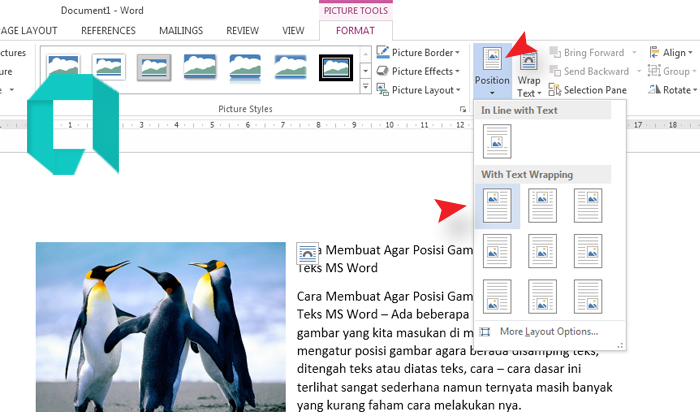
Untuk membuat Text Box, pilih tab “Insert”, klik “Text Box”, lalu pilih “Draw Text Box”. Gambar kotak pada area yang diinginkan, kemudian ketikkan teks yang akan diputar.
Setelah teks dimasukkan, pilih Text Box tersebut, buka tab “Shape Format”, dan klik “Rotate”. Pilih opsi “Rotate Right 90°” atau masukkan nilai rotasi manual untuk hasil yang presisi.
Langkah-Langkah Detail dalam Bentuk Listicle
- Buka dokumen dan pastikan berada pada mode Print Layout.
- Pilih Insert → Text Box → Draw Text Box.
- Gambar kotak di posisi yang diinginkan, lalu ketik teks.
- Dengan Text Box terpilih, buka Shape Format → Rotate → Rotate Right 90°.
- Sesuaikan ukuran kotak agar seluruh teks terlihat jelas.
- Jika diperlukan, gunakan “Wrap Text” → “Behind Text” untuk menempatkan teks di atas gambar.
- Simpan perubahan dan periksa tampilan pada mode Print Preview.
Pengaturan “Wrap Text” sangat penting bila teks menyamping harus berada di atas elemen grafis. Pilihan “Behind Text” atau “In Front of Text” memberi kontrol penuh atas tumpang tindih visual.
Anda juga dapat menambah efek bayangan atau border pada Text Box untuk menonjolkan informasi penting. Semua opsi berada di tab “Shape Format” dan dapat disesuaikan dengan gaya dokumen.
Setelah selesai, gunakan shortcut Ctrl+S untuk menyimpan, kemudian cek hasil pada tampilan cetak. Jika rotasi tidak tepat, cukup kembali ke “Rotate” dan pilih nilai yang lebih