Microsoft Word menyediakan fleksibilitas tinggi dalam mengatur tata letak dokumen melalui fitur section. Memahami cara menggabungkan section dapat menyederhanakan struktur file Anda. Artikel ini menjelaskan langkah demi langkah untuk melakukannya pada tahun 2026.
1. Membuat Section Terpisah di Dokumen
Langkah pertama adalah menambahkan section di tempat yang diinginkan menggunakan menu Layout > Breaks > Next Page. Setiap section akan memiliki header, footer, dan pengaturan margin yang dapat diubah secara independen. Pastikan Anda menandai batas section dengan jelas sebelum melanjutkan.
Jika dokumen sudah memiliki banyak section, gunakan tampilan Draft untuk menampilkan tanda § yang menandai batas section. Dengan cara ini, Anda dapat memverifikasi posisi masing‑masing section secara visual. Mengidentifikasi section yang akan digabungkan mengurangi risiko kehilangan format.
2. Mengakses Fitur Gabungkan Section
Pilih section pertama yang ingin digabungkan, kemudian buka tab Layout dan klik tombol Breaks untuk menampilkan opsi. Pilih opsi Remove section break pada menu yang muncul untuk menghilangkan batas antara dua section. Word secara otomatis akan menyatukan konten ke dalam satu section.
Jika terdapat perbedaan pengaturan margin atau orientasi, Word akan menyesuaikan dengan pengaturan section yang berada di atas. Untuk mempertahankan format tertentu, ubah pengaturan sebelum menghapus break. Proses ini dapat diulang hingga semua section yang diinginkan tergabung.
3. Menyesuaikan Header dan Footer Setelah Penggabungan
Setelah section bergabung, periksa kembali header dan footer karena mereka biasanya terpisah per section. Klik dua kali area header atau footer untuk masuk ke mode edit, lalu pilih opsi Link to Previous jika ingin menyamakan dengan section sebelumnya. Dengan menghubungkan header dan footer, tampilan dokumen menjadi konsisten.
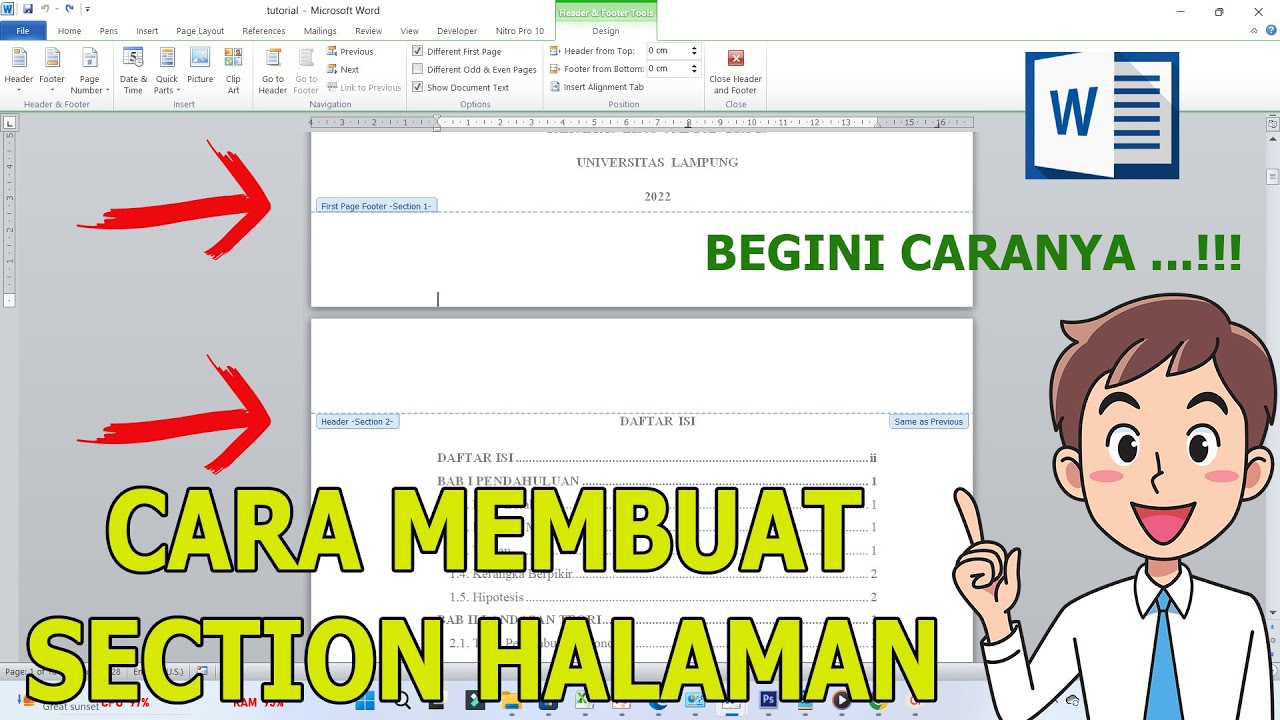
Jika Anda ingin mempertahankan variasi header pada halaman tertentu, gunakan fitur Different First Page atau Different Odd & Even Pages sebelum menggabungkan. Setelah mengatur preferensi ini, hapus break dan pastikan Word tidak mengubah pengaturan yang sudah dipilih. Penyesuaian akhir ini penting untuk menjaga estetika dokumen.
4. Memvalidasi Hasil dan Menyimpan Dokumen
Langkah terakhir adalah memeriksa keseluruhan dokumen untuk memastikan tidak ada perubahan tak terduga pada nomor halaman atau tabel konten. Gunakan fitur Print Preview untuk meninjau tampilan cetak secara menyeluruh. Jika ditemukan ketidaksesuaian, kembali ke tampilan Draft dan perbaiki section yang bermasalah.
Setelah yakin semua sudah tepat, simpan dokumen dengan nama baru untuk menghindari kehilangan versi sebelumnya. Menyimpan sebagai PDF juga dapat membantu memverifikasi bahwa format tetap terjaga di perangkat lain. Dengan mengikuti prosedur ini, proses penggabungan section menjadi aman dan efisien.
Kesimpulan
menggabungkan section di Word tidak memerlukan keahlian khusus, cukup ikuti langkah persiapan, hapus break, dan sesuaikan header serta footer. Metode ini meningkatkan keterbacaan dokumen serta memudahkan pengelolaan file besar.
Dengan pemahaman yang tepat, Anda dapat mengoptimalkan penggunaan section untuk menciptakan dokumen yang profesional dan terstruktur pada tahun 2026.