

Pernahkah Anda membuka file Word dan mendapati pesan error yang menyebutkan “word found unreadable content“? Masalah ini sering kali membuat panik karena dokumen yang berisi data penting tiba-tiba tidak bisa diakses. Jangan khawatir, ada beberapa langkah efektif yang bisa Anda lakukan untuk mengatasi masalah ini tanpa kehilangan data.
Pesan tersebut muncul ketika Microsoft Word mendeteksi kerusakan pada struktur file atau elemen tertentu di dalamnya. Penyebabnya bisa beragam, mulai dari proses penyimpanan yang tidak sempurna, gangguan saat transfer file, hingga infeksi virus. Pada artikel ini, kami akan membahas cara mengatasi word found unreadable content secara bertahap dan aman.
Langkah Pertama: Gunakan Fitur Perbaikan Bawaan Word
Langkah paling sederhana adalah memanfaatkan fitur “open and repair” yang sudah disediakan Microsoft Word. Fitur ini dirancang khusus untuk memperbaiki file yang rusak tanpa mengubah isi dokumen secara signifikan.
Caranya, buka aplikasi Word, lalu klik menu File, pilih Open, dan cari file yang bermasalah. Jangan langsung klik dua kali, melainkan klik satu kali pada file, lalu pilih tanda panah di samping tombol Open dan pilih opsi Open and Repair.
Jika proses ini berhasil, Word akan memulihkan dokumen dan menampilkan isinya seperti biasa. Namun, jika tidak berhasil, Anda perlu mencoba metode lain yang lebih teknis.
Langkah Kedua: Ekstrak Isi File dengan Mengubah Ekstensi
File Word modern (format .docx) sebenarnya adalah arsip ZIP yang berisi beberapa file XML di dalamnya. Anda bisa memanfaatkan struktur ini untuk mengambil teks atau elemen yang masih bisa diselamatkan.
Caranya, salin file yang bermasalah ke folder lain, lalu ubah ekstensinya dari .docx menjadi .zip. Setelah itu, klik kanan file dan pilih Extract Here untuk membuka isi arsipnya.
Di dalam folder hasil ekstraksi, carilah file bernama document.xml yang terletak di folder word. Buka file tersebut dengan Notepad atau browser, lalu Anda bisa menyalin teks yang masih terbaca meskipun formatnya berantakan.
Langkah Ketiga: Gunakan Wordpad atau Google Docs Sebagai Alternatif
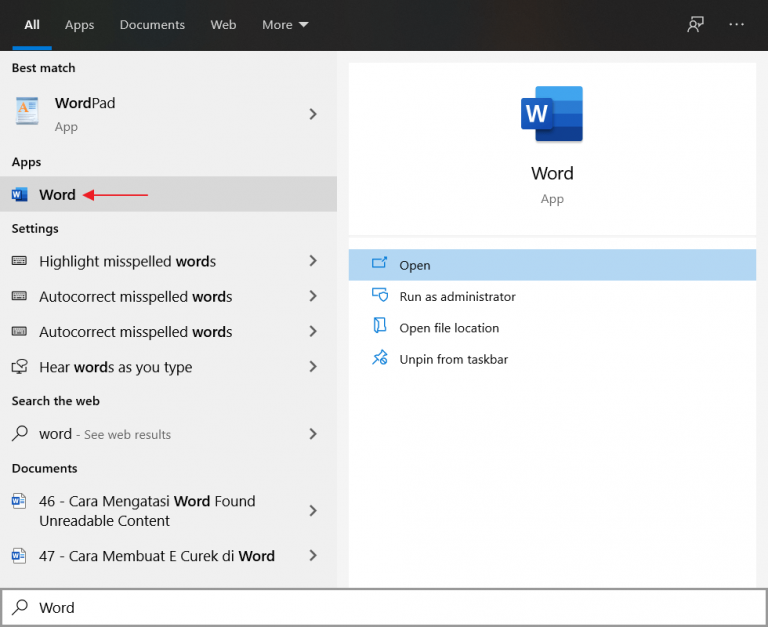
Kadang kala, aplikasi lain memiliki toleransi yang lebih baik terhadap file rusak. Wordpad, yang sudah tersedia di Windows, mampu membuka file .docx meskipun dengan keterbatasan fitur. Anda bisa menyalin isi dokumen dari Wordpad dan menyimpannya kembali sebagai file baru.
Selain Wordpad, Google Docs juga menjadi penyelamat yang efektif. Unggah file yang bermasalah ke Google Drive, lalu buka dengan Google Docs. Layanan ini sering kali berhasil membaca konten yang tidak bisa dibuka oleh Word.
Setelah berhasil dibuka, Anda bisa mendownload ulang file tersebut dalam format .docx atau .pdf untuk penggunaan selanjutnya. Pastikan Anda menyimpan file hasil perbaikan dengan nama yang berbeda agar tidak menimpa file asli.
Langkah Keempat: Perbaiki dengan Alat Pemulihan File Khusus
Jika metode manual tidak berhasil, Anda bisa menggunakan perangkat lunak pemulihan data yang dirancang khusus untuk file Office. Ada banyak aplikasi gratis maupun berbayar yang dapat memperbaiki file Word yang rusak secara otomatis.
Beberapa alat tersebut mampu memindai seluruh struktur file dan merekonstruksi bagian yang hilang. Namun, hasil perbaikan tidak selalu sempurna dan terkadang membutuhkan waktu yang cukup lama.
Sebelum menggunakan alat pihak ketiga, pastikan Anda mengunduh dari sumber terpercaya untuk menghindari malware. Jangan lupa untuk selalu membuat cadangan file asli sebelum melakukan perbaikan.
Langkah Kelima: Pulihkan dari Riwayat Versi atau File Cadangan
Jika Anda pernah mengaktifkan fitur AutoSave atau OneDrive, Anda bisa memanfaatkan riwayat versi untuk mengembalikan dokumen ke kondisi sebelum rusak. Buka file di Word, lalu klik menu File, pilih Info, dan lihat bagian Version History.
Jika tidak tersedia, coba periksa folder Temp atau folder Backup di komputer Anda. Word biasanya menyimpan salinan sementara dokumen yang sedang dibuka, dan file tersebut mungkin masih utuh.
Anda juga bisa mencari file dengan ekstensi .wbk (Word Backup) di direktori penyimpanan dokumen. Ganti ekstensi tersebut menjadi .docx dan buka dengan Word untuk melihat isinya.
Kesimpulan
Menghadapi pesan “Word found unreadable content” memang menjengkelkan, tetapi bukan berarti dokumen Anda hilang selamanya. Dengan mengikuti langkah-langkah di atas, Anda memiliki beberapa peluang untuk memulihkan file tersebut.
Mulailah dari metode yang paling sederhana seperti Open and Repair, lalu lanjutkan ke ekstraksi manual atau bantuan aplikasi lain. Yang terpenting, biasakan untuk membuat cadangan file secara berkala agar masalah serupa tidak terlalu berdampak di masa depan.